

Spotify から Windows Media Player に音楽をインポートする方法
Spotify は世界最高の音楽ストリーミングプラットフォームです。最新の音楽リリースを含む 70 万以上の音楽ファイルがあります。Spotify には 2 種類のアカウントがあり、これらは Spotify 無料アカウントと Spotify プレミアムアカウントです。Spotify プレミアムアカウントでは、Spotify 曲、プレイリスト、アルバムをダウンロードしてオフラインで再生できます。Windows メディア プレーヤー は最高の機能を備えた最も洗練されたメディアプレーヤーです。これらの優れた機能により、人々はSpotify から Windows メディア プレーヤー に音楽をインポートする方法を知りたくなります。
しかし、今日はあなたにとって幸運な日です。この記事では、Spotify から Windows メディア プレーヤー に音楽をインポートする方法の解決策を提供します。パート 1 では、Spotify から Windows メディア プレーヤー に音楽を転送できるかどうかを確認します。パート 2 では、Spotify から Windows メディア プレーヤー に音楽をインポートするために使用できるサードパーティ ツールを紹介します。
記事の内容 パート1. Spotify からWindows Media Player? に音楽を転送できますか?パート2. Spotify からWindows Media Player? に音楽をインポートする方法は?パート3. 製品概要
パート1. Spotify からWindows Media Player? に音楽を転送できますか?
はい、Spotify からWindows Media Playerに音楽を転送することはできますが、間接的にです。多くの人が Spotify Music を Windows メディア プレーヤー にインポートする方法を知りたがっています。しかし、これはサードパーティのツールを使用した場合のみ可能です。Spotify には無料アカウントとプレミアムアカウントがあります。Spotify プレミアムアカウントのみ、音楽ファイルをダウンロードしてオフラインで聴くことができます。ただし、このような音楽ファイルを再生するには、Spotify アプリのみを使用できます。これは、Spotify Music ファイルに DRM 保護がかけられており、他のメディアプレーヤーで再生できないためです。
DRM の保護機能は、ほとんどの Windows メディア プレーヤー ユーザーにとって最大の障害となっています。Windows メディア プレーヤー は、Microsoft が開発した最高のメディアプレーヤーです。音楽ファイルをライブラリにインポートして、簡単にアクセスしたり整理したりできます。アーティスト、再生時間、音楽の種類など、任意の形式で音楽ファイルを整理できます。
パート2. Spotify からWindows Media Player? に音楽をインポートする方法は?
前述のとおり、Spotify プレミアム アカウントでは、Spotify Music をダウンロードしてオフラインで聴くことができます。ただし、これらの音楽ファイルはキャッシュ ファイルとして保存されるため、Spotify アプリケーション以外のメディア プレーヤーでは再生できません。Windows メディア プレーヤー は、DRM のないファイルのみをライブラリに受け入れます。そのため、サードパーティ ツールを使用して DRM ファイルから保護を解除し、その後 Spotify Music にインポートする必要があります。
使用できる最高のサードパーティツールは、TuneSolo Spotify Music Converterです。これは、DRM 保護を任意の Spotify Music ファイルから解除できるオフラインソフトウェアです。これにより、Spotify Music ファイルをハードドライブに保存し、Windows メディア プレーヤー を含む任意のメディアプレーヤーでオフラインで再生できます。このソフトウェアは、5X までの優れた変換およびダウンロード速度を備えているため、多くの時間を節約できます。このアプリケーションは、元の Spotify Music ファイルと同様の特性を持つ高品質の出力ファイルを提供します。 MP3,、WAV,、FLAC,、M4A,など、さまざまな出力フォーマットを提供できます。これらの出力フォーマットは、Windows Media Player. と非常に高い互換性があります。
Spotify Music をWindows Media Player にインポートする方法
手順 #1. プログラムをコンピュータにダウンロードしてインストールします。インストールが完了したら、プログラムを開くと同時に、Spotify アプリケーションを開きます。
手順 #2. 変換したい Spotify Music ファイルをプログラムにドラッグアンドドロップします。Spotify Music リンクをコピー&ペーストすることもできます。同時に、変換された Spotify Music ファイルを保存するフォルダーを選択します。フォルダーには名前を付けることをお勧めします。 “Spotify music”.

ステップ #3. 次に「変換」ボタンをクリックすると、プログラムが動作を開始します。変換が完了したら、 “View Output” すると、変換されたすべてのファイルが表示されます。

手順 #4. Windows メディア プレーヤー を開き、メインメニューに移動して「整理」をクリックし、そこから「ライブラリの管理」を選択して「ミュージック」を選択します。するとポップアップウィンドウが表示されます。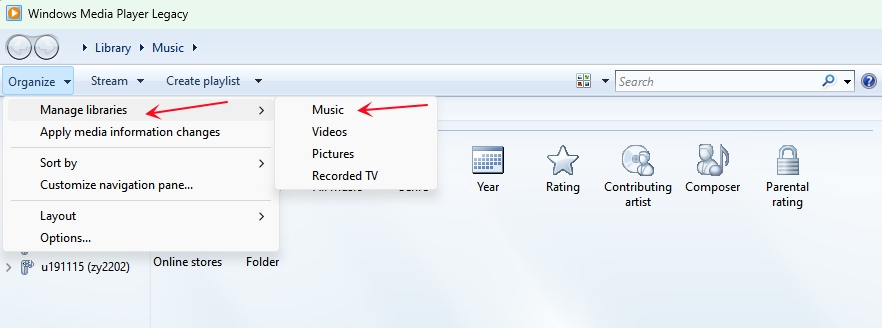
手順 #5. ポップアップウィンドウで「追加」をクリックすると、別のウィンドウが表示されます。そこで、Spotify Music フォルダーを選択してください。そのフォルダーを選択するとすぐに、Windows メディア プレーヤー ミュージックライブラリに追加されます。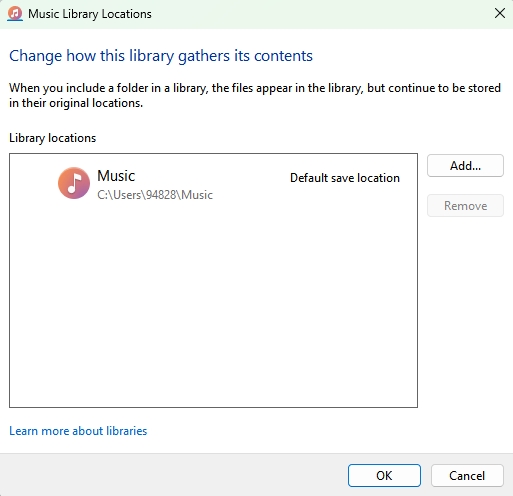
また読む: Spotify からiTunes およびWindows Media Player を経由してCDを書き込む方法
パート3. 製品概要
上記の情報によると、Spotify から Windows メディア プレーヤー に音楽をインポートする方法は簡単です。ただし、サードパーティのツールを使用して、DRM 保護をSpotify Music ファイルから削除する必要があります。その後、それらを Windows メディア プレーヤー にインポートします。TuneSolo Spotify Music Converter は、Spotify Music から Windows メディア プレーヤー にインポートするために使用できる最適なツールです。ダウンロードと変換速度は最大 5X と非常に高速です。ユーザーフレンドリーなインターフェースが、多くの人がこのソフトウェアを気に入っている理由です。このソフトウェアは、Windows と Mac の両方のオペレーティングシステムと互換性があります。無料版と有料版の両方で利用可能です。1-timeを購入すれば、より優れた機能をお楽しみいただけます。

