

Spotifyでグレーアウトした曲を聴く方法を修正する6つの方法
「グレー表示された曲を聴く方法 Spotify?」 これは実際によくある質問です Spotify ユーザー。 確かに、リストにグレー表示されているトラックがいくつかあり、再生できません。 さて、問題はこの問題をどのように解決するかです。 一般的に、この問題を解決するには、最初に問題が発生している理由を知ってから、解決策を適用する必要があります。
この記事では、グレー表示された曲とあなたが従うことができる手順についての議論を共有します グレー表示された曲を聴く方法 Spotify。 この投稿を最後まで読み続けてください。
記事の内容 パート1. なぜですか Spotify グレイドアウトの曲?パート2. グレーアウトした曲を修正するにはどうすればいいですか Spotify?パート3. 避ける方法 Spotify 曲がグレーアウトしますか?パート4. 製品概要
パート1. なぜですか Spotify グレイドアウトの曲?
あなたのほとんどは、確かに、あなたの灰色の曲を見たことをすでに経験しています Spotify プレイリスト。 まだ見たことがない場合は、[表示オプション]の[利用できない曲をプレイリストに表示する]オプションがオンになっていないことが原因である可能性があります。 これをオフにすると、利用できない曲がすべて表示されなくなります。 Spotify これらの曲はプレイリストに自動的に含まれないか、自動的に非表示になります。
プレイリストでグレー表示されている曲を確認したい場合は、[設定]に移動し、[表示オプション]で、[プレイリストに使用できない曲を表示する]の横にあるスイッチを反対に回します。 数分後、プレイリストを確認すると、グレー表示されているすべてのトラックが表示され、トラックが利用できませんというメッセージが表示されます。 さて、これらのグレー表示された曲の背後にある主な理由は何ですか?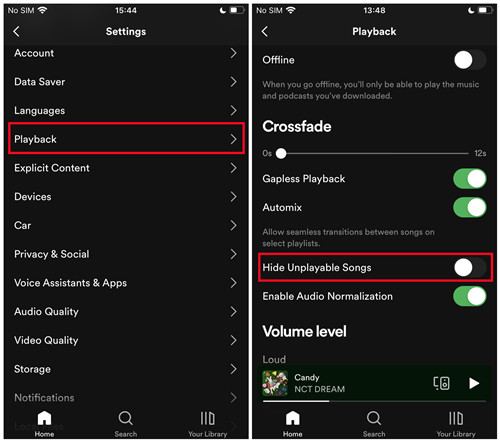
理由 1: フォーマットエラー
1 グレー表示された曲のフォーマットが、サポートされているフォーマットと異なる可能性があるためです。 Spotify。 したがって、いくつかのトラックをにインポートしている場合 Spotify、これが理由かもしれません。 また、他のストリーミングサービスからの曲のほとんどは DRM保護 ストリーミングアプリケーションやデバイスでアクセスおよび再生できないようにします。
理由 2接続の問題
言葉自体から、それはあなたが使用するインターネット接続によって引き起こされる可能性があります。 インターネット接続が不十分または遅い可能性があり、それらの読み込みに問題があります。 別の理由は、で誤ってオフラインモードをオンにしている可能性があります Spotify。 アプリケーションを使用する前に、問題が発生しないように、アクティブなインターネット接続があることを確認してください。
理由 3地域制限
すべてのコンテンツが Spotify 世界中のすべての場所でアクセス可能で利用可能です。 ですから、もしあなたが他の国に行くのなら、あなたがあなたの中に保存した曲のいくつかをすでに期待してください Spotify プレイリストが利用できない可能性があり、自動的にグレー表示されます。
理由 4ライセンス契約に関する問題
別の考えられる理由は、とのライセンス契約に関する問題である可能性があります Spotify 覚醒しました。 これが、お気に入りの独占ヒットのいくつかが Spotify 消えてしまうだろう 1 日。
上記の考えられる理由により、 Spotify ユーザーは、これらの利用できないトラックを知る方法を疑問に思っており、グレー表示された曲を聴く方法についても質問しています。 Spotify。 これが言及されているので、私はここで、グレー表示された曲を聴く方法の手順についての今後の議論があります Spotify。 ノウハウが必要な場合は、この投稿の次の部分で役立ちます。
パート2. グレーアウトした曲を修正するにはどうすればいいですか Spotify?
前述のように、曲が利用できない理由として考えられるのは、上記の理由です。 これらの問題を解決するために、少し前に述べた問題が発生しないようにするための効果的な解決策を以下に示します。
解決策 1: インターネット接続を確認してください
1 問題はインターネット接続にあるかもしれません。曲がグレー表示される原因は、インターネット接続の問題である可能性もあるため、まずはインターネット接続を確認する習慣をつけましょう。安定したインターネット接続を確保してください。接続が弱かったり不安定だったりして、曲のダウンロードやストリーミングが正しく行えない場合、曲がグレー表示されることがあります。そのため、一度ネットワークから切断してから再度接続してみてください。
解決策 2VPNネットワークを使用する
国や地域で利用できないためにグレー表示された曲に関する問題に対処するために、 VPNサービス アメリカやヨーロッパなどの別の種類のサーバーもあります。 したがって、プレイを始める前に、 Spotify 曲を再生するには、VPN を使用してサポートされている国に接続していること、および VPN のネットワーク状態が良好であることを確認してください。
解決策 3:クリア Spotify キャッシュ
場合によっては、履歴キャッシュが Spotify アプリがグレー表示になる問題が発生する可能性があるため、クリアする必要がある場合があります Spotifyのキャッシュですが、これによりすべてのコンテンツがクリアされます。
詳細については、以下を参照してください。 クリアする方法 Spotify Windows/Mac/Android/iPhone でのキャッシュ
ソリューション 4:再ログイン Spotify
Status Spotify 曲がグレー表示になっている場合は、ログアウトしてみることもできます。 Spotify アカウントを削除し、再度ログインします。 これも停止に役立つ可能性があります Spotify 灰色の曲から。
Windows/Mac の場合
右上隅にあるプロフィール アイコンをクリックし、サインアウトし、次のアカウントを使用して再度サインインします。 Spotify アカウントパスワード。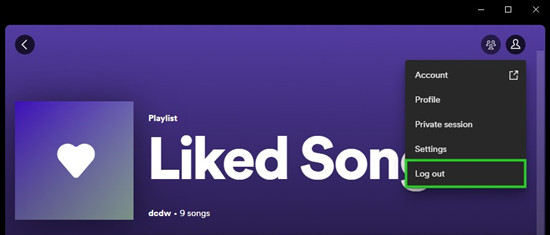
Android/iPhone用
「設定」に移動し、下部にある「ログアウト」ボタンまでスクロールします。 クリックして再度ログインしてください。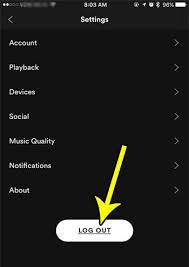
ソリューション 5:曲をインポート Spotify もう一度
もちろん、グレー表示された曲をプレイリストに再度追加することもできます。この方法も回避策になる可能性があります。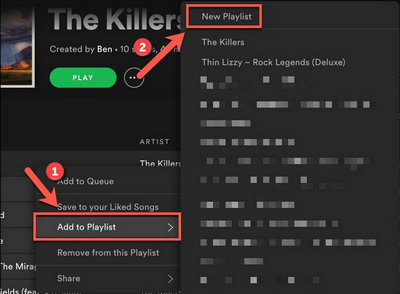
ソリューション 6:再インストール Spotify 用途
アプリの再インストールは、問題を解決する最も一般的な解決策の 3 つです Spotify 問題。 音楽に遭遇したときはいつでも、このアクションを試すことができます。 Spotify プレイリストが予期せずグレー表示される場合があります。
パート3. 避ける方法 Spotify 曲がグレーアウトしますか?
修正方法を学んだ後、 Spotify 曲が灰色になると、一時的に幸せな気分になるかもしれません。 なぜなら エラーコードがよく出るのは、 Spotify, 心配しなくても済むように、曲をローカル ファイルにダウンロードする方法を見つけた方がよいでしょう。
したがって TuneSolo Spotify Music Converter このツールはDRMを解除する能力に非常に優れており、トラックを効率的に変換するために使用されます。 曲をあらゆる形式に変換する MP3、WAV、AAC、FLAC を他のデバイスに簡単に移動できるようになりました。 の助けを借りて TuneSolo、いつでも制限なくお気に入りの音楽を再生できます。
以下は使用手順です TuneSolo Spotify Music Converter そして、灰色の歌を聴く方法のプロセス Spotify:
ステップ1. のアプリケーションをダウンロードする TuneSolo Spotify Music Converter
アプリケーションをデバイスにダウンロードするには、ブラウザを開いて公式 Web サイトを検索する必要があります。 TuneSolo。 アプリケーションのダウンロードが完了したら、インストールと起動に進みます。
ステップ2. 曲を音楽コンバーターに追加する
さて、打ち上げが成功した後、 TuneSolo、すべてのプレイリストがコンバーターにロードされます。 これで、トラックの選択と追加を開始できます TuneSolo リンクをコピーして貼り付けるか、ドラッグアンドドロップするだけです。

ステップ3. 曲の出力形式を選択してください
先ほど説明した形式の中から、最も使いたい形式を選択します。 その後、変換されたファイルを保存する際にも出力フォルダーを選択します。

ステップ4. 変換プロセスを開始します
すべてがすでに設定されているため、「すべて変換」ボタンをクリックして変換プロセスを開始します。 プロセス全体が完了するまで数分間待ちます。

手順 5。 「出力ファイル」セクションの表示
変換プロセスがすでに完了している場合は、[出力ファイルの表示]セクションをクリックして、曲をローカルファイルとしてコンピューターにダウンロードします。
これらは、グレー表示された曲を聴く方法を実行するための簡単な手順です。 Spotify曲がグレー表示されないようにするには、これらの手順を正しく実行する必要があります。曲がローカルに保存されたので、 1 デバイスから別のデバイスへストリーミングし、外部に配信する Spotify アプリ。
パート4. 製品概要
記事を要約すると、曲がグレー表示されて利用できなくなっている最も考えられる理由をこれまでに知っています。 あなたがそれについてしなければならない最初のことは、これの背後にある主な問題が何であるかを特定することです。 すでに特定されたら、これを解決するための解決策を実行できます。 これに対する可能な効果的な解決策についても説明しました。 さて、問題の発生を防ぎたい場合は、 TuneSolo Spotify Music Converter 事前にデバイスに曲をダウンロードしてください。このツールは、グレーアウトされた曲を聴くための最も便利な方法となるでしょう。 Spotify.

