

解決済み: Spotify エラーコード 3 [2025 ガイド]
Spotify エラーコード 3 の間でよく発生する問題の上位に含まれていました Spotifyの何百万人ものチャンネル登録者。 ただし、実際にこの問題を引き起こす可能性があるいくつかの例があります Spotify エラーコード 3 目立つようにポップアップします。すでに問題が発生している場合、何が問題を引き起こしたのかという問題が常に頭に浮かぶかもしれません。ほとんどの場合、パスワードが問題の原因のようです。後者の問題は、パスワードをリセットするだけで解決できる場合もあります。 Spotify アカウントパスワード。 以下は、実際に修正する方法を見つけるために必要ないくつかの解決策です。 Spotify エラーコード 3:
記事の内容 パート1. なにが Spotify エラーコード 3 平均?パート2. エラーコードの修正方法 3 on Spotify?パート3. プレイ Spotify Music オフラインで回避 Spotify CPコード 3 問題パート4. 結論
パート1. なにが Spotify エラーコード 3 平均?
では、エラーコードが表示されるとはどういう意味でしょうか? 3 on Spotify? それについてはどうしますか? Spotify 加入者も繰り返し受信したと報告していた。 Spotify エラーコード 3 さらに頻繁に発生する。このようなエラーは通常、デスクトップ アプリケーションや Web サイトを使用しているときにユーザーが何らかの方法でサインインしようとすると発生する。また、Facebook などのソーシャルメディア アカウントからサインインすることが多いユーザーも、この問題に遭遇する可能性がある。VPN オンライン ツールがこの問題を引き起こすこともあるという報告もある。 Spotify 何らかの理由であなたのアカウントがすでにハッキングされているか、さらに悪いことに、他の誰かがあなたのアカウントに不正にアクセスしようとしているのではないかと疑うかもしれません。 Spotify アカウント。
アプリで問題が発生すると、なぜ問題が発生するのか疑問に思うかもしれません。 通常、問題は次の日に発生します。 Spotify. Spotify エラーコード 3 ユーザーがoggデスクトップアプリケーションまたはおそらく Spotify ウェブページ。 Spotify エラーコード 3 これは、ログイン情報またはパスコードが正しく入力されていないことを示しています。しかし、これは簡単に解決できる問題ではありません。このような問題をすぐに解決しないと、他の多くの問題を引き起こす可能性があります。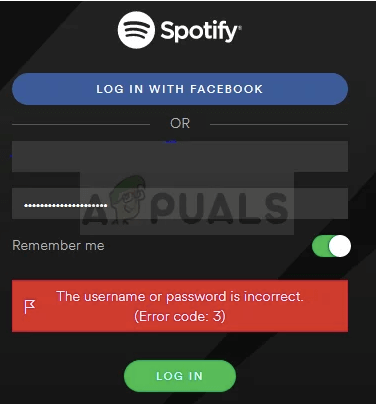
パート2. エラーコードの修正方法 3 on Spotify?
理由はたくさんありますが、 Spotify エラーコード 3. 以下の方法で簡単に解決する方法をお教えします。ご紹介する方法は効果があります。もし解決しない場合は、別の解決策をご提案します。この別の解決策は、問題の回避策です。詳細は後ほどご説明します。
これはよくある問題ですが、これらに対する解決策はいくつかあります。 Spotify エラーコード 3 ユーザー名やパスコードの間違いに関する懸念から、これらの問題は解決できます。以下の手順に従うだけで、簡単に解決できます。
解決策 1. リセット Spotify アカウントパスワード
オプション 1 この治療法は、長年にわたって多くの人々に効果があったように、多くの場合すぐに状況を改善してくれるので、本当に素晴らしいです。また、ユーザー名を別のものにリセットする必要があるので、二度と忘れないように必ず確認してください。
ステップ1. このエラーはウェブページまたはデスクトップアプリケーションのいずれかで発生する可能性がありますが、同じ場所で問題をトラブルシューティングすると Spotify オンラインプレーヤーが望ましいです。 に進んでください Spotifyのメイン Web ページ 次に、アプリケーションの右上セクション全体で [サインイン] タブを押します。
ステップ2. 実際に「次へ」を押す前に、 Spotify 電子メールアドレス。 次に、パスワードの入力ポップアップで「パスワードを忘れた場合」オプションを押します。
ステップ3. その後、「パスワードを復元する」オプションで、入力に使用した正確なメールアドレスを入力してください。 Spotify、プロンプトが表示されるたびにキャプチャを入力し、その後「次へ」を押します。
ステップ4. その後、確認メールがお客様のメールアドレスに送信されますので、メールに記載されている手順をよく読んで、パスワード変更手続きを完了してください。最後に、変更後のパスワードでログインして、問題が解決したかどうかを確認してください。
解決策 2. ユーザー名をメールアドレスの代わりに使用し、その逆も同様です。
ユーザー名は、メール アカウントの「@」記号よりも前の単なる最初の部分であることに注意してください。 このプロセスは非常に単純ですが、ほとんどの Facebook サインイン ユーザーにとっては少し複雑です。
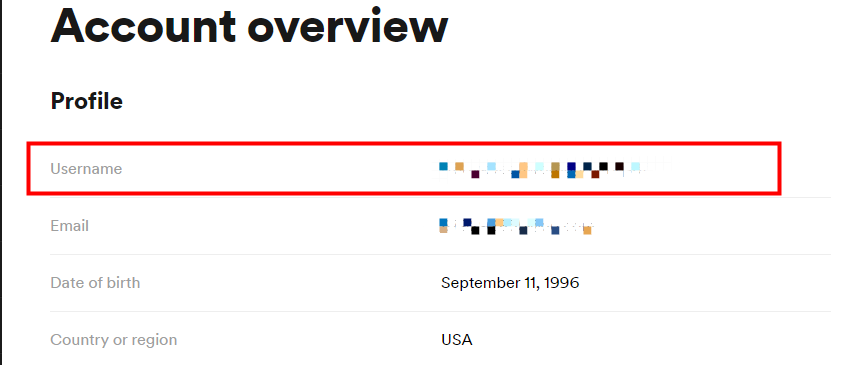
ステップ1. すでにログインしている場合は Spotify.com インターネット ブラウザを使用してメインの Web サイトにアクセスすると、そのような Web ページのいずれかに移動し、そこでいくつかの基本的な詳細を見つけることができます。 Spotify そこのアカウント。
ステップ2. 次に、プロフィールセクションのアカウント詳細メニューにある「ユーザー名」と「メールアドレス」の項目を確認してください。その後、それぞれの情報を控えておき、ログイン時に使用してください。
解決策 3. VPNツールのアンインストール
そのようなものを使用して、 VPN 使用中 Spotify あまりお勧めできません。主に Spotify 実際、地球上のほぼすべての地域でアクセスできなかったり、VPN 接続が正しく構成されていなかったりすると、この問題が即座に発生する可能性があります。 VPN ソフトウェアとその他の残りのドライバーも削除することをお勧めします。
ステップ1. まず、ブラウザの検索ボックスに「コントロールパネル」と入力してコントロールパネルを起動します。次に、左下にあるWindowsアイコンをクリックし、メニューボタンをクリックすることで設定画面にアクセスできます。
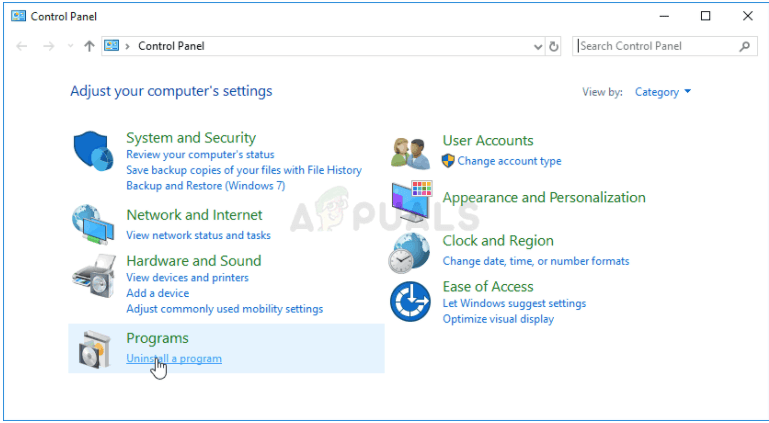
ステップ2. その後、コントロール パネルから表示を変更し、カテゴリ タブを選択してから、メニューの機能とプログラムを選択し、「プログラムのアンインストール」オプションをタップします。
ステップ3. そこから、設定アプリを使っているときは、設定アプリを開くとすぐにアクセスできる「アプリ」エリアに移動してください。
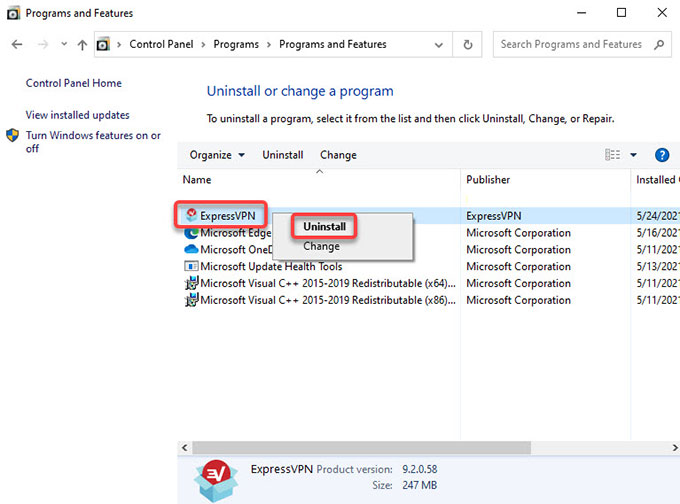
ステップ4. その後、インストールされているプログラムの一覧を確認し、これまで使用してきたVPNツールを見つけてタップし、「アンインストール」を選択してください。また、同様のツールを複数使用していた場合は、不要になった時点で削除することも検討してください。
ステップ5. その後、デバイスのアンインストールを完了するには、画面に表示される指示に従ってください。その後、表示される追加のプロンプトをすべて確認し、選択内容を完全に承認してください。
ステップ6. ファイルエクスプローラーに以前削除したアプリケーションのファイル名を入力し、その後、関連するファイルを探して、それらもすべて削除してください。
ステップ7. 変更を有効にするには、何らかの方法でコンピューターを再起動してください。
そのシステムのドライバーは、既に削除した後もコンピューター システムに残っている可能性があり、デバイス マネージャーを使用してドライバーをアンインストールしないと、多かれ少なかれ問題が発生する可能性があります。 以下に概説されている所定の手順を完了します。
ステップ1. まず、Windowsタスクバーの左側にある検索ボックスに「コントロールパネル」と入力して起動し、そこから「ハードウェアとサウンド」を選択し、最後に「デバイスマネージャー」を選択します。
ステップ2. その後、接続アダプタのノードを開き、ダウンロードしたアプリケーションと同様のラベルが付いているはずの項目を右クリックします。確信が持てない場合は、これらのネットワークアダプタの各項目について簡単なインターネット検索を行い、 1 それを右クリックして「デバイスのアンインストール」オプションをタップすることでも削除できます。
ステップ3. そこから、実際に削除手順を開始するには、ダイアログメニューから「デバイスの削除を確認する」オプションを選択し、「OK」を押してください。
ステップ4. 削除手順が完了したら、システムを再起動してから、 Spotify エラーコード 3 もう一度表示します。
Spotify エラーコード 3 これは、お気に入りの音楽ストリーミングサービスを楽しみたいリスナーにとって、確かにかなりよくある、しかし厄介な問題でした。しかし、朗報です。いくつかの簡単な方法で、この問題はすぐに解決できます。その結果、音楽鑑賞中にこの小さな不具合に遭遇しても、諦める必要はなくなります。
こちらもお読みください:
パート3. プレイ Spotify Music オフラインで回避 Spotify CPコード 3 問題
どうにかしてイライラしないようにするには、 Spotify エラーコード 3, ダウンロード Spotify Music さらにオフラインで再生したりストリーミングしたりするには、まずライブラリに直接アクセスする必要があります。 その後、インターフェースの右上セクションにある設定ギアを押して、オプション「再生」を選択します。 そこから、「オフライン」トグルボタンをクリックして、 Spotify オフラインモードになります。 その後、使用するたびに、 Spotify プレミアム サブスクリプションに登録すると、ダウンロードしたお気に入りの音楽を聴くことができるようになります。
ただし、無料購読者向けに、この問題を回避するために使用できるものもあります。 Spotify エラーコード 3. そこでコツは、いつ問題が発生するかわからないので、それを回避してプレイする最も簡単な方法は、 Spotify 問題のないトラックは、オフラインで聴くために曲を完全に保存することになります。 さらに、 TuneSolo Spotify Music Converterそうすれば、あなたの Spotify Music プレミアムサブスクリプションなしでPCに取り込むことができます。そのため、これらの音声をPCを開かなくても聞くことができます。 Spotify アプリケーション。
使い方 TuneSolo Spotify Music Converter 非常に強力なコンバータであることを一貫して証明しており、 トラックを変換する 猛烈なスピードで。 さらに、取得アクティビティと変換アクティビティの両方が 16 倍以上大幅に高速化される可能性があります。 TuneSolo クラスタ変換が可能になり、実際にオーディオを高速かつ効果的に変換できるようになり、労力と時間を節約できます。
永久に解決する方法 Spotify エラーコード 3 問題 TuneSolo
ステップ1. まず最初に、このユーティリティをPCにダウンロードしてから実行してください。 TuneSolo Spotify Music ConverterChromeなどのブラウザを使用して公式ホームページにアクセスし、インストールをクリックしてインストールを開始し、最終的にソフトウェアをシステムにダウンロードします。その後、コンピュータ上でプログラムを実行して変換を開始します。
ステップ2. そこで、入力するために 1 音楽トラックをさらにコピー&ペーストするか、音楽トラックをクリックしてドラッグして TuneSolo Spotify Music Converter.

ステップ3. そこで設定を変更し、その後、特定の種類の音楽ファイル形式を選択します。次に、音楽データを保存する場所を選択します。

ステップ4. 最後に、変換を開始します。実際に開始するには、「変換」ボタンをクリックするだけで、選択したすべてのデータが変換されます。 Spotify Music 変換されたファイルはローカルディスクに保存されます。変換が完了したら、「ファイル出力の表示」ボタンをクリックすると、変換後の音楽ファイルを表示してアクセスできます。

パート4. 結論
この記事では、具体的には何について説明しましたか Spotify エラーコード 3 そうであるように思われます。そして、その結果、私たちは直接議論し、確実な解決策を提供することもあまりなく、 Spotify エラーコード 3. その後、私たちはどのように遊ぶことができるかについても話し合いました Spotify Music オフラインでエラー通知を防ぐ Spotify エラーコード 3.
この問題を回避できない場合の対処法についても説明しました。 この記事では、非常に効率的で強力なツールを紹介しました。 Spotify Music さらにオフラインで聴くために、 TuneSolo Spotify コンバーター、このツールを使用すると、実際にそのような事態を避けることができます。 Spotify エラーコード 3 そして、オフラインストリーミングを純粋に楽しむ Spotify Music ツールを使うことで得られるもの。皆様にとって素晴らしい、そして実り多い一日となることを願っています!

