

Spotify Premiumが動作しない場合の対処法【2025年完全ガイド】
今回の時点で、 Spotify は、市場の主要な音楽ストリーミング プラットフォームの 1 つと考えられています。 これまでに提供できる最高の機能とサービスを常にユーザーに提供してきました。 これらの機能を通じて、多くの音楽ファンが正式に入手することを検討しています。 Spotify プレミアムサーマルバッグ サブスクリプション。 ただし、非常に確立されたプラットフォームであるという事実にもかかわらず、その広範なユーザーベース、大規模な音楽カタログ、サポートされているデバイスの総数を考慮すると、アプリの使用中にいくつかの問題が発生するのはよくあることです。
この記事では、最も一般的な問題に取り組みます Spotify プレミアムが機能しないエラーと、それらを簡単に修正するための簡単な手順。 楽しむために使用できるツールについても説明します。 Spotify プレミアムを利用せずに 1.
記事の内容 パート1. なぜ私の Spotify プレミアムが機能しませんか?パート2. 6 修正方法 Spotify プレミアムがオフラインでは機能しないパート3. 修理する最良の方法 Spotify プレミアムがオフラインでは機能しないパート4. についてのFAQ Spotify プレミアムがオフラインでは機能しないパート4. 製品概要
パート1. なぜ私の Spotify プレミアムが機能しませんか?
使用している場合 Spotify プレミアムでは、パーソナライズされたプレイリストを更新してダウンロードできます Spotify 曲が突然中断されたら、イライラするかどうか想像してください。 多くの人にとって Spotify プレミアムユーザーにとって、それは共通の事実です Spotify プレミアムはオフラインでは動作できません。 しかし、その理由はたくさんあるかもしれません Spotify プレミアムはオフラインでは動作できません。 このような問題に遭遇した場合は、まず、音が聞こえない原因を調べてください。 Spotify プレミアムを使用してオフラインで。 一般的な理由をいくつか示します。
理由 1. プレミアム有効期限
Spotify プレミアム オフライン機能は利用できません。まずアカウントのステータスをチェックして、サブスクリプションの有効期限が切れていないかどうかを確認してください。 そうなった場合、オフライン モードを含むすべての高度な機能が失われます。
理由 2. 不安定なネットワーク接続
ダウンロードするとき Spotify Music インターネット接続が不安定な場合、曲のダウンロードプロセス全体が正常に完了しない可能性があり、そのため Spotify アプリはオフライン プレイリストを同期できません。
理由 3. 不十分なストレージスペース
モバイルまたはコンピュータデバイスに保存するのに十分なストレージ容量がない場合 Spotify ダウンロードしたトラックにより、 Spotify オフライン再生が正しく機能しない問題。
理由 4. ダウンロード制限
Spotify プレミアムユーザーは最大でダウンロードできます 10,000 Spotify 曲。 オフライン再生が許可されているデバイスの最大数を超えた場合、 Spotify オフライン音楽は正常に動作しません。
理由 5. Spotify サーバーまたはアプリが破損している
Spotify プレミアムは、オフラインでも機能しない可能性があります。 Spotify アプリが破損しています。
パート2. 6 修正方法 Spotify プレミアムがオフラインでは機能しない
最初の段落を読んだ時点で、その理由はすでに理解されています。 Spotify プレミアムはオフラインでは動作できません。 この問題をどのように解決するかを見てみましょう。
方法1. あなたをチェックしてください Spotify プレミアムサブスクリプション
最初の最も重要なステップは、アカウントがまだ有効なプレミアム サブスクリプションであるかどうかを確認することです。 誤って自動更新をキャンセルした場合、または支払いの問題によりプレミアムに正常に登録できなかった場合、プレミアム ステータスは無効になります。 具体的な確認手順は以下の通りです Spotify プレミアムサブスクリプション。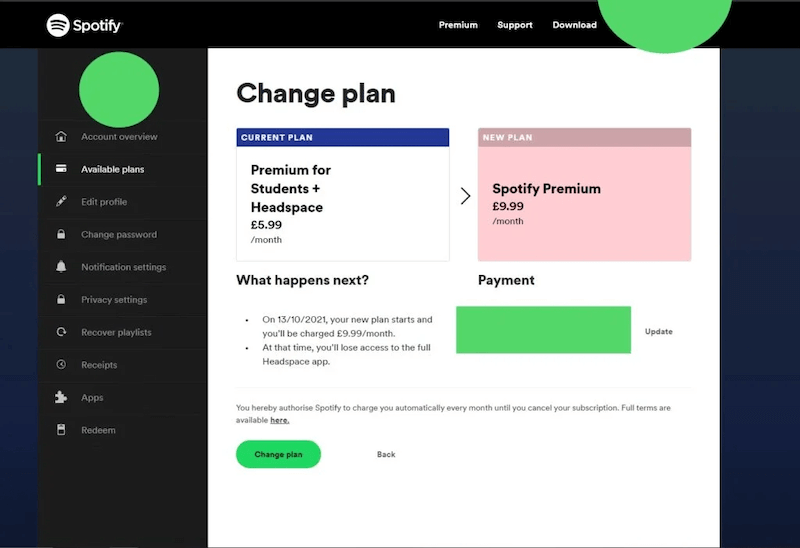
ステップ1:有効にする Spotify アプリにアクセスし、個人アカウントにログインします。
ステップ2: プロフィールをクリックして「アカウントを表示」をクリックすると、 Spotify プレミアム サブスクリプションの有効期限が切れました。
ステップ3: もしあなたがもはや Spotify プレミアム ユーザーの場合は、プレミアム プランに再登録して再開することを選択してください Spotify プレミアムサーマルバッグ
方法2. 再度ログインしてください Spotify アカウント
まだその中にいることに気づいたら、 Spotify プレミアム サブスクリプションの状態です。ログインしてみてください。 Spotify アカウントをもう一度。 正常にログインしている場合もありますが、 Spotify 高度な機能がロードされていないため、 ログアウトしてからログインします もう一度あなたのところへ Spotify アカウント。
方法3. 更新する Spotify アプリ
デバイスを確認するか、 Spotify 保留中のアップデートについてはアプリを使用してください。 アプリケーションがアップデートされていない場合、一部の対応機能が正常に動作しない可能性があります。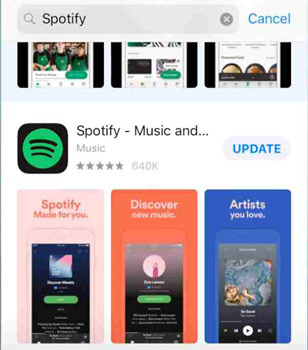
方法4. ストレージスペースを空ける
を使用して大量の曲をダウンロードした場合 Spotify プレミアムの場合は、デバイスのストレージ容量を必ず確認してください。 クリア Spotify キャッシュ。 デバイスのストレージ容量が不十分な場合も、 Spotify プレミアムオフラインダウンロードが失敗する。
方法5. デバイスを再起動する
デバイスのシステムが長時間実行され、複数のプログラムが同時に実行されている場合、異なるアプリケーションが競合し、多くのプログラムが適切に実行されなくなる可能性があります。 したがって、 Spotify 「プレミアムがオフラインで動作しない」というエラーが表示される場合は、デバイスを再起動してみることをお勧めします。
方法6. ネットワーク接続を確認する
時々使っていると Spotify プレミアムを使用して曲をダウンロードすると、ネットワークが特に安定しておらず、ダウンロードした曲をオフラインで再生できないため、使用するときはネットワークの状態が良好であることを確認してください。 Spotify 曲をダウンロードするにはプレミアム。 また、ご利用時は必ずVPN接続を切断してください。 Spotify、など Spotify 仮想ネットワーク接続を使用すると、プレミアムは正しく動作しません。
パート3. 修理する最良の方法 Spotify プレミアムがオフラインでは機能しない
上記のいずれの解決策でも問題を解決できない場合、または次のような事実に悩まされている場合 Spotify ダウンロードした曲は、さまざまな理由によりオフラインで再再生できません。 おそらく、問題を解決する効果的な方法を試すことができます。 Spotify iPhone、Android、Mac、Windows ではオフラインで再生できません。 それは使用することです TuneSolo Spotify Music Converter 避けるために、 Spotify プレミアムがオフラインで機能しない問題。 このアプリを使用することの最も良い点は、何の問題も発生しないことです。 Spotify プレミアムに登録する必要がなくなったため、プレミアムが機能しないエラーが発生しました。
さて、最初にスターの特徴について説明しましょう TuneSolo Spotify Music Converterそしてその直後に、この優れた音楽変換ソフトを使用するための手順が続きます。
主な機能 TuneSolo Spotify Music Converter
ダウンロード中 Spotify 曲
の主要な機能の1つ TuneSolo Spotify Music Converter ダウンロードする機能 Spotify 購読しなくても曲やプレイリストを Spotify プレミアム。 すでに誰もが知っているように、このような機能を使用できるのはプレミアム ユーザーだけです。 しかし、 TuneSolo Spotify Music Converterアプリの無料ユーザーも同様の機能を利用できます。
曲を他のオーディオ形式に変換する
選択した Spotify 歌はすべて可能です オーディオ形式に変換される これは一般的で、ほぼすべてのデバイスでアクセス可能です。利用可能な出力形式には以下が含まれます。 MP3, WAV, AAC, (NAIST) と FLAC 出力形式。記載されている形式の中からお好きな形式を選択し、デバイスに保存してください。
オフラインリスニング
もちろん、選ばれたら Spotify 曲を別のオーディオ形式に変換し、デバイスに永久に保存できるようになりました。 したがって、インターネット接続がなくても、安定した信号を探す必要がなくても、これらの曲はすべて再生できます。 いつでも、どこにいても、オフラインで曲をストリーミングできます。
変換した曲を任意のデバイスで再生
曲を他のオーディオ形式に変換すると、使いたいだけのデバイスで曲を再生できるようになります。 先ほど述べたように、これらのオーディオ形式は周囲のほぼすべてのデバイスでアクセスできました。 したがって、音楽を楽しむ際に、問題や制限について考える必要はありません。
高速変換スピード
それを知れてよかった TuneSolo Spotify Music Converter ほんの数分で作業を終えることができる。 TuneSolo 最大5倍の速さで変換できます。これは通常の変換速度よりもはるかに速いです。この機能のおかげで、時間を大幅に節約できます。ほんの数分で、数十曲もの曲を変換してデバイスにダウンロードできることを想像してみてください。
IDを保存する3 タグとメタデータ情報
1 の素晴らしい特徴 TuneSolo Spotify Music Converter 変換された曲から重要な詳細をすべて保持できる機能です。はい、 TuneSolo IDを保存および保持することができます3 楽曲のタグとメタデータ情報も含む。
独自の音楽ライブラリを整理する
TuneSolo Spotify Music Converter この機能を使えば、自分の音楽ライブラリを整理することもできます。使用するカテゴリや好みの整理方法を自由に選択できます。自分にとって最も効率的で速い方法を選んでください。アルバム別、アーティスト別、ジャンル別、あるいは曲のリリース年別に整理することも可能です。この機能を使えば、音楽ライブラリをいちいち探す手間が省けるので、時間を大幅に節約できます。 1 by 1特定のカテゴリをクリックするだけで、目的の曲ファイルを見つけることができます。
無料アップデートと無制限のテクニカルサポート
のすべてのユーザー TuneSolo Spotify Music Converter いつでも無料アップデートを受ける権利がある 1 ご利用いただけます。また、作業の途中で技術的な問題が発生した場合は、いつでもテクニカルサポートチームにご相談ください。彼らはいつでも喜んでお手伝いいたします。
使用方法の手順 TuneSolo Spotify Music Converter
このセクションでは、使用方法の手順について説明します。 TuneSolo Spotify Music Converter 適切に。この優れた音楽コンバーターを使えば、どんな問題にも遭遇する心配はありません。 Spotify プレミアムが機能しないエラー。
ステップ1. ダウンロードして起動 TuneSolo Spotify Music Converter
あなたがしなければならない最初のことはダウンロードすることです TuneSolo Spotify Music Converterそのためには、お使いのデバイスのアプリストアにアクセスしてください。アプリをダウンロードする別の方法は、公式ウェブサイトにアクセスすることです。 TuneSolo。 そこからアプリをダウンロードできます。 ダウンロード プロセスの直後に、アプリのインストールを開始し、その後デバイスで起動できるようになります。
ステップ2. アップロード Spotify に歌 TuneSolo Spotify Music Converter
今、一度 TuneSolo Spotify Music Converter お使いのデバイスで正常に起動しました。デバイスが読み取ったり認識したりするまで数分お待ちください。 Spotify Music ライブラリから曲ファイルが認識されたら、選択した曲ファイルのアップロードを開始できます。アップロードするには、曲のリンクをコピーして音楽コンバーターに貼り付けるか、ライブラリから曲ファイルをドラッグしてコンバーターの指定された領域にドロップします。

ステップ3. 変換する楽曲の出力形式を選択し、変換後の楽曲を保存する出力フォルダを選択してください。
アップロードが成功すると、 Spotify 音楽コンバーターで曲を変換する場合、変換する曲の出力形式を選択できるようになります。先ほど説明したオーディオ形式から選択できます。これらの形式には、 MP3 フォーマット、 WAV, AAC, (NAIST) と FLAC 出力形式。変換処理が完了したら、変換後の楽曲を保存するフォルダを選択する必要があります。

ステップ4. 「すべて変換」ボタンをクリックしてください
出力形式を選択し、曲のアップロードが完了したら、「すべて変換」ボタンをクリックして、最終的に変換プロセスを開始します。

ステップ5. 変換に成功しました Spotify 曲
変換プロセスが完了したら、「出力ファイルの表示」セクションで変換された曲を確認して確認できます。 ここで曲を入手してデバイスに保存することもできます。
上記のすべての手順を実行すると、間接的に次のことが可能になります。 Spotify 金額を支払わなくてもプレミアム。 プレミアム ユーザーと同じ機能を体験できます。 また、遭遇することもなく安全です Spotify プレミアムが機能しないエラー。
パート4. についてのFAQ Spotify プレミアムがオフラインでは機能しない
Q1:しますか Spotify オフラインでもプレミアムな仕事をしますか?
A1: もちろん、 Spotify プレミアムはオフラインでのリスニングをサポートします。 ダウンロードする必要があります Spotify Music 事前に有効化 Spotifyのオフライン機能を使用すると、デバイスでオフラインで聴くことができます。
Q2: 入手できますか Spotify プレミアム無料?
A2もちろん、ただ使うだけでいいんです TuneSolo Spotify Music Converter。それを使用すると、ダウンロードして保存できます Spotify プレミアムを使用せずに曲をコンピュータに保存できます。 それなら楽しめるよ Spotify Music オフラインでも無料で利用可能。プレミアムプランは不要です。
パート4. 製品概要
たくさんありました Spotify Premium が動作しないエラーと、その一部については前のセクションで説明しました。 上記のいずれかに遭遇した場合は、直面している問題を解決するために取り組んだ手順を使用できます。 一方、プレミアム サブスクリプションを利用する予定がない場合は、 TuneSolo Spotify Music Converter 入手して体験するために Spotify ポケットからお金を出さずにプレミアム。

