

Spotify プレイリストを Amazon Music に転送する方法 [5つの方法]
からの乗り換えをお考えの方は Spotify 〜へ Amazon Musicおそらく、あなたが抱える最大の懸念の1つは、これらのマルチメディアストリーミングプラットフォーム間でお気に入りのプレイリストを転送する方法でしょう。結局のところ、完璧なプレイリストを作成するには、完璧な曲を厳選するのに何時間も、場合によっては何日もかかることがあります。幸いなことに、いくつかの方法があります。 転送 Spotify プレイリストへ Amazon Music 早くそして簡単に。
この記事では、 5 お気に入りの音楽を失うことなく移行するためのさまざまな方法をご紹介します。さらに、安全で効率的なダウンロードツールもご紹介します。 Spotify プレイリストから曲を選択すると、プレイリストを転送してアップロードできます。 Spotify 〜へ Amazon Music. 始めましょう!
記事の内容 パート1. Transfer Spotify に曲 Amazon Music MusConvと共にパート2. Transfer Spotify プレイリストへ Amazon Music FreeYourMusicの使用パート3. お気に入りのプレイリストをインポート Spotify 〜へ Amazon Music サウンディーズとパート4. Transfer Spotify 〜へ Amazon Music TuneMyMusicを簡単に使うパート5. プレイリストをダウンロードして転送 Spotify 〜へ Amazon Music 安全な方法でパート6. 結論
パート1. Transfer Spotify に曲 Amazon Music MusConvと共に
プレイリストをから移動できますか? Spotify 〜へ Amazon Music? 間違いなく、プレイリストを転送できます。 Spotify 〜へ Amazon MusicMusConvは、さまざまな音楽ストリーミングサービス間でプレイリストや曲を転送できる強力なツールです。 Spotify (NAIST) と Amazon Music. MusConv を使用して転送する手順は次のとおりです。 Spotify へのプレイリスト Amazon Music:
- MusConv をチェックアウトしてダウンロードし、コンピューターにインストールします。
- MusConvを起動して「Spotify「ソースサービスとして」Amazon Music「目的地へのサービスとして。」
- あなたにサインインする Spotify (NAIST) と Amazon Music アカウント。
- 選択する Spotify 転送したいプレイリスト Amazon Music.
- 「転送」ボタンをクリックして、転送プロセスを開始します。

MusConv が選択した転送を開始します Spotify へのプレイリスト Amazon Musicプレイリストのサイズによっては、この処理に時間がかかる場合があります。転送が完了すると、 Spotify 上のプレイリスト Amazon Music.
MusConv は無料の試用版を提供していることに注意してください。ただし、その後ツールを引き続き使用するには、サブスクリプションを購入する必要があります。 ただし、音楽ストリーミング サービスを頻繁に切り替える場合、MusConv は時間と手間を節約する価値のある投資になる可能性があります。
パート2. Transfer Spotify プレイリストへ Amazon Music FreeYourMusicの使用
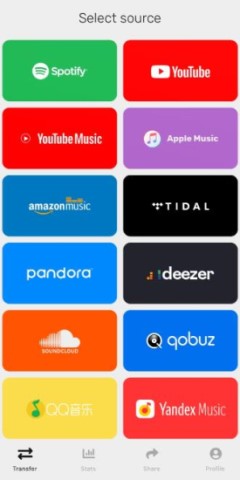
次のような音楽ストリーミング プロバイダー間で音楽のプレイリストとトラックを移動できるようにする別のプログラム Spotify (NAIST) と Amazon Musicであり、 FreeYourMusic. 移行する方法は次のとおりです。 Spotify へのプレイリスト Amazon Music FreeYourMusicを使用する:
- FreeYourMusic をダウンロードして、コンピューターにインストールすることができます。
- 」を選択しますSpotify「ソースサービスとして」Amazon MusicFreeYourMusic の目的地サービスとして。
- あなたの接続 Spotify (NAIST) と Amazon Music アカウント。
- まず Spotify 移行したいプレイリスト Amazon Music.
- 転送を開始するには、[転送] ボタンをクリックします。
あなたの Spotify プレイリストは転送されます Amazon Music FreeYourMusic を使用します。繰り返しになりますが、プレイリストのサイズによっては、転送手順に時間がかかる場合があります。転送が完了すると、 Spotify プレイリストは以下で利用可能になります Amazon Music.
FreeYourMusic には無料の試用版もありますが、MusConv では、試用期間が終了した後もプログラムを使用し続けるにはメンバーシップを支払う必要があります.
FreeYourMusic を使ってさまざまな音楽ストリーミングサービス間でプレイリストを転送するのは便利ですが、アルバムアートやプレイリストの説明などのメタデータがすべて転送されるとは限らないため、これらの詳細を手動で修正する必要があるかもしれません。 Amazon Music 送金が完了したら。
パート3. お気に入りのプレイリストをインポート Spotify 〜へ Amazon Music サウンディーズと
サウンディーズ は、音楽ストリーミング サービス間でプレイリストを転送するためのもう 1 つの人気のあるツールです。 お気に入りのプレイリストをインポートする方法は次のとおりです。 Spotify 〜へ Amazon Music Soundiizを使用して:
- Web サイトで無料の Soundiiz アカウントにサインアップしてください。
- アカウントを作成したら、[プレイリストのインポート] を選択し、[Spotify」をソースとして使用します。
- あなたにログインする Spotify アカウントを選択し、転送したいプレイリストを選択します。 Amazon Music.
- 次に、[ファイルのエクスポート] を選択し、プレイリストをエクスポートする形式を選択します (CSV を選択することもできます または JSON)。
- あなたにログインする Amazon Music アカウントを開き、「プレイリストをインポート」を選択して、Soundiizからエクスポートしたファイルを選択します。
- Amazon Music すると、ファイルからプレイリストがインポートされ、実際にアクセスできるようになります。 Amazon Music アカウント。

1 Soundiizを使用する利点は、さまざまな形式でプレイリストをエクスポートおよびインポートできることです。これは、他の転送ツールでサポートされていないサービス間でプレイリストを転送する必要がある場合に役立ちます。
さらに、Soundiiz は、プレイリスト管理や音楽ライブラリの同期など、複数の音楽ストリーミング サービスを使用する場合に役立つさまざまな機能を提供します。 Soundiiz は無料版を提供していますが、一部の高度な機能にアクセスするには、有料サブスクリプションにアップグレードする必要がある場合があります。
パート4. Transfer Spotify 〜へ Amazon Music TuneMyMusicを簡単に使う
TuneMyMusic は、次のような音楽ストリーミング プロバイダー間で音楽のプレイリストやトラックを移動できる無料のプログラムです。 Spotify (NAIST) と Amazon Music移動方法は次のとおりです。 Spotify へのプレイリスト Amazon Music TuneMyMusicを使用する:
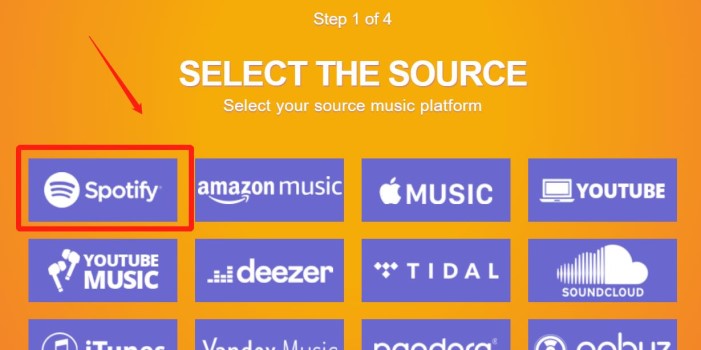
- に行きます TuneMyMusic ウェブサイト そして「始めましょう」を選択して始めます。
- 選択 "Spotify「ソースサービスとして」Amazon Music「目的地へのサービスとして。」
- あなたにサインインする Spotify (NAIST) と Amazon Music アカウント。
- まず Spotify 転送したいプレイリスト Amazon Music.
- [マイ ミュージックの移動を開始] をクリックして、転送プロセスを開始します。
TuneMyMusic が変換プロセスを開始します。 Spotify へのプレイリスト Amazon Musicプレイリストのサイズによっては、転送処理に時間がかかる場合があります。 Spotify 上のプレイリスト Amazon Music 転送が完了した後。
TuneMyMusicの特長の一つは、転送プロセス中にプレイリスト内の重複を検出して削除できることです。これにより、プレイリスト内の重複を検証することで時間と労力を節約できます。 Amazon Music アカウントには重複するトラックやプレイリストは含まれていません。
全体として、TuneMyMusic は音楽ストリーミング サービス間でプレイリストを移動するための基本的で単純なアプリケーションであり、便利な追加機能として重複を削除するオプションがあります。 ただし、この記事で説明した他の転送プログラムほど多くの複雑な機能は提供されない場合があります。
パート5. プレイリストをダウンロードして転送 Spotify 〜へ Amazon Music TuneSolo
上記で紹介したいくつかの方法で、転送方法はすでに理解できたと思います。 Spotify に歌 Amazon Musicしかし、時々歌は Spotify で利用できない場合があります Amazon Music 著作権の問題により、TuneMyMusic を使用すると転送が失敗し、利用できない曲が表示されない場合があります。 Amazon Music プレイリスト。 Spotify 〜へ Amazon Music にある ダウンロード Spotify 曲 まずそれらを移し、 Amazon Music.
TuneSolo Spotify Music Converter ダウンロードして変換できるサードパーティのソフトウェアです Spotify に歌 MP3, M4A, WAV, or FLAC フォーマット。これにより、ローカルコピーを作成できます。 Spotify その後転送できるプレイリスト Amazon Music.
ここにいくつかの機能があります TuneSolo Spotify Music Converter:
- 複数の出力フォーマットとの互換性: TuneSolo あなたがすることができます あなたの変換 Spotify に歌 MP3, M4A, WAV, or FLAC フォーマットにより、ニーズに最適なフォーマットを柔軟に選択できます。
- バッチ変換:複数変換可能 Spotify プレイリストや曲を一度に TuneSolo Spotify Music Converterこれにより、プレイリストや曲を個別に変換するよりも、時間と労力を節約できます。
- 高品質な出力: TuneSolo Spotify Music Converter オリジナルの品質を維持します Spotify 変換プロセス中に曲をカットするので、高音質で音楽を楽しめます Amazon Music.
- 高速変換速度: 高度な技術を使用して、高速で効率的な変換を保証します。 Spotify 曲。
- ユーザーフレンドリーなインターフェース: TuneSolo Spotify Music Converter シンプルで使いやすいインターフェースを備えているため、技術的な知識のないユーザーでも簡単に変換できます。 Spotify へのプレイリスト Amazon Music.
ステップ1. 変換 Spotify プレイリスト Amazon Music
使い方はこちら TuneSolo Spotify Music Converter 転送するには Spotify プレイリスト:
ステップ1. コンバーターをMacまたはWindowsコンピューターにダウンロードしてインストールしてください。下の安全ボタンをクリックしてダウンロードするか、公式サイトからダウンロードできます。
ステップ2. ソフトウェアを起動し、「開く」をクリックします。 Spotify ウェブプレーヤー」ボタン。
ステップ3. 変換したいプレイリストを選択し、希望する出力形式を選択します(MP3, M4A, WAV, or FLAC) ファイルの保存先フォルダを選択してください。
ステップ4. 「変換」ボタンをクリックして、変換プロセスを開始します。
ステップ5. TuneSolo Spotify Music Converter すると、 Spotify プレイリストを選択した形式に変換します。
ステップ2. ダウンロードしたファイルをインポート Spotify 歌 Amazon Music アプリ
これでローカルの音楽ファイルをアップロードできます Amazon Music アプリ。
ステップ1. 変換処理が完了したら、コンピューター上の変換済みファイルを探してください。
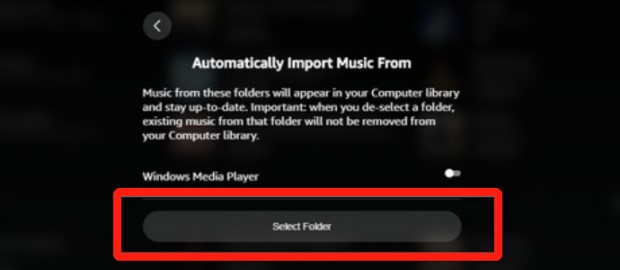
ステップ2. Video Cloud Studioで Amazon Music お使いのコンピューターにアプリをインストールし、「アクション」メニューから「アップロード」を選択してください。
ステップ3. 変換したファイルをドラッグアンドドロップして Amazon Music アプリ。
ステップ4. Amazon Music その後、ファイルはあなたのアカウントにアップロードされ、あなたは文字通りあなたの Spotify 上のプレイリスト Amazon Music.
Amazonライブラリに音楽ファイルを追加した後、ファイルが表示されない場合は、Amazonサポートまたはフォーラムに問い合わせてください。
パート6. 結論
結論として、転送にはいくつかの方法があります。 Spotify へのプレイリスト Amazon MusicMusConv、FreeYourMusic、Soundiiz、TuneMyMusicなどを使用する方法もあります。ただし、プレイリストを安全かつ確実に転送し、音楽のローカルコピーを保持したい場合は、 TuneSolo Spotify Music Converter 素晴らしい選択肢です。
ダウンロードと変換に注意することは重要ですが、 Spotify サードパーティのソフトウェアを使用した曲は、 Spotifyの利用規約、 TuneSolo は、音楽を失うことなくプレイリストを安全かつ効果的に転送する方法を提供します。 したがって、手間のかからない転送方法が必要な場合は、 Spotify へのプレイリスト Amazon Music、与える TuneSolo Spotify Music Converter 試してみます。

