

SpotifyのプレイリストをTidalに転送する方法
デジタルオーディオやビデオのストリーミングは、音楽、アルバム、アーティスト、ポッドキャストクリエイター、その他のデジタルメディアファイルに即座にアクセスできる方法となっています。 1 人々がデジタルエンターテイメントを利用できる素晴らしい方法です。ストリーミングはオンラインでもオフラインでも利用できますが、必ずしもエンドユーザーがデジタルコンテンツをダウンロードする必要はありません。
さらに、デジタル ストリーミング サービスは、著作権者またはクリエイターとエンド ユーザーの両方にとって多くの利点をもたらします。 これは、あらゆるオーディオ ファイルがオーディオ コンテンツの配布を容易にし、音楽の著作権侵害、音楽の露出、より良いインタラクションなどを防止することを意味します。
あなたも、その素晴らしさについてよく聞いたり読んだりしたことがあるかもしれません。 Spotify そうです。だからこそ、あなたはすぐにアプリをデバイスにインストールし、登録してプランに加入するなどしたのです。 1 ユーザーを誘惑して使用させるもの Spotify 内容の音質です。 ただし、このハイエンドの音質にアクセスできるのは、プレミアムに加入している場合のみです。 現在、音楽ストリーミング サービスの高解像度規格により、新しい名前が爆発的に増えています。 タイダルはマトリックスを無視しています。 一緒に、Tidal についてもっと知りましょう。
記事の内容 パート1. 転送できますか Spotify Tidalのプレイリスト?パート2. 転送方法 Spotify Tidalのプレイリスト?パート3. まとめ
パート1. 転送できますか Spotify Tidalのプレイリスト?
転送可能かどうか聞いてくれる人はいますか Spotify プレイリストをTidalに追加しますか? 答えは「はい」です。 デジタル音楽ストリーミングプロバイダーには多くの共通点があります。 そうですね、彼らはオーディオまたはビデオエンターテインメントのストリーミングサービスを提供しています。 このプラットフォームの最大手の名前のいくつかは次のとおりです。 Spotify, Apple Music, Pandora, Amazon Music, YouTube Musicこれらのサービスは有望なユーザー層を獲得しており、紛れもなく優れた機能と品質を備えています。しかし、人々は業界の新たな名前、Tidalに注目し始めています。
Tidalは、他のデジタルストリーミングサービスにとって大きな脅威となるであろう高音質サウンドを強調しています。Tidalでは60万曲以上にアクセスでき、驚くべきことに、そのほとんどが独占楽曲です。ライブラリには、独占楽曲、ポッドキャスト、ライブコンサートビデオ、ミュージックビデオ、プレイリストなどが含まれます。それだけでなく、他のサービスとは異なり、ユーザーはデバイスの互換性の問題なしにTidalにアクセスできます。Tidalは、Windows、Mac、Android、iPhoneなど、すべてのOSでダウンロード可能です。しかし、Tidalが他と一線を画すのは、 1それはミュージシャンが所有している。 2高解像度の音質を提供します。
から切り替えるメリット Spotify 潮汐へ
なぜ乗り換えたいのかを決めるのはかなり難しいことはわかっています Spotify タイダルへ。 それを助けるために、Tidal を切り替える価値がある理由のリストを作成しました。
- より大きな音楽カタログ
- Tidal はビデオストリーミングを提供しています。
- Tidal には、さまざまなアーティストによる独占的な音楽のための巨大なスペースがあります
- HiFiオーディオ
- 簡単な車両統合
パート2. 転送方法 Spotify Tidalのプレイリスト?
方法1. Transfer Spotify TuneMyMusic で Tidal へのプレイリスト
TuneMyMusic は、プレイリストを転送するのに役立つもう 1 つのツールです。 Spotify タイダルへ。 タイダルをサポートしており、 Spotify, YouTube, Deezer, Pandora, Apple Music, Amazon Music その他多くの音楽プラットフォーム。 Spotify Tidalやその他のプラットフォームへは、このツールを使えば簡単にできます。 500 転送するトラックは無料で転送できます。プレイリストをインポートする具体的な手順は次のとおりです。 Spotify TuneMyMusic を使用して Tidal に送信します。
ステップ1. Tidalのウェブページを開く
ステップ2. ページにアクセスしたら、「さあ始めましょう」ボタンをクリックしてください。
ステップ3. 選択 Spotify 「ソースの選択」インターフェースから、 Spotify プレイリスト
ステップ4. 選択する Spotify Tidalに転送したいプレイリスト
ステップ5. 最後に、「変換」をクリックしてください。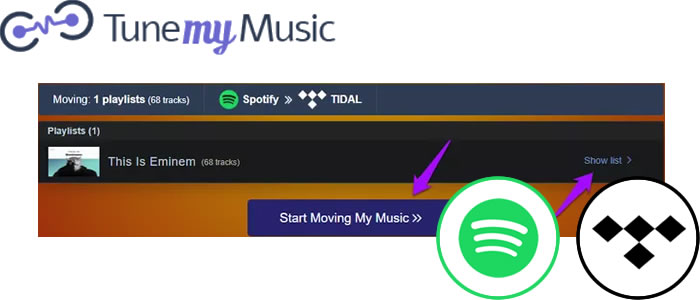
方法2. Transfer Spotify FreeYourMusic で Tidal へのプレイリスト
FreeYourMusic は、音楽サービスを切り替えるための優れたアプリです。 複数のプレイリストと曲を、次のような異なるプラットフォームに同時に転送できます。 Spotify、Tidal、Amazon、その他の音楽プラットフォーム。 詳しい転送手順はこちら Spotify FreeYourMusic を使用してプレイリストを Tidal に送信します。
ステップ1. お使いのデバイスにプログラムをインストールしてください
ステップ2. アプリを起動し、次に「Spotify” を情報源として
ステップ3. 次に、目的地として「Tidal」を選択してください。
ステップ4. すべてを見つける Spotify Tidalに転送したいプレイリスト
ステップ5. 送金を確認してから、 Spotify Tidal への転送を完了するためのプレイリスト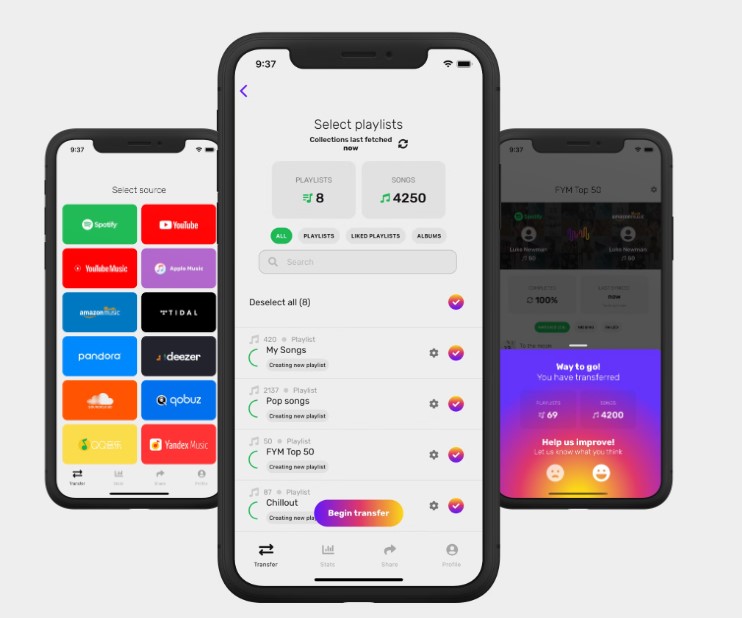
方法3. Transfer Spotify Soundiiz による Tidal のプレイリスト
Soundiiz はインポートに使用できる人気のあるプラットフォームの 1 つです Spotify プレイリストをTidalに。 すべての曲とプレイリストを 500 つにまとめます。 Spotify Tidal を達成するには、以下の手順に従うだけです。 Spotify プレイリストからTidalへの変換。
ステップ1. まず、このリンクからプログラムのウェブサイトにアクセスしてください。
ステップ2. ウェブアプリを起動したら、「ライブラリ」を開き、「プレイリスト」タブを選択してください。
ステップ3. 左側のパネルから「Spotify」接続オプション
ステップ4. すべてを選択 Spotify それぞれのボックスにチェックを入れて希望のプレイリストを選択します Spotify プレイリスト
ステップ5. その後、上部のツールバーにある「変換ツール」オプションをクリックします。
ステップ6. Tidalを「接続先」として選択することで、Tidalに接続できます。
ステップ7. その後、処理が完了するまでお待ちください。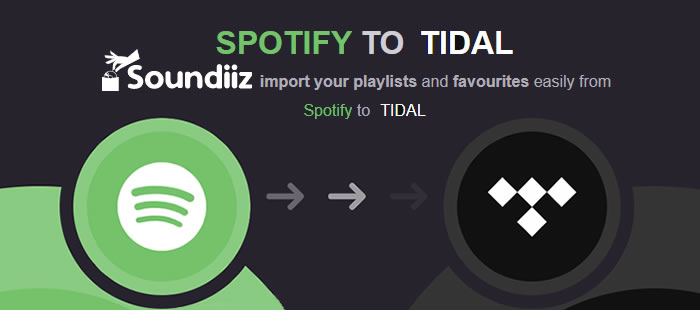
方法4. ダウンロード Spotify プレイリストとTidalへのインポート
最後にして最善の方法は、 TuneSolo Spotify Music Converter 〜へ ダウンロード Spotify プレイリスト そしてそれらをTidalに転送します。 この方法は同期だけでなく、 Spotify プレイリストを Tidal に追加するだけでなく、達成にも役立ちます Spotify オフラインリスニング。 の助けを借りて TuneSolo Spotify Musicそうすれば、あなたは現実を知ることになるでしょう Spotify Music ファイルを作成し、再生のためにあらゆるデバイスに転送できます。
TuneSolo Spotify Music Converter 機能と特徴:
任意のダウンロード Spotify 曲、アルバム、プレイリスト
変換 Spotify メディアファイルを他のデバイスに適した一般的な形式に変換する MP3, AAC, WAV, FLAC, 等々
あなたのオフラインストリーミング Spotify プレミアムアカウントがなくてもプレイリスト
DRM暗号化を剥奪する すべての上 Spotify トラック
5x より速い変換速度で、 Spotify 5分でわかるプレイリスト
バッチ変換なので、すべてのファイルを変換してダウンロードできます。 Spotify プレイリストはこちら 1 時間
100% オリジナル Spotify トラックの品質は維持されます
IDの保存に役立ちます3 タグとメタデータ
管理可能な出力ファイル
カスタマイズ可能な音楽ライブラリ

使い方 TuneSolo Spotify Music Converter:
ステップ1. インストールを開始する TuneSolo Spotify Music Converter下の安全ボタンをクリックしてダウンロードできます。 Spotify プレイリスト。
ステップ2. に行く Spotify URL リンクをコピーして貼り付けるか、単にファイルをドラッグ アンド ドロップします。 Spotify 〜へ TuneSolo Apple Music Converter

ステップ3. 出力形式を設定したら、「すべて変換」ボタンをクリックしてください。

ステップ4. ダウンロードが完了するまでお待ちください。処理が完了したら、オフラインストリーミングをお楽しみいただけます。 Spotify プレイリスト。
パート3. まとめ
デジタルオーディオやビデオストリーミングプロバイダー間の競争が激しすぎる。提供するサービスに関しては、どれもほぼ同じだ。それらを区別するものは、 1 or 2 彼らが持つ特徴は他よりも優れている。Tidalと Spotify どちらも素晴らしいアプリです。 Tidalはアーティストベースのシステムに共感し、 Spotify 一方、個人ユーザー向けです。 Tidal は HiFi 音質を提供します。 ただし、 Spotify、より良い音質を体験するには、プレミアムに登録する必要があります。 プランに関してはTidalの方が高価ですが、 Spotify より安いプランを提供します。 最後に、ダウンロードしてすぐに使用するのが最善です。 あなたの変換 Spotify プレイリスト TuneSolo Spotify Music プレイヤーを使えば、オフラインでトラックにアクセスできるだけでなく、高品質なオーディオストリーミングに一切費用をかける必要もありません。

