

ステップバイステップガイド:GarageBandで着信音を作成する方法
キャッチーな曲を聞いて、それを着信音にしたいと思ったことはありませんか? GarageBand を使用すると、iPhone 用のパーソナライズされた着信音をいくつかの簡単な手順で作成できます。 お気に入りの曲を使用する場合でも、独自のトーンをゼロから作成する場合でも、GarageBand を使用すると、カスタムの着信音を簡単に作成できます。
この記事では、 GarageBandで着信音を作る方法 あなたのスタイルと個性を反映したユニークな着メロを手に入れることができます。 また、優れたツールをお勧めします あなたを助ける MP3 からの曲 Spotify 無料で簡単に ダウンロードしたトラックを使用して着信音を作成できるようにします。
記事の内容 パート1. GarageBandとは何ですか?パート2. GarageBandで着信音を作成する方法(iPhone、iOS、またはMac)パート3. 入手方法 Spotify Music for Free for Making Ringtonesパート4. 結論
パート1. GarageBandとは何ですか?
GarageBand は、Apple Inc. が開発したデジタル オーディオ ワークステーションです。Mac および iOS デバイス用に設計された音楽制作アプリケーションであり、ユーザーは音楽やポッドキャストを作成および録音できます。 GarageBand は、仮想ソフトウェア音源、既製のループ、エフェクトなど、幅広い機能を提供します。 このソフトウェアは、ユーザーフレンドリーなインターフェースと、誰でも音楽プロデューサーになれる能力で知られています。
GarageBandは、AppleのiLifeアプリケーションスイートの一部として2004年に初めて登場しました。当初は、高価な機材やプロ仕様のソフトウェアを必要とせずに音楽制作や録音を行いたい趣味のミュージシャン向けに設計されました。長年にわたり、GarageBandは進化を遂げ、世界中のアマチュアおよびプロのミュージシャンに利用される、多機能なデジタルオーディオワークステーションへと発展しました。
本日より、GarageBandはすべての新しいMacおよびiOSデバイスで無料でご利用いただけます。GarageBandを使えば、生楽器の録音、仮想ソフトウェア音源の演奏、トラックのミキシングとマスタリング、ポッドキャストの作成などが可能です。初心者の方でも、経験豊富な音楽プロデューサーの方でも、 GarageBandはMacまたはiOSデバイスで高品質な音楽を制作するために必要なツールを提供します。
パート2. GarageBandで着信音を作成する方法(iPhone、iOS、またはMac)
あなたが iPhone ユーザーなら、ユニークな着信音を持つことがあなたのデバイスをパーソナライズする素晴らしい方法であることを知っています。 Apple が開発した音楽制作アプリである GarageBand を使用すると、iPhone 用のカスタム着信音を作成できます。
iPhone、iOS、または Mac で GarageBand を使用して着信音を作成する手順は次のとおりです。
ステップ1デバイスでGarageBandを開きます。
iPhoneまたはiPadをお使いの場合は、App StoreからGarageBandをダウンロードできます。Macをお使いの場合は、GarageBandはすでにコンピュータにプリインストールされているはずです。
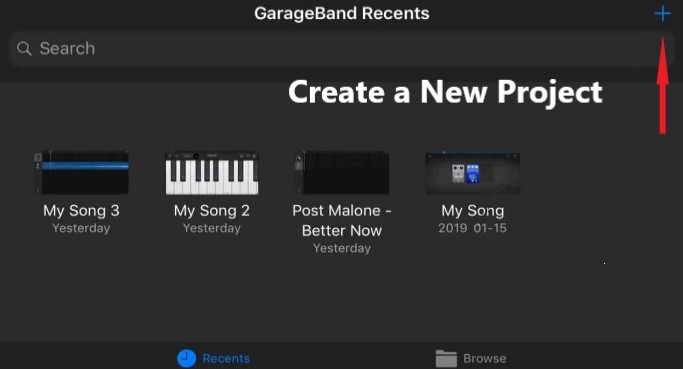
ステップ2新しいプロジェクトを作成する
GarageBand を開いたら、[新しいプロジェクト] を選択します。 Mac を使用している場合は、プロジェクト カテゴリから「着信音」を選択します。
ステップ3: 音源を選択してください
「Audio Recorder」または「External Instrument」を選択して音源を選択します。 iPhone を使用している場合は、内蔵マイクで音声を録音できます。
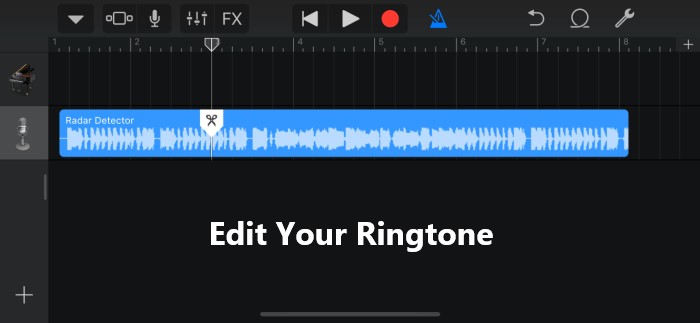
ステップ4着信音を編集する
必要な長さにトリミングしてサウンドを編集します。 エフェクトを追加して音量を調整して、完璧な着信音を作成することもできます。
ステップ5着信音ファイルをエクスポートする
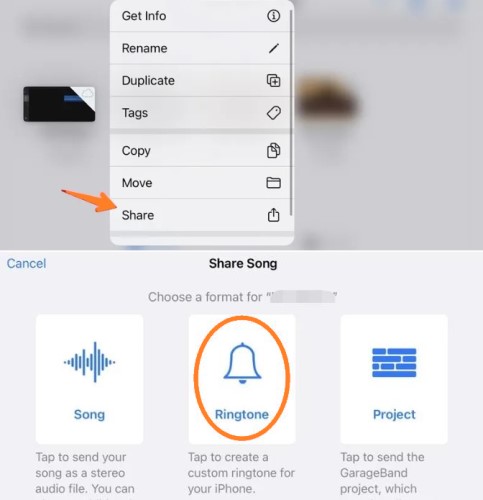
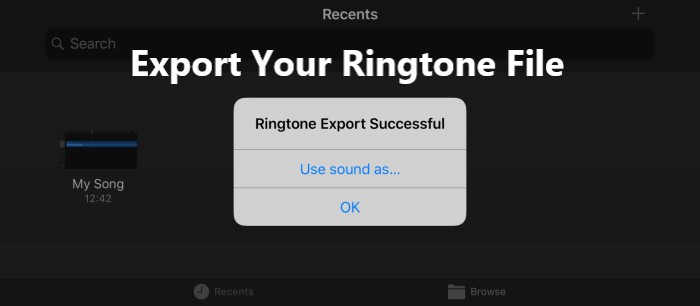
[マイ ソング] を選択し、着信音として使用する曲をタップ アンド ホールドして、着信音をエクスポートします。 「共有」を選択してから「着信音」を選択します。 iPhoneの「サウンドと触覚」設定でカスタム着信音を設定できるようになりました。
GarageBand で着信音を作成することは、iPhone をパーソナライズするのに役立つ迅速かつ簡単なプロセスです。 いくつかの簡単な手順で、あなたのスタイルと個性を反映したユニークな着信音を作成できます。
パート3. 入手方法 Spotify Music for Free for Making Ringtones
Spotify は、ユーザーが聴ける曲の膨大なライブラリを提供する人気の音楽ストリーミング サービスです。 の曲を使用することは可能ですが、 Spotify 着信音として使用するには、プロセスが複雑になる可能性があり、プレミアム サブスクリプションが必要です。
幸いなことに、入手できるツールがあります。 Spotify Music for free and use it to create custom ringtones. One of the best tools for this purpose is TuneSolo Spotify Music Converter.
TuneSolo Spotify Music Converter is a software program that allows you to download and convert Spotify Music to a variety of high-quality audio formats, including MP3, FLAC, M4A, (NAIST) と WAV TuneSoloからお気に入りの曲を簡単にダウンロードできます。 Spotify をローカル デバイスにインストールし、それらを使用して iPhone 用のカスタム着信音を作成します。

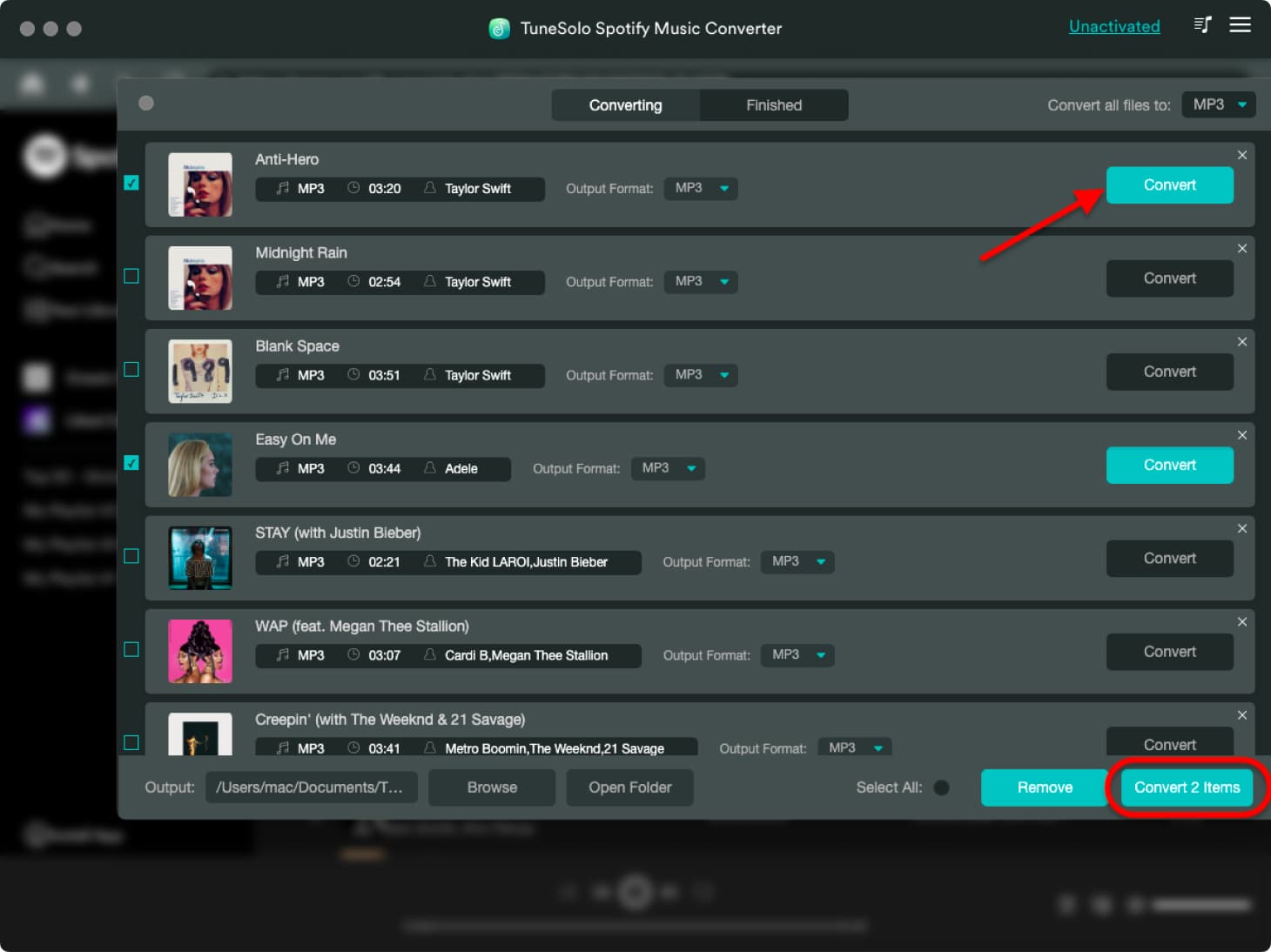
使用する手順は次のとおりです TuneSolo 取得するため Spotify MP3 GarageBandで着信音を作成する前に、無料で使える曲をチェックしてみましょう。
- TuneSolo Spotify Music Converter お使いのPCにダウンロードしてインストールできます。
- アプリを起動して「開く」を選択 Spotify ウェブプレイヤー」。 その後、あなたの Spotify 無料アカウント。
- 動画内で Spotify 変換したいポッドキャスト、曲、プレイリスト、またはアルバムをキュー リストに追加します。
- 選択する MP3 出力フォーマットとして、次に適切なオーディオ品質を選択します。続いて、ファイルの保存場所を選択します。
- 変換プロセスを開始するには、[すべてのアイテムを変換] ボタンをクリックします。
- 変換が完了すると、 MP3 ファイルは出力フォルダに保存されます。
変換されたオーディオ ファイルを取得したら、GarageBand またはその他のオーディオ編集ソフトウェアを使用してカスタム着信音を作成するために使用できます。 と TuneSolo、 得られる Spotify Music すばやくそして それを使用して、ユニークな着信音を作成します あなたの個人的なスタイルと好みを反映しています。
パート4. 結論
結論として、GarageBand を使用してカスタム着信音を作成することは、携帯電話をパーソナライズする優れた方法です。 GarageBand の使いやすいインターフェイスと強力な機能を使用して、個人のスタイルと好みを反映したユニークで高品質な着信音を作成できます。
そしての助けを借りて TuneSolo Spotify Music Converter、簡単にダウンロードして変換できます Spotify Music to create even more custom ringtones. It is a reliable and efficient tool that allows you to 取得する Spotify Music 無料で. 使いやすいインターフェイスと高速な変換速度により、ユニークな着信音を作成したり、GarageBand で着信音を作成したい音楽愛好家にとって最適なオプションとなります。
この記事で概説されているヒントとテクニックに従うことで、カスタム着信音を作成し、iTunes を使用してコンピューターから iPhone または iPad に転送できます。 GarageBand と TuneSolo? 試してみて、あなたの創造性を探求して楽しんでください!

