

簡単な方法でiPhoneのカスタム着信音を設定・作成する方法
iPhoneのデフォルトの着信音に飽きていませんか?お気に入りの曲や音楽でiPhoneの着信音をカスタマイズしたいと思いませんか?ご安心ください。iPhoneでカスタム着信音を作成するのは、想像以上に簡単です。
この記事では、 iTunesを使わずに設定する方法を含め、さまざまな方法を使ってiPhoneで曲をカスタム着信音として設定する手順をご案内します。
などのツールも紹介します。 Spotify (NAIST) と Apple Music Converter無料の曲を入手するのに役立つもの カスタム着信音を作成する、そしてiPhone用の最高の無料着メロ作成アプリのいくつかを共有します. それでは、iPhoneの着信音を本当に自分のものにする方法を学びましょう。
記事の内容 パート1. iPhoneで曲をカスタム着信音として設定する方法は?パート2. iTunesを使わずにiPhoneのカスタム着信音を作成する方法は?パート3. 無料ダウンロード Spotify or Apple Music iPhone着信音作成用の楽曲パート4. iPhone用の無料着信音作成アプリパート5. 結論
パート1. iPhoneで曲をカスタム着信音として設定する方法は?
iPhone で曲をカスタム着信音として設定するには、次の手順に従います。
- iPhoneで「設定」アプリを開きます。
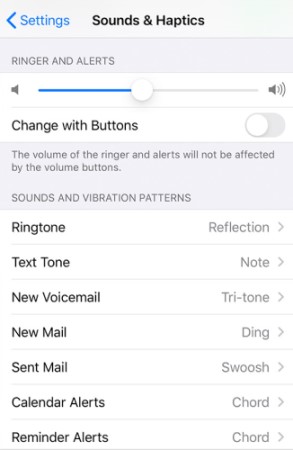
- 「サウンドと触覚」(旧モデルの iPhone では「サウンド」) をタップします。
- [着信音] (または、古い iPhone モデルでは [電話の着信音]) をタップします。
- 下にスクロールして「着信音を追加」をタップします。
- 音楽ライブラリから着信音として使用する曲を選択します。
- 編集ツールを使用して、着信音として使用する曲の一部を選択します (以下 30 秒).
- 「保存」をタップしてカスタム着信音を保存します。
- 最後に、「着信音」設定に戻り、新しいカスタム着信音をデフォルトの着信音として選択します。
- これで完了です!これで、着信があると、デフォルトの着信音ではなく、カスタマイズした着信音が再生されます。 1.
パート2. iTunesを使わずにiPhoneのカスタム着信音を作成する方法は?
iTunesを使わずにiPhoneにカスタム着信音を設定したい場合は、別の方法があります。Garagebandを使ってiPhoneのカスタム着信音を作成するには、以下の手順に従ってください。
- ダウンロードと App Store から GarageBand をインストールする あなたのiPhoneで。
- GarageBand を開き、着信音として使用する曲を選択します。
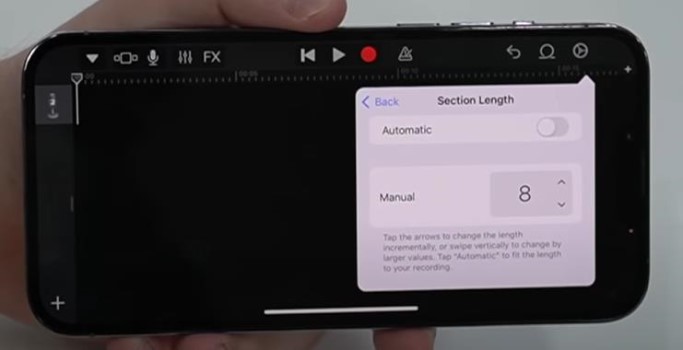
- 編集ツールを使用して、曲を希望の長さにトリミングします(最大 30 秒)。
- 画面の左上隅にある矢印アイコンをタップします。
- 「My Songs」をタップして、編集した曲を新しいプロジェクトとして保存します。
- メニューが表示されるまでプロジェクトを長押しし、[共有] を選択します。
- オプションのリストから「着信音」を選択します。
- 着信音の名前を入力し、[エクスポート] をタップします。
最後に、iPhoneの「サウンドと触覚」設定を開き、新しく作成したカスタム着信音を選択してください。
それでおしまい! iTunes を使用しなくても、カスタム着信音を使用できるようになりました。
パート3. 無料ダウンロード Spotify or Apple Music iPhone着信音作成用の楽曲
いずれかのサブスクリプションをお持ちの場合 Spotify or Apple Musicこれらのプラットフォームを利用すれば、iPhone用のカスタム着信音を作成できます。ただし、デジタル著作権管理(DRM)の制限により、これらのプラットフォームからダウンロードした曲をiPhoneの着信音として直接使用することはできません。
幸いなことに、次のようなツールがあります TuneSolo Spotify Music Converter (NAIST) と TuneSolo Apple Music Converter これにより、DRM 保護を回避し、曲を iPhone の着信音として使用できる形式に変換できます。
TuneSolo Spotify Music Converter は強力で使いやすいツールで、あらゆるものを変換できます。 Spotify 曲やプレイリストをDRMフリー形式に変換する MP3 or WAV.
自律的AI TuneSolo Spotify Music Converterそうすれば、着信音として使用したい曲の部分を簡単に選択し、iPhoneやGaragebandアプリと互換性のある形式に変換できます。 お気に入りをゲット Spotify MP3 曲、iPhoneの着信音をより簡単に作成できます。

同様に、 TuneSolo Apple Music Converter は、あらゆるものを変換するのに役立つもう1つの無料ツールです。 Apple Music トラックやプレイリストを、iPhoneの着信音として使用できる形式に変換します。
自律的AI TuneSolo Apple Music Converter着信音として使用したい曲の部分を簡単に選択し、DRMフリーの形式に変換できます。 MP3.

これらの無料ツールを使用すると、 Spotify or Apple Music 追加の着信音サービスに料金を支払うことなく、ライブラリを利用できます。
パート4. iPhone用の無料着信音作成アプリ
いくつかある iPhoneで利用できる無料の着メロ作成アプリ 音楽ライブラリからカスタム着信音を作成するのに役立つものをご紹介します。 3 人気のオプション:
着メロメーカー
このアプリでは、音楽ライブラリから任意の曲を選択して、最大で着信音を簡単に作成できます。 40 長さは数秒です。着信音の音量やフェードイン/フェードアウト効果も調整できます。Ringtone Makerには、着信音の管理と整理に役立つファイルマネージャーも内蔵されています。
iPhoneの着信音!
このアプリは、無料でダウンロードして iPhone で使用できるさまざまな既製の着信音を提供します。 さらに、アプリの組み込みの着信音メーカーを使用して、音楽ライブラリから独自のカスタム着信音を作成できます。 iPhoneの着信音! また、個々の連絡先に特定の着信音を割り当てることができる機能も含まれています。
無料の着メロメーカーと着メロ
このアプリでは、最大でカスタム着信音を作成できます。 30 音楽ライブラリにある任意の曲から、数秒間の着信音を作成できます。着信音の音量やフェードイン/フェードアウト効果も調整可能です。Free Ringtone Maker & Ringtonesには、着信音として使用できる独自のサウンドを録音できる内蔵レコーダーも含まれています。
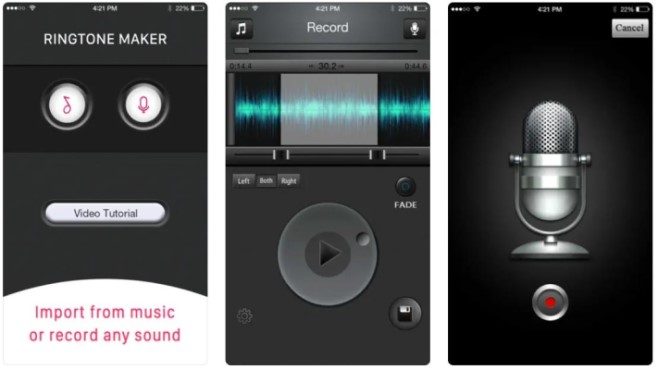
これらの無料着メロ作成アプリを使用することで、音楽ライブラリからカスタム着メロを簡単に作成し、iPhone の着メロを好みに合わせてパーソナライズできます。
パート5. 結論
結論として、iPhone 用のカスタム着信音を作成する方法はいくつかあります。 iTunes、サードパーティの着信音メーカー アプリ、または無料の着信音メーカー アプリを使用して、独自のカスタム着信音を作成できます。
ただし、曲を変換するためのユーザーフレンドリーで効果的なツールを探している場合は、 Spotify or Apple Music 着信音形式にするには、 TuneSolo Apple Music Converter or TuneSolo Spotify Music Converter. これらのツールはどちらも、シンプルで直感的なインターフェイス、複数の出力形式のサポート、および高速な変換速度を提供します。
自律的AI TuneSolo、することができます カスタム iPhone 着信音を簡単に作成 あなたから Spotify or Apple Music DRMによる制限や複雑な変換プロセスを気にすることなく、ライブラリを利用できます。

