

Hoe maak en stel je de beltoon Apple Music in?
Als je een fervent bent Apple Music Als iPhone-gebruiker heb je je misschien wel eens afgevraagd of het mogelijk is om je favoriete nummers als ringtone voor je iPhone te gebruiken. Het goede nieuws is dat dit absoluut mogelijk is! In dit artikel leggen we stap voor stap uit hoe je dat doet. maken en instellenApple Music ringtones.
We beginnen met de vraag of je ringtones rechtstreeks kunt downloaden van Apple MusicVan daaruit gaan we verder onderzoeken. alternatieve methoden voor het gratis downloaden van liedjes en het gebruik van gratis apps om aangepaste beltonen te maken. Aan het einde van deze handleiding heb je alles wat je nodig hebt om je iPhone aan te passen met de perfecte beltoon.
Artikel Inhoud Deel 1. Hoe maak je een bestand aan en stel je het in? Apple Music RingtonesDeel 2. Download nummers zonder abonnement om gratis te creëren Apple Music RingtonesDeel 3. Gratis apps om te downloaden Apple Music Beltonen snel!Deel 4. Conclusie
Deel 1. Hoe maak je een bestand aan en stel je het in? Apple Music Ringtones
Als je een bent Apple Music Als abonnee zou je misschien denken dat het makkelijk is om een nummer van het platform als ringtone voor je iPhone in te stellen. Helaas is dat niet helemaal het geval. Apple Music De nummers zijn beschermd door Digital Rights Management (DRM), wat betekent dat je een nummer niet zomaar kunt downloaden en als ringtone kunt gebruiken.
Desondanks zijn er een paar alternatieve oplossingen die je kunt gebruiken om het te verkrijgen. Apple Music beltonen. 1 Een andere optie is om het nummer op iTunes te kopen en dan gebruik het om een beltoon te maken op je computer. Een andere optie is om een app van derden te gebruiken, zoals GarageBand, om een aangepaste beltoon te maken van een Apple Music spoor. We zullen deze opties in de volgende paragrafen nader bekijken.
Het resultaat 01. Koop het nummer en maak een ringtone op iTunes.Apple Music
Om een beltoon te maken van een Apple Music Volg deze stappen om het nummer via iTunes op je computer op te nemen:
- Open iTunes op uw computer en zoek het nummer dat u als beltoon wilt gebruiken. Als je het nummer nog niet hebt gekocht, moet je dit doen voordat je er een beltoon van kunt maken.
- Klik met de rechtermuisknop op het nummer en selecteer "Get Info" in het contextmenu.
- Klik op het gedeelte "Opties" in het venster dat verschijnt.
- Stel de begin- en eindtijd in voor het gedeelte van het nummer dat u als beltoon wilt gebruiken. U kunt uw beltoon maximaal... 40 seconden lang.
- Klik op "OK" om uw wijzigingen op te slaan.
- Klik nogmaals met de rechtermuisknop op het nummer en selecteer "AAC-versie maken" in het contextmenu.
- Je zou nu moeten zien 2 Versies van het nummer in je iTunes-bibliotheek: de originele versie en de nieuw gemaakte AAC-versie.
- Klik met de rechtermuisknop op de AAC-versie en selecteer "Weergeven in Finder" (of "Weergeven in Windows Verkenner" als u een pc gebruikt).
- Wijzig de bestandsextensie van de AAC bestand uit .m4a tot .m4r.
- Dubbelklik op het .m-bestand.4r-bestand om het als beltoon aan je iTunes-bibliotheek toe te voegen.
- Verbind uw apparaat of uw iPhone met uw computer en synchroniseer de beltoon met uw apparaat.
- Ga op je iPhone naar Instellingen. Selecteer daarna Sounds & Haptics. Kies vervolgens Ringtone en selecteer de nieuwe beltoon die u zojuist hebt toegevoegd.
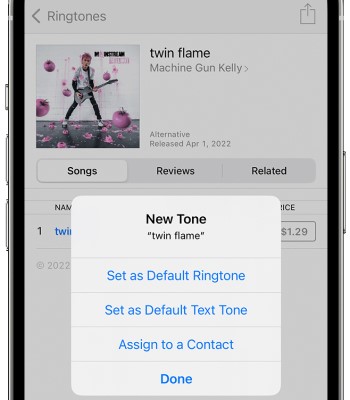
En dat is alles! Je hebt nu een aangepaste beltoon gemaakt van een Apple Music spoor.
Het resultaat 02. Een aangepaste maken Apple Music Beltoon instellen met een app van derden zoals GarageBand
Een andere optie om een aangepaste beltoon te maken is... Apple Music Tracking kan met behulp van een app van derden, zoals GarageBand. Volg deze stappen:
- Open GarageBand op je iPhone en maak een nieuw project aan.
- Kies "Audiorecorder" als het instrument.
- Tik op het pictogram "Metronoom" in de rechterbovenhoek om het uit te schakelen.
- Tik op de knop "Trackweergave" in de linkerbovenhoek.
- Tik op het loop-pictogram in de rechterbovenhoek.
- Typ in de zoekbalk de naam van het nummer dat u als beltoon wilt gebruiken.
- Tik en sleep het nummer naar de trackweergave.
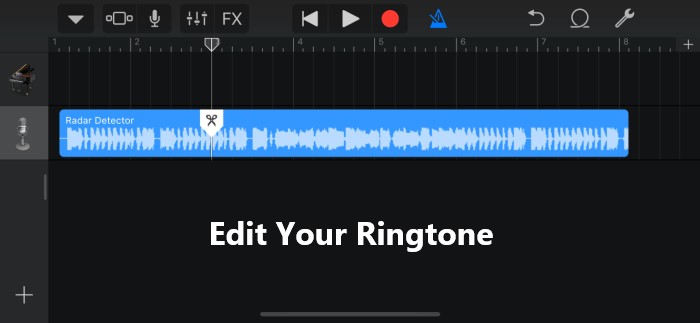
- Trim het nummer tot de gewenste lengte door de gele hendels aan de linker- en rechterkant te slepen.
- Tik op de knop 'Mijn nummers' in de linkerbovenhoek.
- Houd het nummer dat u zojuist hebt gemaakt ingedrukt totdat de knop "Delen" verschijnt.
- Tik op 'Beltoon'.
- Voer een naam in voor uw beltoon en tik op 'Exporteren'.
- Ga naar Instellingen > Geluiden en haptiek > Ringtone en selecteer de nieuwe ringtone die je zojuist hebt toegevoegd.
En voilà! Je hebt nu een gepersonaliseerde beltoon gemaakt van een Apple Music Opgenomen met GarageBand.
Deel 2. Download nummers zonder abonnement om gratis te creëren Apple Music Ringtones
TuneSolo Apple Music Converter is software van derden waarmee u dit kunt doen Download Apple Music nummers en deze converteren naar verschillende formaten die afspeelbaar zijn op niet-Apple-apparaten..
Deze software is vooral handig als je een beltoon wilt maken van een Apple Music Het nummer kan namelijk met de software de DRM-beveiliging verwijderen, waardoor het mogelijk wordt het nummer te bewerken en om te zetten naar een ringtone-formaat.
Gratis proberen Gratis proberen
Het is gebruiksvriendelijk en biedt een eenvoudige en intuïtieve interface. De software ondersteunt een breed scala aan uitvoerformaten, waaronder MP3, FLAC, en andere. Het biedt je ook de mogelijkheid om de uitvoerinstellingen aan te passen, zoals bitrate, samplefrequentie en codec.

Met deze software kunt u eenvoudig converteren. Apple Music liedjes om MP3, of andere gangbare audioformaten, en gebruik die vervolgens om aangepaste ringtones voor je iPhone te maken. TuneSolo is gebruiksvriendelijk, snel en ondersteunt batchconversie, wat betekent dat je meerdere nummers tegelijk kunt converteren.
Zo gebruik je deze tool om te downloaden. Apple Music liedjes maken zonder abonnement Apple Music beltonen:
- Installeer en start het programma.
- Kies "Open de Apple Web Player" in het menu.
- Log vervolgens in met uw Apple ID.
- Kies de nummers die u wilt converteren en voeg ze toe aan de downloadlijst TuneSolo.
- Kies het gewenste exportformaat, bijvoorbeeld MP3.
- Kies ten slotte vanuit de interface Convert / Convert All / Convert All Items.
Zodra je deze gratis hebt Apple Music beltoonnummers, je kunt ze eenvoudig naar je iPhone overbrengen, iPad of Android-apparaat.

Zodra dat is voltooid, kunt u de muziek eenvoudig instellen als beltoon. Hier leest u hoe u dat doet op een iPhone-apparaat. Bekijk de onderstaande stappen:
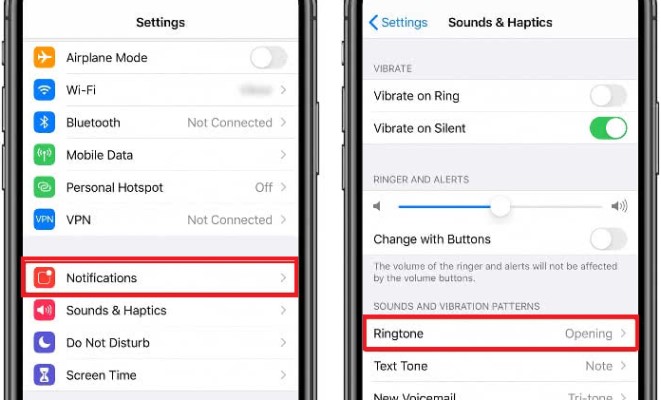
- Open de app "Instellingen" op je iPhone.
- Scrol omlaag en tik op 'Geluiden en haptiek'.
- Tik op 'Beltoon'.
- Scroll naar beneden en tik op 'Ringtone toevoegen'.
- Zoek en selecteer het nummer dat u als beltoon wilt gebruiken. U kunt elk nummer selecteren dat zich in de muziekbibliotheek van uw iPhone bevindt.
- Gebruik de wavGebruik het formulier onderaan het scherm om het gedeelte van het nummer te kiezen dat je als beltoon wilt gebruiken. Je kunt je beltoon samenstellen tot maximaal... 30 seconden lang.
- Tik op "Opslaan" als je klaar bent.
- Ga terug naar het menu "Sounds & Haptics" en selecteer je nieuwe beltoon in de lijst met beschikbare beltonen.
Deel 3. Gratis apps om te downloaden Apple Music Beltonen snel!
Er zijn verschillende redenen waarom iemand ervoor zou kunnen kiezen om gratis apps te gebruiken om beltonen te krijgen:
- Kosteneffectief: Een van de belangrijkste voordelen van het gebruik van gratis apps om beltonen te krijgen, is dat het een kosteneffectieve optie kan zijn. Veel mensen willen niet betalen voor beltonen, vooral niet als ze die gratis kunnen krijgen.
- Grote keuzeEr zijn veel gratis apps beschikbaar die een breed scala aan ringtones bieden, waaronder populaire liedjes van Apple MusicDeze apps bieden vaak een grotere selectie dan de standaard beltoonopties op je iPhone.
- Maatwerk: Met gratis ringtone-apps heb je de mogelijkheid om je ringtone aan te passen aan je persoonlijke smaak. U kunt kiezen uit een breed scala aan genres en stijlen, en zelfs uw eigen aangepaste beltonen maken van nummers in de muziekbibliotheek van uw iPhone.
- Convenience: Het gebruik van gratis ringtone-apps kan een snelle en gemakkelijke manier zijn om nieuwe ringtones voor je iPhone te krijgen. U kunt door verschillende categorieën bladeren of op trefwoord naar beltonen zoeken en deze rechtstreeks naar uw iPhone downloaden zonder dat u een computer nodig heeft.
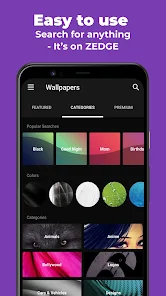
Hier zijn 3 gratis apps die je kunt gebruiken om te krijgen Apple Music Beltonen snel instellen:
- Zedge: Zedge Zedge is een populaire app die een breed scala aan gratis ringtones, achtergronden en meldingstonen biedt. De app heeft een eenvoudige en gebruiksvriendelijke interface, en je kunt gemakkelijk naar ringtones zoeken op trefwoord of door verschillende categorieën bladeren. Zedge heeft een grote collectie ringtones, waaronder veel populaire nummers van... Apple Music.
- Beltoonontwerper 2.0: Beltoonontwerper 2.0 Ringtone Designer is een gratis app waarmee je aangepaste ringtones kunt maken van elk nummer in de muziekbibliotheek van je iPhone. De app heeft een eenvoudige en gebruiksvriendelijke interface en stelt je in staat om precies het gedeelte van het nummer te kiezen dat je als ringtone wilt gebruiken. 2.0 Het ondersteunt ook in- en uitfadingseffecten en je kunt je beltoon beluisteren voordat je hem opslaat.
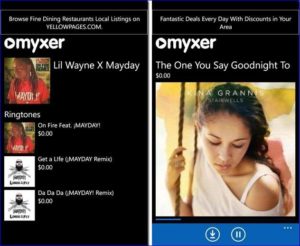
- Myxer gratis beltonen: Myxer gratis beltonen Myxer Free Ringtones is een andere populaire app die een breed scala aan gratis ringtones en achtergronden biedt. De app heeft een eenvoudige en intuïtieve interface waarmee je door verschillende categorieën kunt bladeren of naar ringtones kunt zoeken op trefwoord. Myxer Free Ringtones heeft een grote collectie ringtones, waaronder veel populaire nummers van... Apple Music.
Over het algemeen kunnen deze apps een snelle en gemakkelijke manier zijn om toegang te krijgen tot... Apple Music Je kunt ringtones voor je iPhone vinden zonder zelf een ringtone te hoeven maken. Houd er echter rekening mee dat sommige van deze apps een beperkte selectie hebben en mogelijk niet precies het nummer of de versie bevatten die je zoekt.
Deel 4. Conclusie
Kortom, er zijn verschillende manieren om dit te bereiken. Apple Music Beltonen voor je iPhone. Je kunt het nummer kopen op iTunes en er een beltoon van maken met iTunes op je computer, een app van derden zoals GarageBand gebruiken om een eigen beltoon te maken, of gratis apps zoals Zedge of Ringtone Designer gebruiken. 2.0, Of gebruik Myxer Free Ringtones om snel ringtones voor je iPhone te downloaden.
Als u echter op zoek bent naar een betrouwbare en efficiënte manier om te krijgen... Apple Music beltoonsoorten die we aanbevelen te gebruiken TuneSolo Apple Music Converter.
Gratis proberen Gratis proberen
Over het algemeen zijn er veel mogelijkheden om iets gratis te krijgen. Apple Music ringtones voor je iPhone, maar TuneSolo Apple Music Converter biedt een probleemloze en handige manier om de klus te klaren. Met TuneSolo, kunt u genieten van uw favoriet Apple Music Stel je nummers in als aangepaste ringtones op je iPhone in slechts een paar simpele stappen.

