

iTunes-nummers worden grijs weergegeven: hoe los ik dit op?
Iedere muziekliefhebber zal het erover eens zijn dat iTunes een van de beste streamingdiensten in de muziekindustrie is. Naast het feit dat het een betrouwbare mediaspeler is, kan deze applicatie ook worden gebruikt om bestanden zoals video's en afbeeldingen op te slaan en zelfs je muziekbibliotheek te beheren. Er zijn echter eerder meldingen geweest van een bepaald nummer op iTunes dat plotseling grijs werd weergegeven. Gebruikers wisten niet hoe dit probleem opgelost kon worden.
Hoewel iTunes een van de applicaties is die continu voldoet aan de behoeften van vele muziekliefhebbers, kunnen we niet ontkennen dat er zich problemen kunnen voordoen zoals hierboven beschreven – nummers in iTunes worden grijs weergegeven op mobiele apparaten of iTunes worden grijs weergegeven op Mac- of Windows-computers. Als gebruiker van iTunes bent u vast benieuwd waarom dit gebeurt en hoe u dit kunt oplossen, zodat u kunt blijven genieten van uw favoriete muziek . Gelukkig worden deze problemen in dit artikel behandeld.
We weten dat je enthousiast bent om meer details over het onderwerp te weten, dus ga verder en ga naar het eerste deel van dit artikel.
Artikel Inhoud Deel 1. Waarom zijn de nummers met de iTunes-code grijs weergegeven?Deel 2. Hoe kan ik het probleem oplossen dat nummers grijs worden weergegeven op de iTunes?Deel 3. Hoe synchroniseren we de iTunes-bibliotheek zodat het nummer iTunes niet grijs wordt weergegeven?Deel 4. Samenvatting
Deel 1. Waarom zijn de nummers met de iTunes-code grijs weergegeven?
In de iTunes-community hebben veel mensen de vraag: Waarom is mijn iTunes-nummer grijs weergegeven met een stippellijn? Het is zeker nuttig voor gebruikers die de applicatie blijven gebruiken om te weten waarom dit soort problemen zich voordoen, zoals het grijs weergeven van iTunes-nummers. Omdat we de meest voorkomende redenen waarom je iTunes-nummers soms grijs worden weergegeven, met je willen delen, hebben we een lijst samengesteld voor je gemak.
- Probleem met synchroniseren van lokale bestanden: Het is mogelijk dat de nummers op uw iTunes grijs worden weergegeven als gevolg van een synchronisatieprobleem. Er kunnen problemen optreden tijdens het synchroniseren van sommige nummers tussen al uw apparaten.
Lees ook: iTunes-afspeellijst synchroniseert niet
- Beschadigde inhoud: Een andere mogelijke reden waarom de geselecteerde nummers in iTunes plotseling grijs werden weergegeven, is dat de nummers mogelijk beschadigd zijn. Dit kan gebeuren als een bestand per ongeluk is verwijderd en uw iTunes-bibliotheek niet is bijgewerkt.
- DRM beperkingen: De nummers worden mogelijk niet ondersteund en zijn beveiligd met DRM. Daarom zijn je iTunes-nummers grijs weergegeven.
Lees ook: Hoe verwijder ik DRM uit iTunes
- Licentieproblemen: Je kunt het licentieprobleem ook als een van de oorzaken beschouwen. “iTunes songs greyed out” Probleem. Er zijn iTunes-nummers met licenties die telkens wanneer je ze in de winkel hebt gekocht, worden weergegeven. Dit betekent dat als je ze op een ander apparaat probeert te openen, de nummers mogelijk grijs worden weergegeven.
Nu je al enkele mogelijke oorzaken kent die hiermee verband houden “iTunes songs greyed out” Als je dit probleem wilt aanpakken, kun je nu de basis- en gangbare oplossingen bekijken die je kunt proberen toe te passen. Deze oplossingen zullen we in het tweede deel van dit artikel bespreken.
Deel 2. Belangrijkste oplossingen voor 6 om grijs weergegeven nummers op iTunes te repareren
Dit gedeelte van het artikel is onderverdeeld in twee delen: de algemene oplossingen die u kunt toepassen met uw pc en de eenvoudige oplossingen die u kunt proberen op uw mobiele apparaten zoals iPad en iPhone.
#1. Oplossing voor computerproblemen
Je streamt mogelijk je favoriete iTunes-nummers via je computer. Om dit probleem op te lossen “iTunes songs greyed out” Als dit het geval is, kunt u de volgende procedures volgen.
Oplossing 1: Controleer de instellingen van uw iTunes-applicatie.
In sommige gevallen kan het probleem "iTunes songs greyed out" optreden als gevolg van uw iTunes-instellingen. U kunt de onderstaande handleiding volgen om uw iTunes-instellingen te controleren en te herzien.
Stap #1. Start de iTunes-applicatie op uw pc en selecteer het nummer dat grijs is weergegeven. Klik met de rechtermuisknop om verder te gaan.
Stap #2. Er verschijnen nieuwe opties op het scherm. Selecteer daaruit het menu "Selectie controleren".
Stap #3. Probeer na de tweede stap of je het grijsgemaakte nummer nu kunt afspelen.
Oplossing 2: Download de nummers die grijs zijn weergegeven opnieuw.
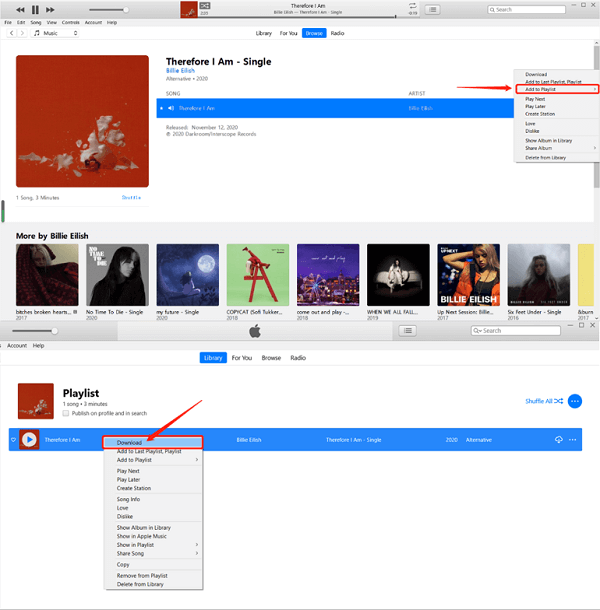
Een andere basisoplossing is om te proberen de grijs weergegeven nummers opnieuw te downloaden. Dit omvat het proces van het verwijderen van nummers vóór het downloaden. Hier is hoe je het kunt doen.
Stap #1. Open op uw computer de applicatie iTunes. U ziet de winkel iTunes rechtsboven op de hoofdpagina.
Stap #2. Tik op je naam en zoek naar de optie om nummers te kopen. Je kunt ook alle nummers zien die je eerder hebt gekocht.
Stap #3. Kies nu de muziek die grijs is weergegeven en download deze opnieuw via de applicatie iTunes.
Oplossing 3: Probeer de grijsgemaakte nummers opnieuw te synchroniseren.
Zoals eerder vermeld, is een van de mogelijke oorzaken hiervan “iTunes songs greyed out” Het probleem kan zich voordoen tijdens het synchroniseren van de nummers. Om dit op te lossen, kunt u het volgende proberen.
Stap #1. Verwijder de nummers die grijs zijn weergegeven.
Stap #2. Vernieuw je iTunes-bibliotheek en de afspeellijsten die je hebt.
Stap #3. Verbind je iOS-apparaat met je computer via een USB-kabel en synchroniseer de grijsgemaakte nummers opnieuw.
Als je klaar bent, zou je die nummers opnieuw moeten kunnen spelen als het probleem echt te maken heeft met het synchronisatieproces.
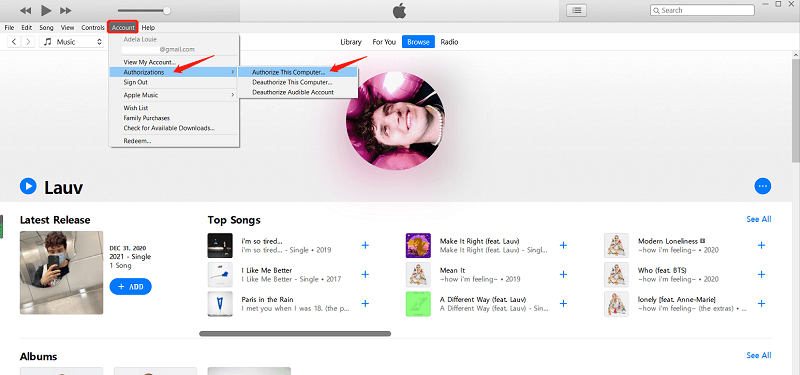
Oplossing 4: Probeer uw persoonlijke computer opnieuw te autoriseren.
Als je alle bovenstaande methoden hebt geprobeerd om de grijs weergegeven nummers in iTunes te herstellen en geen ervan heeft gewerkt, kun je deze procedure als laatste redmiddel gebruiken.
Stap #1. Open je iTunes-applicatie en klik in je bibliotheek op de optie "Opslaan" die je in het menu ziet.
Stap #2. Je ziet de opties op het scherm, kies de “Deauthorize This Computer” Maak een keuze uit het下拉菜单 dat verschijnt. Nu moet u zich afmelden bij uw account.
Stap #3. Start de applicatie opnieuw en open uw iTunes-bibliotheek opnieuw. Ga opnieuw naar het tabblad "Store" en vink het vakje aan. “Authorize this Computer” optie.
#2. Oplossing voor iPhone en iPad
Na het bespreken van de basisoplossingen die u via uw pc kunt uitvoeren; u kunt ook de onderstaande items bekijken die u kunt proberen voor het geval u het probleem op uw iPhone of iPad wilt oplossen.
Oplossing 5: Probeer de iTunes-nummers opnieuw te synchroniseren op je iPhone of iPad.
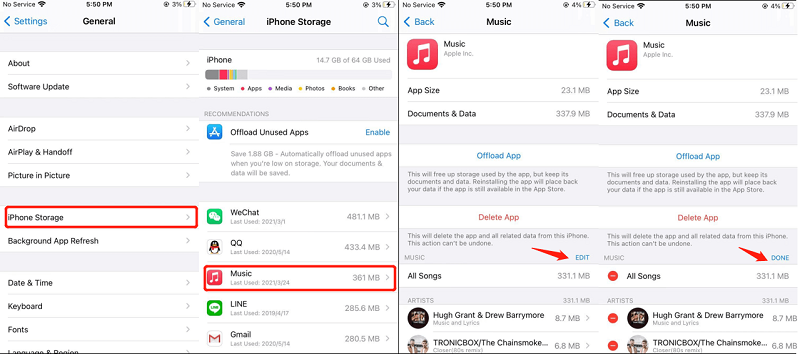
Stap #1. Ga op je iPhone of iPad naar de optie 'Instellingen' en tik op het menu 'Algemeen'. Zoek naar de optie 'Opslag' of de “Storage & Cloud Usage” menu.
Stap #2. Kies de optie "Opslag beheren" en klik op de knop "Muziek". Vink nu het menu "Bewerken" aan.
Stap #3. Verwijder het grijsgemaakte nummer door op het rode pictogram te klikken.
Stap #4. Tot slot, zorg ervoor dat u uw iPhone of iPad via een USB-kabel op uw computer aansluit en synchroniseer uw apparaat opnieuw met de iTunes-applicatie om uw nummers terug te krijgen.
Oplossing 6: Probeer uw netwerkinstellingen te controleren en te verifiëren.
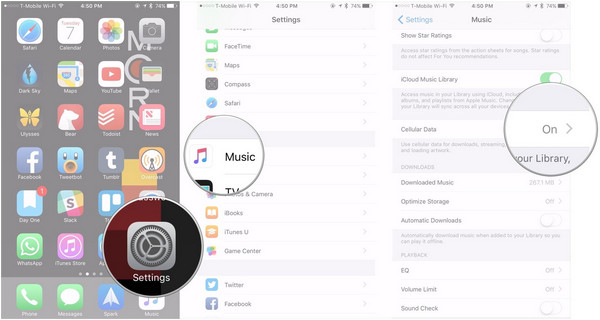
Met de Apple Music -app kunnen gebruikers naar nummers luisteren, mits ze een stabiele wifi-verbinding hebben (de app gebruikt standaard wifi). Als u momenteel mobiele data gebruikt, kan dit ertoe leiden dat de nummers van iTunes grijs worden weergegeven. Controleer de netwerkinstellingen op uw apparaat en zorg ervoor dat het gebruik van mobiele data is toegestaan.
Volg hiervoor deze 2-stap procedure.
Stap #1. Ga naar de instellingen van je apparaat.
Stap #2. Scroll naar beneden en zoek naar de “iTunes & App Store” optie. Hier kunt u de optie "Mobiele data gebruiken" inschakelen om eindelijk van die iTunes-nummers te kunnen genieten via de dataverbinding van uw telefoon.
Het uitproberen van alle oplossingen die we in dit deel van het artikel hebben besproken, is zeker aan te raden voor wie op zoek is naar snelle oplossingen. Als je al deze oplossingen hebt geprobeerd en het probleem zich nog steeds voordoet, “iTunes songs greyed out” Als het probleem zich blijft voordoen, kunt u het beste het derde deel van dit artikel raadplegen voor de meest effectieve oplossing.
Deel 3. Hoe synchroniseren we de iTunes-bibliotheek zodat het nummer iTunes niet grijs wordt weergegeven?
Mocht je je afvragen hoe je al je favoriete iTunes-nummers permanent op je apparaten kunt bewaren, er is inderdaad een manier. Op die manier voorkom je dat ze verloren gaan. “iTunes songs greyed out” Dit probleem is opgelost en u kunt nu elk iTunes-bestand overdragen of delen, omdat de versleuteling tijdens het conversieproces kan worden verwijderd.
We laten je zien hoe effectief de TuneSolo Apple Music Converter is, waarmee je iTunes-nummers kunt streamen wanneer je maar wilt, ongeacht je locatie. Hieronder vind je de voordelen van deze softwaretoepassing.
- De applicatie kan Converteer uw iTunes-tracks naar een ander ondersteund formaat. U kunt er een kiezen uit de apps die de app heeft. Voor de volledige lijst wordt aanbevolen om de hoofdpagina van de app te bezoeken.
- Dit is ook in staat om zelfs uw audioboekbestanden te transformeren. Dus als u ook een audioboek-streamer bent, kunt u dit laten gebruiken tijdens het conversieproces.
- Het kan Verwijder de DRM-beveiliging De bestanden op je iTunes zijn versleuteld, waardoor je de nummers kunt downloaden en zelfs delen of overzetten naar andere apparaten om ze te streamen.
- Het is betrouwbaar en de snelheid is getest om te snel te zijn, waardoor het hele proces voor elke gebruiker efficiënt is.
- Het kan door iedereen worden gebruikt, zelfs door beginners, omdat de interface te eenvoudig is om te gebruiken.
- Er zijn maar een paar simpele dingen die u moet doen om de app op uw pc te kunnen installeren.
- U kunt er zeker van zijn dat u alleen de best mogelijke resultaten krijgt.
- Indien nodig kunt u de batchconversie uitvoeren.
- En de procedure om de conversie- en downloadprocessen uit te voeren is te eenvoudig.

Als u deze TuneSolo Apple Music Converter wilt gebruiken om uw iTunes-bestanden naar een nieuw formaat te converteren, zorg er dan voor dat de apps iTunes en Apple Music gesloten zijn. Dit zorgt ervoor dat de verwerking soepel verloopt en dat u het gewenste resultaat krijgt.
Gratis proberen Gratis proberen
Hieronder staat de procedure om de iTunes-bibliotheek te synchroniseren, zodat het nummer iTunes niet grijs wordt weergegeven.
Stap #1. Open je TuneSolo Apple Music Converter, selecteer en voeg de iTunes-nummers toe.
Zodra je de TuneSolo Apple Music Converter op je computer hebt geïnstalleerd, start je de app. Op de hoofdpagina die verschijnt, voeg je de nummers toe die je permanent op je apparaat wilt bewaren. Je kunt hiervoor de volgende methode gebruiken: “Add Files” U kunt de nummers verplaatsen door ze te slepen en neer te zetten. U kunt er zoveel toevoegen als u wilt, aangezien batchconversie is toegestaan.

Stap #2. Kies MP3 als uitvoerformaat en wijzig de uitvoerinstellingen.
Aangezien er veel uitvoerformaten worden ondersteund, kies je het formaat MP3 via de naar beneden gerichte pijl die je ernaast ziet. “Output Format” menu. Als u de bestanden naar andere formaten wilt converteren, is dat ook mogelijk. U kunt dan de instellingen naar wens aanpassen en het uitvoerpad definiëren, zodat u de bestanden gemakkelijk kunt terugvinden zodra de conversie is voltooid.

Stap #3. Sta de conversie en de verwijdering van DRM toe.
Zodra je de tweede stap hebt voltooid, tik je op de knop 'Converteren' onderaan de pagina. Door hierop te klikken, geef je toestemming voor het conversieproces en het verwijderen van de beveiliging van DRM.

Deel 4. Samenvatting
Als je iTunes-nummers grijs worden weergegeven, hoef je je geen zorgen te maken. Er zijn eenvoudige oplossingen die je kunt uitvoeren met je computer, iPhone of iPad. Deze zijn in dit bericht beschreven. Als je deze gangbare oplossingen niet wilt proberen, kun je direct naar het derde deel gaan en deze TuneSolo Apple Music Converter proberen . Klik nu op de knop 'Opslaan' hieronder om de iTunes-nummers permanent op te slaan, zodat je je geen zorgen meer hoeft te maken dat de iTunes-nummers grijs worden.

