

Hoe stream ik Apple Music op een Amazon Echo Dot?
Is het mogelijk om Apple Music te streamen op een Echo Dot ? Dit is een veelvoorkomende vraag onder technologieliefhebbers die graag de nieuwste producten willen uitproberen, vooral als ze ook graag naar muziek luisteren via de Apple Music-app.
Als het gaat om het streamen van deze Apple Music-nummers naar speakers en andere apparaten, ondervinden de meeste gebruikers problemen. Een goed voorbeeld hiervan is het streamen van je favoriete nummers via de 1, die je ook via de Amazon Echo Dot kunt afspelen. Als je je ook afvraagt hoe je de Apple Music op je Echo Dot kunt afspelen, heb je vast al online naar oplossingen gezocht. Maar heb je een betrouwbaar artikel gevonden dat je het antwoord geeft dat je zoekt? Zo niet, lees dan verder om te begrijpen hoe je de Apple Music eenvoudig op je Echo Dot kunt streamen.
Artikel Inhoud Deel 1. Hoe stream ik Apple Music naar een Echo Dot via Bluetooth?Deel 2. Converteer en upload Apple Music naar Amazon voor streaming op de Echo Dot.Deel 3. Samenvatting
Deel 1. Hoe stream ik Apple Music naar een Echo Dot via Bluetooth?
Zoals al in de inleiding werd vermeld, is de Amazon Echo Dot een slimme speaker met een Bluetooth- functie waarmee elke gebruiker de Apple Music op de Echo Dot kan streamen. Om je Apple Music via deze functie af te spelen, hoef je alleen maar deze snelle en eenvoudige stappen te volgen.
Om Apple Music op de Echo Dot te streamen, moet uw apparaat en deze slimme speaker succesvol gekoppeld zijn.
Stap #1. Ga naar de optie "Instellingen".
Ga op uw mobiele apparaat naar de optie "Instellingen". Zoek nu naar het menu "Bluetooth". Zorg ervoor dat u de schuif ernaast schakelt om deze in te schakelen. De groene kleur geeft aan dat dit met succes is gedaan. U kunt dit ook doen via het configuratiescherm van uw telefoon (als een snelkoppelingsmethode).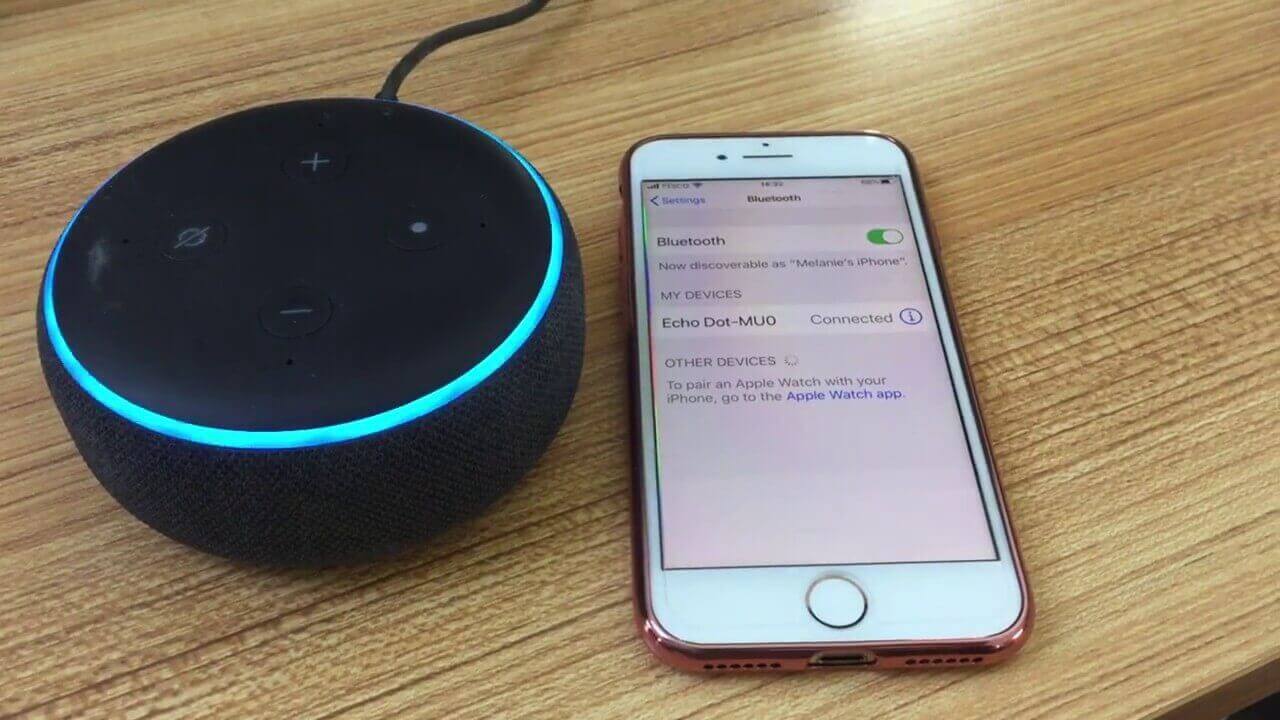
Stap #2. Tik op de Amazon Echo Dot om het koppelen te starten
Zodra Bluetooth op je apparaat is ingeschakeld, zou je je Amazon Echo Dot in de lijst met beschikbare apparaten moeten zien staan om te koppelen. Tik erop om het koppelingsproces met je mobiele telefoon of tablet te starten.
Stap #3. Ga naar de Apple Music-app en stream Apple Music op de Echo Dot.
Ga nu naar de Apple Music-app en begin met het streamen van je favoriete nummers. Aangezien de koppeling tussen je Amazon Echo Dot en je mobiele apparaat of tablet succesvol is verlopen, zou je het geluid nu via je slimme speaker moeten horen (en niet via je mobiele apparaat of tablet).
Je weet misschien al hoe je Apple Music kunt streamen op je Echo Dot. En je weet wellicht ook hoe handig de Bluetooth-functie van de Echo Dot kan zijn om je favoriete Apple Music-nummers en -afspeellijsten te streamen. Houd er wel rekening mee dat je deze functie alleen volledig kunt benutten als je een Apple Music-abonnement hebt. Met een Apple Music-abonnement krijg je toegang tot een breed scala aan nummers en tracks. Je kunt deze zelfs offline streamen zolang je abonnement actief is.
Als je niet langer geabonneerd bent, verdwijnen die uit je bibliotheek. Als u zich hier zorgen over maakt, kunt u in het tweede deel van dit artikel wat meer ideeën opdoen. Wij leren je hoe je dat kunt Bewaar al die Apple Music-nummers voor altijd om offline te luisteren. zelfs als je geen Apple Music-abonnement meer hebt!
Deel 2. Converteer en upload Apple Music naar Amazon voor streaming op de Echo Dot.
De gebruiker van de 1 gaf aan dat hij Alexa liever direct wilde vragen om zijn favoriete nummers af te spelen , in plaats van het gedoe van Bluetooth-koppeling. Daarom was een handigere methode nodig. In deze handleiding laten we je zien hoe je eenvoudig nummers van de Apple Music kunt downloaden, converteren en uploaden naar de Amazon om ze af te spelen op je Echo Dot. Na het lezen van deze handleiding zou het streamen van nummers van de Apple Music op je Echo Dot geen probleem meer moeten zijn.
Als je de Apple Music-applicatie al een tijdje gebruikt, weet je waarschijnlijk al dat deze bestanden beveiligd zijn met de zogenaamde DRM -beveiliging. Deze beveiliging voorkomt dat abonnees een kopie van de nummers kunnen maken om te delen en over te zetten naar andere apparaten. Bovendien zorgt het verwijderen van deze beveiliging ervoor dat de streamer de nummers permanent kan bewaren, zelfs zonder dataverbinding. We raden je aan om TuneSolo Apple Music Converter te gebruiken om de nummers te downloaden en naar een nieuw formaat te converteren, voordat je ze uploadt naar Amazon om ze te beluisteren.
Converteer en download de Apple Music-tracks
De TuneSolo Apple Music Converter is een van de beste softwaretoepassingen voor het converteren van audiobestanden in het formaat iTunes, inclusief Apple Music-bestanden en iTunes, gekochte muziek en audioboeken van Audible naar MP3,, AAC,, FLAC, en WAV,. De conversie verloopt snel en de uitvoerkwaliteit is uitstekend. Klik op de onderstaande knop en probeer het nu gratis!
Gratis proberen Gratis proberen
Hieronder staan enkele kenmerken van deze software:
- Het verwijderen van de DRM-beveiliging is doorgaans een probleem voor gebruikers.
- Het kan meerdere invoer- en uitvoerformaten ondersteunen.
- Dit heeft een hoge snelheid als het gaat om conversie en downloaden.
- Het kan meer dan alleen 1-bestanden converteren (indien de gebruiker dit nodig heeft).
- Dit programma kan niet alleen Apple Music-nummers converteren, maar ook audioboeken converteren en downloaden.
- De interface die het heeft is eenvoudig te bedienen.
- U hoeft slechts aan enkele vereisten te voldoen en u bent klaar om door te gaan met het installatieproces.
- De stappen om door te gaan met conversie- en downloadprocessen zijn eenvoudig te volgen.

Als u deze TuneSolo Apple Music Converter wilt uitproberen, vindt u hieronder een overzicht van de basisprocedure. Maar voordat u begint, dient u rekening te houden met de onderstaande waarschuwing.
Tip: Controleer of uw Apple Music en iTunes applicaties gesloten zijn en niet actief zijn. Als ze open zijn, sluit ze dan. Dit zorgt ervoor dat de conversie soepel en succesvol verloopt.
Nu, hier zijn de stappen.
- Voltooi het installatieproces voor deze TuneSolo Apple Music Converter.
- Voeg de Apple Music-tracks toe die u wilt converteren.
- Druk op de knop "Converteren".
Als u voor elke stap een referentie nodig heeft, hebben we wat meer gegevens in de volgende teksten.
Stap #1. Voltooi het installatieproces voor deze TuneSolo Apple Music Converter
Er zijn slechts een paar dingen waar u rekening mee moet houden voordat u deze TuneSolo Apple Music Converter op uw pc installeert. Voor een complete lijst kunt u de officiële website raadplegen. Zorg ervoor dat u deze stappen volgt, waarna u verder kunt gaan met de installatie. Open vervolgens de softwaretoepassing om aan de slag te gaan.
Gratis proberen Gratis proberen
Stap #2. Voeg de Apple Music-tracks toe die u wilt converteren
Voeg nu de nummers toe die u wilt converteren en downloaden. U kunt meerdere bestanden toevoegen en deze tegelijkertijd verwerken. Sleep de bestanden eenvoudigweg naar het platform. Kies vervolgens een uitvoerformaat uit de ondersteunde opties en pas de uitvoerinstellingen aan als u wijzigingen wilt aanbrengen. Het instellen van een uitvoerpad helpt u ook om de geconverteerde bestanden gemakkelijk te openen zodra het proces is voltooid.

Stap #3. Klik op de knop "Converteren".
Tot slot is de laatste stap het klikken op de knop "Converteren". Hiermee start de applicatie het conversieproces en wordt de DRM-beveiliging tegelijkertijd verwijderd. Dit duurt slechts een paar minuten, dus u hoeft zich geen zorgen te maken.

Zodra je de geconverteerde bestanden hebt, is de volgende stap het uploaden naar Amazon om Apple Music te streamen op de Echo Dot. Volg hiervoor de onderstaande instructies.
Upload de geconverteerde bestanden naar Amazon Music
U dient de applicatie Amazon Music op uw pc te hebben geïnstalleerd voordat u verdergaat. Zodra u deze hebt geïnstalleerd, kunt u de uploadprocedure op verschillende manieren voortzetten.
- U kunt proberen de bestanden uit de bibliotheek van uw pc te slepen en neer te zetten.
- Op het scherm kunt u de optie "Mijn muziek" selecteren. Kies daarna de nummers en selecteer het Offline-filter dat zich aan de rechterkant van het scherm bevindt. Vink nu het pictogram "Uploaden" aan.
- Ga naar de optie "Acties" en kies de knop "Uploaden". Kies een map waar de geconverteerde bestanden worden opgeslagen en laat deze uploaden.
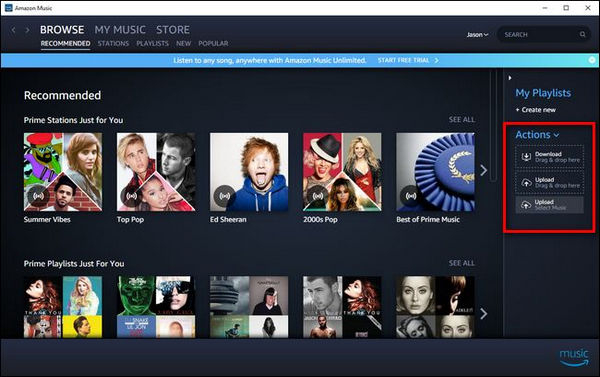
Nadat die met succes zijn geüpload, kun je die nummers nu streamen met je Echo Dot en zelfs Alexa gebruiken!
Deel 3. Samenvatting
Nu je weet hoe je Apple Music kunt streamen op je Echo Dot – via Bluetooth of door de nummers Apple Music te converteren – kun je nu nog meer genieten van je favoriete Apple Music-nummers! Je kunt op veel apparaten een goede luisterervaring hebben. Wil je je muziekbestanden opslaan en ze in iMovie afspelen ? Dan geven we je graag meer informatie!

