

Hoe een afspeellijst te kopiëren in Spotify [2025 Complete handleiding]
Het is echt een groot voordeel voor alle gebruikers om je eigen set afspeellijsten te kunnen wijzigen of rangschikken. De keuze is helemaal aan jou over hoe je de nummers wilt verzamelen zoals jij ze wilt hebben. Het mooie is dat je ze ook met anderen kunt laten delen. Weet je wat nog groter is? U bent ook in staat om ze naar andere locaties te laten overbrengen.
Dus, als je gebruikt Spotify om te genieten van je meest geliefde nummers, dan zou je moeten leren hoe je een afspeellijst kunt kopiëren op Spotify. Als je goed bent toegerust voor dit soort procedures, zou het erg handig voor je zijn, vooral als je een afspeellijst hebt gevonden waarvan je heel graag een kopie wilde hebben. Mijn suggestie voor u is om door te lezen tot het einde van dit artikel en precies te weten waar u op moet letten bij het kopiëren van een afspeellijst op Spotify.
Artikel Inhoud Deel 1. Hoe een afspeellijst te kopiëren op Spotify Op Windows en MacDeel 2. Hoe A te kopiëren Spotify Afspeellijst voor Android en iOSDeel 3. Hoe A te kopiëren Spotify Afspeellijst naar een ander accountDeel 4. Hoe te kopiëren Spotify Afspeellijst aan Apple MusicDeel 5. Hoe te downloaden Spotify Gratis afspeellijstenDeel 6. Conclusie
Deel 1. Hoe een afspeellijst te kopiëren op Spotify Op Windows en Mac
Als je lid bent van een gedeelde afspeellijst op Spotify en moe bent van het constant wisselen van muzieknummers, dan kun je het beste leren hoe je een afspeellijst kopieert naar Spotify.
Dus, om de procedure voor het kopiëren van een afspeellijst onder de knie te krijgen Spotify Neem op Windows en Mac de tijd om de onderstaande stappen te begrijpen.
Stap 1. Het eerste dat u hoeft te doen, is het downloaden van de Spotify app op uw computer. Zorg ervoor dat u de app installeert en op uw apparaat laat draaien.
Stap 2. Open de Spotify app en selecteer vervolgens alle Spotify afspeellijsten die u wilt kopiëren. Nadat u op de hoofdafspeellijst hebt geklikt, krijgt u een aantal nummers of nummers te zien die zijn opgenomen in de afspeellijst die u hebt geselecteerd. Bedenk uit de lijst alle items die de procedure moeten ondergaan.
Stap 3. In plaats van nu op de nummers te klikken, hoef je ze nu niet meer aan te klikken. 1 by 1U kunt proberen te selecteren 1 Selecteer eerst het nummer en begin dan met het markeren van de volgende nummers. Om te voorkomen dat je per ongeluk naar de nummers of het album gaat, moet je er vanaf het begin voor zorgen dat je op de datum klikt waarop het nummer is toegevoegd.
Stap 4. Direct daarna, nadat je hebt geselecteerd 1 Net zoals je normaal gesproken items in batches selecteert, kun je alle nummers tegelijk selecteren door de Ctrl-toets ingedrukt te houden en tegelijkertijd op de A-toets te drukken. Deze instructie is voor Windows-gebruikers; Mac-gebruikers drukken op de Command-toets en vervolgens op de A-toets.
Stap 5. Nadat je de nummers hebt geselecteerd, probeer dan nu de opdracht uit te voeren door met de rechtermuisknop op de nummers te klikken. Kies in het menu dat verschijnt 'Toevoegen aan' en vervolgens 'Een nieuwe afspeellijst maken' of 'Een naam voor de afspeellijst kiezen'.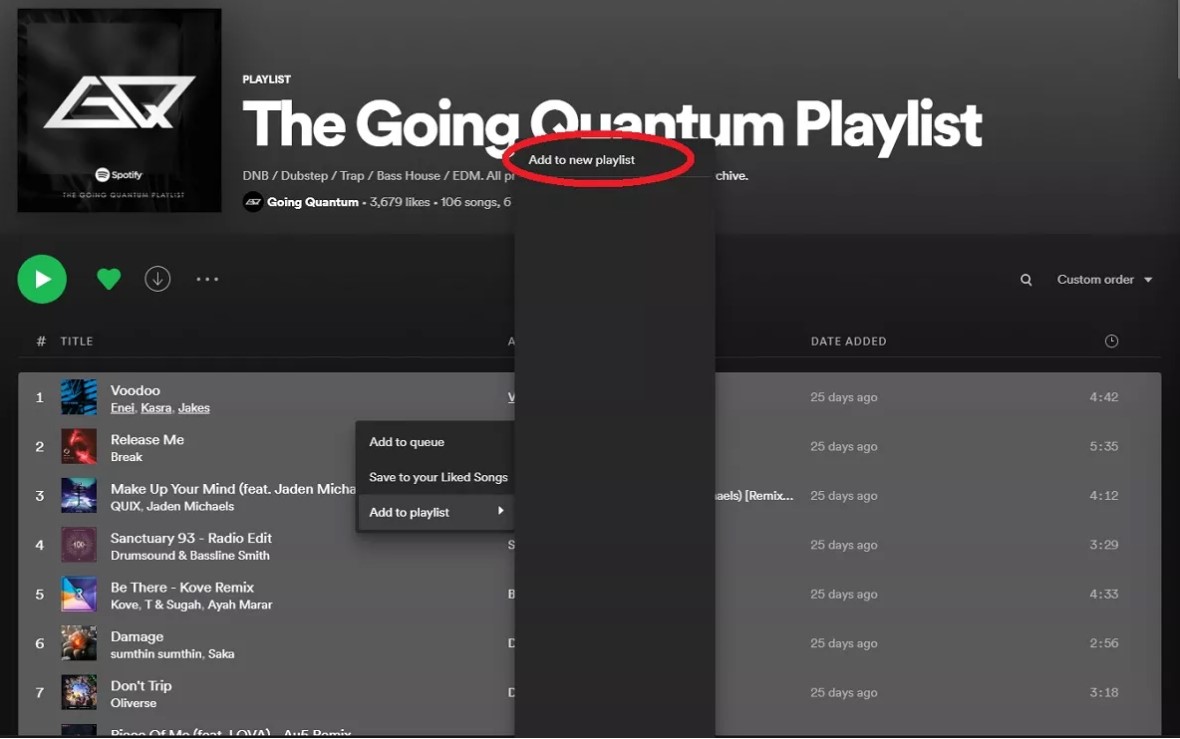
Nadat u alle bovenstaande stappen hebt gevolgd, wordt een gewaarmerkte kopie van alle nummers die u een tijdje geleden hebt geselecteerd en gemarkeerd, opgenomen in de nieuwe afspeellijst die wordt gemaakt. U hoeft zich geen zorgen meer te maken over de constante veranderingen met betrekking tot de lijst met tracks. Je kunt een nummer toevoegen of verwijderen, afhankelijk van je keuze, of zelfs de afspeellijst hernoemen.
Deel 2. Hoe A te kopiëren Spotify Afspeellijst voor Android en iOS
Met de gedetailleerde gids hierboven denk ik dat je met succes hebt gekopieerd Spotify afspeellijsten op de computer. Maar sommige mensen vragen zich misschien af: mag ik kopiëren? Spotify afspeellijst op mobiel? Het antwoord is ja. Nu de mogelijkheid om te kopiëren Spotify afspeellijsten zijn ook beschikbaar op de mobiele app. Of je nu een Android- of iOS-apparaat gebruikt, volg deze stappen om een van je afspeellijsten te kopiëren:
Stap 1. Op de Spotify app, open de afspeellijst die u wilt kopiëren.
Stap 2. Klik op de 3- Klik op het puntje onder de naam van de afspeellijst en selecteer 'Toevoegen aan andere afspeellijsten'.
Stap 3. Klik in het volgende menu op 'Nieuwe afspeellijst' of selecteer een van de bestaande afspeellijsten.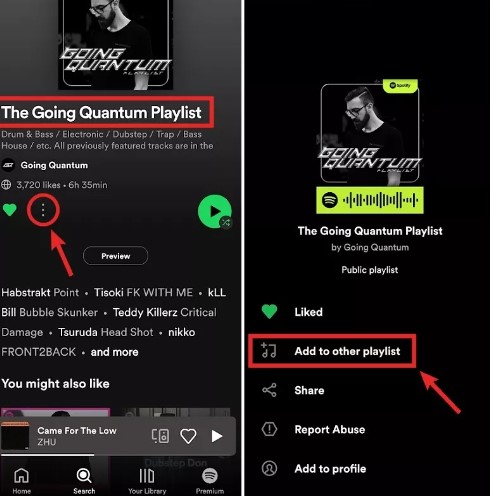
Echter bij het kopiëren Spotify afspeellijsten op mobiel, je kunt niet meerdere nummers tegelijkertijd kopiëren. In plaats daarvan moet je afzonderlijk het nummer aanraken dat je wilt kopiëren. Selecteer vervolgens in het volgende venster 'Toevoegen aan afspeellijst'. Zodra je je favoriete nummers hebt samengesteld, kun je dat doen deel de Spotify afspeellijst met je vrienden.
Deel 3. Hoe A te kopiëren Spotify Afspeellijst naar een ander account
Als u van plan bent een nieuwe Spotify Ik heb een account en ondervind problemen met het overzetten van mijn opgeslagen afspeellijsten van mijn oude naar mijn nieuwe account. 1Volg dan de stappen die hieronder gedetailleerd worden uitgelegd.
Stap 1. Controleer eerst je oude account en kijk of je al je afspeellijsten op 'Openbaar' hebt ingesteld. Een andere optie is om een nieuwe afspeellijst aan te maken met de naam 'Jouw muziek'. Hier kun je alle nummers bewaren die je tijdens het gebruik van de app hebt opgeslagen. Je kunt dit doen door alle nummers die je in het gedeelte 'Nummers' hebt geselecteerd, naar de nieuwe afspeellijst te slepen.
Stap 2. Zodra je hebt bevestigd dat de afspeellijsten openbaar zijn, is het tijd om uit te loggen van je oude account.
Stap 3. Voor de officiële start van het highlight-proces kunt u het beste een computer of desktop gebruiken, zodat de stappen soepeler verlopen. Meld u op uw desktopcomputer aan bij Spotify met uw nieuwe account en zoek uw oude Spotify profiel via de zoekbalk die u ziet op de pagina die momenteel wordt weergegeven. Typ gewoon "Spotify:Gebruiker: Gebruikersnaam” op de zoekbalk, maar vergeet niet om het gebruikersnaamgedeelte te vervangen door uw gebruikte gebruikersnaam. Voor degenen die hun . hebben aangesloten Facebook rekening houden met hun Spotify app, een andere manier die u kunt doen om uw oude Spotify account is door uw Facebook-account te laten doorzoeken.
Stap 4. Nadat je succesvol bent ingelogd op je oude account, ga je naar het gedeelte 'Openbare afspeellijsten'. Omdat je je afspeellijsten enige tijd geleden openbaar hebt gemaakt voordat je uitlogde van je oude account, worden alle afspeellijsten met je favoriete nummers automatisch weergegeven zodra je op 'Openbare afspeellijsten' klikt.
Stap 5. Klik 1 Selecteer de gewenste afspeellijst, open deze en zorg ervoor dat alle nummers in die afspeellijst zijn geselecteerd.
Stap 6. Nadat je alle nummers hebt geselecteerd, klik je er met de rechtermuisknop op en kies je uit de opties die verschijnen 'Toevoegen aan afspeellijst' en vervolgens 'Nieuwe afspeellijst'.
Stap 7. Nadat je dit hebt gedaan, heb je een nieuwe afspeellijst op je nieuwe account met dezelfde nummers die je van je oude account hebt gekopieerd. Je kunt er nu voor kiezen om ook de titel van de afspeellijst te kopiëren of deze te wijzigen in een nieuwe titel. 1.
Stap 8. Om de overige afspeellijsten te kopiëren, hoeft u alleen de bovenstaande stappen een tweede keer uit te voeren.
Deel 4. Hoe te kopiëren Spotify Afspeellijst aan Apple Music
Met de toenemende vraag naar muziekdiensten worden er tegenwoordig veel muziekstreamingplatforms geïntroduceerd en verbeterd om aan de voortdurende behoeften van mensen te voldoen. Het is dan ook niet ongebruikelijk meer om plotseling over te stappen naar een ander platform omdat het vorige platform niet aan de verwachtingen voldeed. 1 wellicht ontbrak er iets aan wat laatstgenoemde wel had. 1 bevat.
1 Een veelvoorkomend voorbeeld van die situatie is Spotify gebruikers die overstappen naar Apple MusicDe vraag is nu: "Hoe kopieer ik jouw Spotify afspeellijsten naar Apple MusicEr zijn namelijk verschillende manieren om een afspeellijst te kopiëren. Spotify naar Apple Music Maar in dit gedeelte zullen we ons concentreren op "Tune My Music".
"Tune My Music" is perfect voor degenen die zich niet op hun gemak voelen en een downloadbare applicatie op internet niet vertrouwen, omdat het kan werken en u kan helpen bij het kopiëren van een afspeellijst op Spotify naar Apple Music Door het gewoon online op te zoeken en te noteren, is het gebruik van deze app helemaal gratis! Een ander voordeel is dat je "Tune My Music" met elk apparaat kunt gebruiken. Om een bestand te kopiëren, Spotify afspeellijst naar Apple Music Volg deze stappen om Tune My Music te gebruiken:
Stap 1. Ga naar de website van Tune My Music.
Stap 2. Selecteer "Laten we beginnen" om het proces te starten.
Stap 3. Kies Spotify als bronplatform en sluit uw Spotify account.
Stap 4. Selecteer de afspeellijsten die u wilt overzetten naar Apple Music.
Stap 5. Kies Apple Music als bestemmingsplatform en meld u aan bij uw account. Apple Music account.
Stap 6. Start het overdrachtsproces en wacht tot het voltooid is.
Nadat de overdracht is voltooid, zou u uw Spotify afspeellijsten op je Apple Music account. Houd er rekening mee dat Tune My Music mogelijk beperkingen heeft, afhankelijk van de grootte van je afspeellijsten en de beschikbaarheid van bepaalde
Deel 5. Hoe te downloaden Spotify Gratis afspeellijsten
Nu ik dit tot nu toe heb gelezen, denk ik dat het heel gemakkelijk voor je is om afspeellijsten te kopiëren Spotify desktop en mobiel. Je kunt zeker genieten van de nummers waar je van houdt, als het je niet moeilijk maakt om ze te openen en af te spelen. Het beste dat u kunt doen om dit mogelijk te maken, is door de nummers permanent op uw apparaat te hebben. Als u een account heeft Spotify, je kunt de nummers op je telefoon laten opslaan door gewoon te leren hoe je een afspeellijst kopieert op Spotify door gebruik te maken van een krachtige tool, met name “TuneSolo Spotify Music Converter'.
TuneSolo is een krachtige muziekconversietool die dat kan converteer muziekbestanden naar populaire audioformaten als MP3, M4A, FLAC, en WAVHet werkt 5 keer sneller dan traditionele methoden, met behoud van een uitstekende streamingkwaliteit.
Met TuneSolo, kunt u gedownloade bestanden op hun apparaten opslaan en breng ze over naar elke muziekspeler van hun keuze. Dit zorgt voor offline genieten en de vrijheid om favoriete muziek overal mee naartoe te nemen, zonder beperkingen.
Hoe te downloaden Spotify Afspeellijsten voor offline luisteren
Stap 1. Het eerste wat je moet doen, is downloaden "TuneSolo Spotify Music ConverterJe kunt deze software verkrijgen door simpelweg op de knop 'Veilig' hieronder te klikken. Nadat je de app hebt gedownload, zorg er dan voor dat je deze op je apparaat installeert en de software start.
Gratis proberen Gratis proberen
Stap 2. De tweede stap is het uploaden van de muziekbestanden naar de converter. Hiervoor kunt u de link van elk nummer dat u wilt converteren kopiëren en in de converter plakken. Een andere optie is om de muziekbestanden simpelweg naar de converter te slepen.
Stap 3. Nu de nummers in de converter zijn geüpload, kunt u het gewenste uitvoerformaat selecteren. U kunt kiezen uit de eerder genoemde audioformaten.
Stap 4. Klik daarna op de knop "Alles converteren" om de conversie van uw nummers officieel te starten.
Stap 5. En tot slot, na het conversieproces, kunt u de voltooide muziekbestanden bekijken door op 'Uitvoerbestand bekijken' te klikken. Hier kunt u de nummers downloaden en permanent op uw mobiele telefoon opslaan.
Met de hulp van "TuneSolo Spotify Music ConverterJe kunt de afspeellijst eenvoudig naar je telefoon kopiëren zonder je zorgen te hoeven maken over de constante wijzigingen in je gedeelde map. Spotify afspeellijst elke keer dat er nieuwe muziek verschijnt. Een ander voordeel dat u kunt krijgen, is dat u de nummers kunt toevoegen die u graag zou willen opnemen en de nummers kunt verwijderen die u niet denkt te hebben.
Deel 6. Conclusie
Dat is alles! Nu weet je hoe je moet kopiëren Spotify afspeellijsten op uw telefoon en computer. Je kunt ook je favoriete afspeellijsten kopiëren Spotify. Om beter te kunnen luisteren en beheren Spotify afspeellijsten, raden wij u aan deze te gebruiken TuneSolo Spotify Music Converter downloaden Spotify afspeellijsten naar uw computer, zodat u ze op elk apparaat kunt beluisteren.

