

Hoe los je het probleem op dat de albumhoes van Spotify niet wordt weergegeven [Handleiding 2026]?
Ontbreekt de albumhoes in je Spotify-app? Geen zorgen! Ontdek hier effectieve oplossingen om het probleem op te lossen dat de albumhoes van Spotify niet op je apparaat wordt weergegeven.
Ben je wel eens helemaal opgeslokt door de muziek, om vervolgens te ontdekken dat er geen albumhoesjes te zien zijn in je Spotify-app? Het kan behoorlijk frustrerend zijn om een leeg scherm of een generieke placeholder te zien in plaats van de aantrekkelijke afbeeldingen die vaak bij je favoriete nummers horen. Maar geen nood, wij helpen je graag met het oplossen van het probleem dat de albumhoesjes niet worden weergegeven in je Spotify-app en zorgen ervoor dat je Spotify-afspeellijsten er weer als nieuw uitzien.
In dit artikel gaan we dieper in op de redenen waarom de albumhoes van Spotify niet wordt weergegeven en bieden we een uitgebreide handleiding voor het oplossen van dit probleem. Of je de Spotify-app nu gebruikt op je smartphone, tablet of desktop, wij helpen je verder. Laten we dus aan de slag gaan en de esthetische aantrekkingskracht van je muziekervaring terugbrengen!
Artikel Inhoud Deel 1. Hoe los ik het probleem op dat de albumhoes van Spotify niet wordt weergegeven?Deel 2. Kan ik Spotify Music downloaden als lokale bestanden inclusief albumhoes?Deel 3. Veelgestelde vragen over de albumhoes van Spotify
Deel 1. Hoe los ik het probleem op dat de albumhoes van Spotify niet wordt weergegeven?
Ben je klaar om het frustrerende probleem van ontbrekende albumhoezen in je Spotify-app op te lossen? Zoek niet verder! In dit gedeelte bespreken we verschillende methoden om het probleem te verhelpen en de visuele ervaring van je muziekbibliotheek te herstellen. Volg deze methoden voor 12 tot en met 15 om het probleem met de ontbrekende albumhoezen in de Spotify op te lossen:
- Controleer je internetverbinding: Een zwakke of instabiele internetverbinding kan ervoor zorgen dat albumhoezen niet goed laden. Zorg ervoor dat je een stabiele internetverbinding hebt voordat je de Spotify-app gebruikt.
- Update de Spotify-app: Verouderde versies van de Spotify-app kunnen compatibiliteitsproblemen veroorzaken die de weergave van albumhoezen beïnvloeden. Ga naar de app store of de officiële Spotify-website om de nieuwste update te downloaden en te installeren.
- Cache van app wissen (Android/iOS): Na verloop van tijd kan de app-cache zich ophopen en prestatieproblemen veroorzaken, waaronder ontbrekende albumhoezen. Wis de cache door naar de instellingen van de app te gaan en de optie om de cache te wissen te selecteren.
- Installeer de Spotify-app opnieuw: Als het wissen van de cache het probleem niet heeft opgelost, probeer dan de Spotify-app te verwijderen en opnieuw te installeren. Dit proces kan de instellingen van de app vernieuwen en mogelijk onderliggende problemen oplossen.
- Start uw apparaat opnieuw op: soms kan een eenvoudige herstart van het apparaat tijdelijke problemen oplossen en de albumhoes terugbrengen. Schakel uw apparaat uit, wacht een paar seconden en schakel het vervolgens weer in.
- Controleer je accountinstellingen: Zorg ervoor dat je accountinstellingen het weergeven van albumhoezen toestaan. Ga naar het instellingenmenu van de Spotify en controleer of de “Show Canvas” or “Show Album Art on Lock Screen” Opties zijn ingeschakeld.
- Schakel de gegevensbesparingsmodus uit: Als u de gegevensbesparingsmodus hebt ingeschakeld in uw Spotify-app, kan dit de weergave van albumhoezen beperken om het dataverbruik te verminderen. Schakel deze modus uit in de app-instellingen om de weergave van albumhoezen weer te geven.
- Uitloggen en opnieuw inloggen: Soms kan het opnieuw authenticeren van uw Spotify-account problemen oplossen waarbij albumhoezen niet worden weergegeven. Log uit, wacht een paar seconden en log vervolgens weer in.
- Vernieuw je bibliotheek: Spotify kan af en toe synchronisatieproblemen met je bibliotheek ondervinden, waardoor albumhoezen kunnen ontbreken. Probeer je bibliotheek te vernieuwen door uit te loggen, app-gegevens te wissen (Android) of de app opnieuw te installeren (iOS) en vervolgens weer in te loggen.
- Controleer op regionale beperkingen: bepaalde albums of tracks kunnen regionale beperkingen hebben die de weergave van albumhoezen in bepaalde landen verhinderen. Controleer of de albumhoes beschikbaar is voor uw regio.
- Schakel batterijoptimalisatie uit: Op sommige Android-apparaten kunnen de batterijoptimalisatie-instellingen de app-prestaties beïnvloeden en problemen met albumhoezen veroorzaken. Schakel batterijoptimalisatie voor de Spotify-app uit in de instellingen van uw apparaat.
- Schakel streaming van hoge kwaliteit in: Instellingen voor streaming van lage kwaliteit kunnen soms de weergave van albumhoezen beïnvloeden. Selecteer in de app-instellingen van de Spotify de optie voor streaming van hoge kwaliteit om een optimale weergave van de albumhoes te garanderen.
- Neem contact op met de ondersteuning van Spotify: Als geen van de bovenstaande methoden werkt, is het tijd om contact op te nemen met de ondersteuning van Spotify. Zij hebben een speciaal team dat u kan helpen bij het oplossen van technische problemen.
Houd er rekening mee dat voor elk apparaat en elk besturingssysteem iets andere stappen nodig zijn om toegang te krijgen tot deze instellingen. Pas de instructies aan uw specifieke apparaat aan om de beste resultaten te bereiken.
Met deze probleemoplossingsmethoden zou je het probleem met de niet-weergegeven albumhoes van Spotify moeten kunnen verhelpen en weer kunnen genieten van een visueel aantrekkelijke muziekervaring. Laten we verdergaan met... Deel 2, waar we aanvullende tips en aandachtspunten zullen bespreken om uw gebruik van de Spotify te optimaliseren.
Deel 2. Kan ik Spotify Music downloaden als lokale bestanden inclusief albumhoes?
Als je niet alleen het probleem wilt oplossen dat de albumhoes van Spotify niet wordt weergegeven, maar ook je favoriete nummers als lokale bestanden wilt downloaden met behoud van de albumhoes, dan hebben wij de oplossing voor je. TuneSolo Spotify Music Converter is een krachtige tool waarmee je Spotify Music kunt downloaden en converteren naar verschillende formaten, terwijl de albumhoes behouden blijft. Hier is een eenvoudig voorbeeld van hoe je 1-liner kunt gebruiken om TuneSolo Spotify Music Converter te gebruiken:
Download en installeer TuneSolo Spotify Music Converter op uw computer.
Met TuneSolo Spotify Music Converter kunt u offline genieten van uw Spotify Music, deze overzetten naar elk apparaat en de albumhoes van elk nummer behouden. Laten we de stappen voor het gebruik van TuneSolo Spotify Music Converter eens nader bekijken:
Stap 1Download en installeer TuneSolo Spotify Music Converter op uw computer. Ga naar de website van TuneSolo en download de software die compatibel is met uw besturingssysteem (Windows of Mac). Volg de instructies op het scherm om de installatie te voltooien.
Stap 2: Start TuneSolo Spotify Music Converter en log in op uw Spotify-account. Open TuneSolo Spotify Music Converter op uw computer. Klik op de "Open the Spotify Web Player" knop.
Stap 3: pas de uitvoerinstellingen aan en selecteer de nummers voor conversie. Blader in de software door je Spotify-bibliotheek en selecteer de nummers of afspeellijsten die je wilt downloaden inclusief albumhoes. Ga in TuneSolo Spotify Music Converter naar de instellingen om het uitvoerformaat te kiezen (zoals MP3,, AAC,, FLAC) en stel de uitvoerkwaliteit in naar je voorkeuren.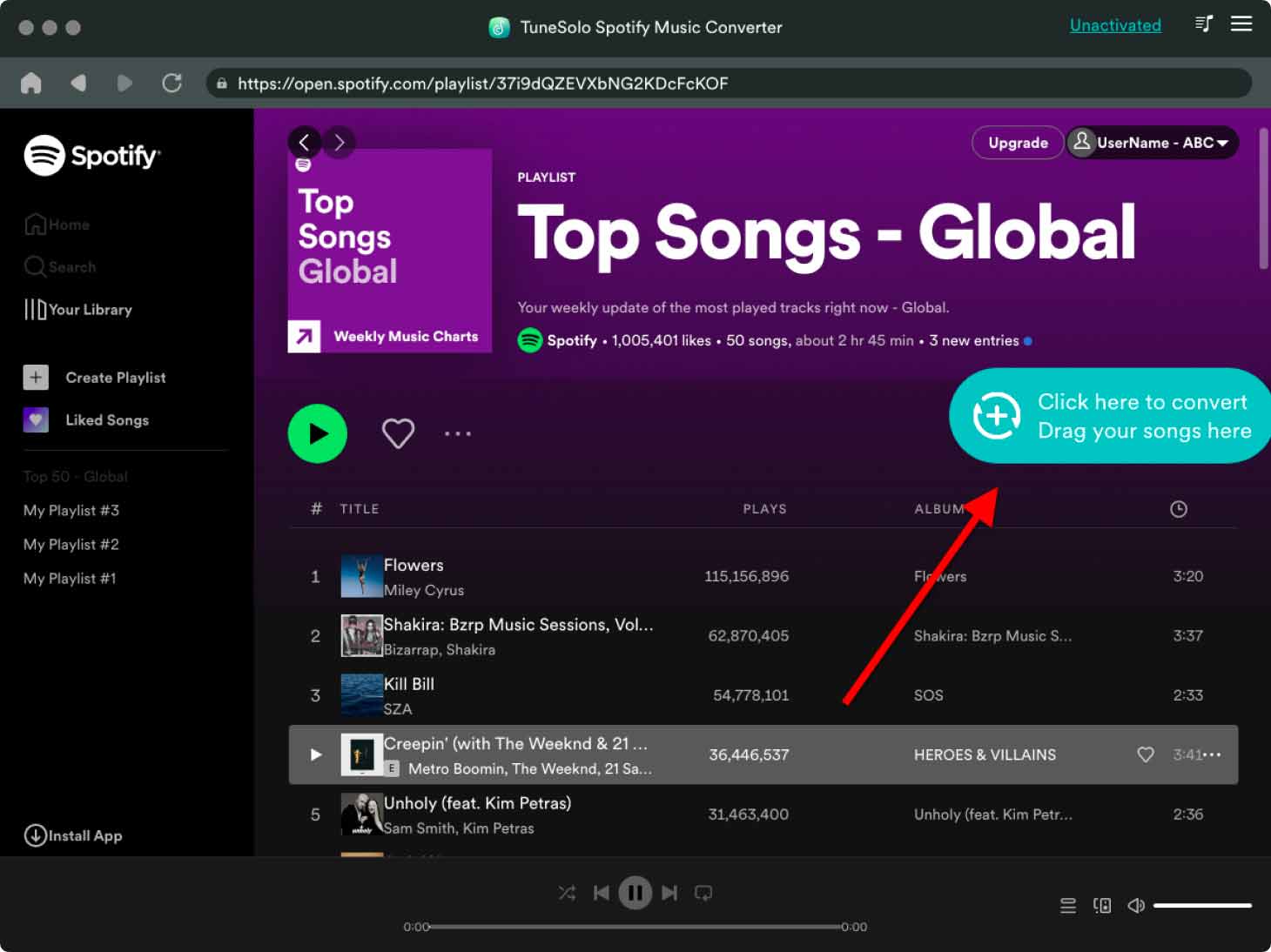
Stap 4: Start het conversieproces. Nadat je de gewenste nummers hebt geselecteerd, klik je op 'Converteren'. TuneSolo Spotify Music Converter begint met het downloaden en converteren van de geselecteerde nummers, waarbij de albumhoes in de gedownloade bestanden wordt opgenomen.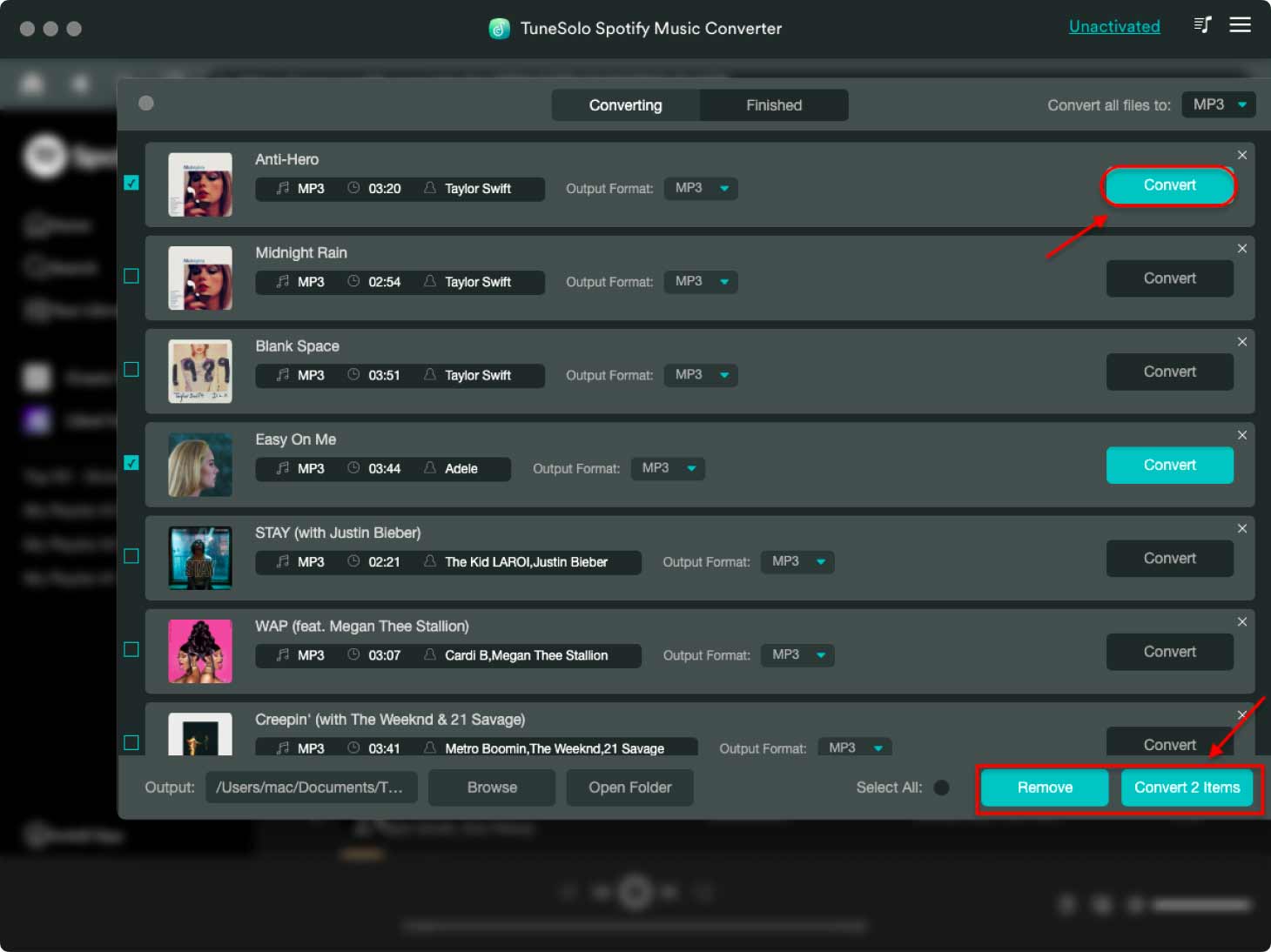
Stap 5U kunt uw gedownloade Spotify Music-bestand met albumhoes openen. Nadat het conversieproces is voltooid, vindt u het gedownloade Spotify Music-bestand met albumhoes in een daarvoor bestemde map op uw computer. Van daaruit kunt u de bestanden overzetten naar elk apparaat of mediaspeler en offline genieten van uw favoriete nummers met de bijbehorende albumhoes.
Door TuneSolo Spotify Music Converter te gebruiken, kunt u de beperkingen van streaming omzeilen en genieten van uw Spotify Music als lokale bestanden met albumhoezen, waardoor u volledige controle over uw muziekcollectie krijgt.
Gratis proberen Gratis proberen
Deel 3. Veelgestelde vragen over de albumhoes van Spotify
Ter afsluiting van onze bespreking van de albumhoes van Spotify, beantwoorden we graag een aantal veelgestelde vragen om u een volledig beeld van dit onderwerp te geven.
Q1: Waarom wordt de albumhoes niet weergegeven op Spotify?
A: Er kunnen verschillende redenen zijn waarom albumhoezen niet worden weergegeven op Spotify. Dit kan te wijten zijn aan een zwakke internetverbinding, een verouderde app-versie, cacheproblemen, accountinstellingen, regionale beperkingen of andere technische storingen.
Q2: Kan ik mijn eigen albumhoes toevoegen aan Spotify?
A: Als gebruiker kunt u niet rechtstreeks albumhoezen toevoegen of wijzigen voor nummers op Spotify. De albumhoezen worden over het algemeen aangeleverd door de artiesten, platenlabels of distributeurs. Als u echter uw eigen muziek hebt geüpload via Spotify voor artiesten of een geverifieerd artiestenaccount, kunt u de albumhoezen voor uw releases beheren.
Q3: Waarom geeft Spotify soms een onjuiste albumhoes weer?
A: Spotify haalt albumhoezen op uit zijn uitgebreide muziekbibliotheek, en soms kunnen er fouten of inconsistenties in de metadata van bepaalde nummers voorkomen. Dit kan ertoe leiden dat er een onjuiste albumhoes wordt weergegeven.
Q4: Is er een manier om albumhoezen te bekijken op de Spotify webplayer?
A: Ja, de Spotify webplayer toont albumhoezen. Zorg ervoor dat u een stabiele internetverbinding en de nieuwste versie van uw webbrowser hebt om ervoor te zorgen dat de albumhoezen correct worden weergegeven.
Q5: Kan ik de grootte of resolutie van de albumhoes op Spotify aanpassen?
A: Helaas biedt de Spotify geen opties om de grootte of resolutie van de albumhoes aan te passen. De weergave van de albumhoes is geoptimaliseerd op basis van het apparaat en de schermgrootte.
Q6: Is de weergave van de albumhoes afhankelijk van mijn Spotify-abonnementstype?
A: Nee, de beschikbaarheid en weergave van albumhoezen op Spotify worden niet beïnvloed door uw abonnementstype. Albumhoezen zouden zichtbaar moeten zijn, ongeacht of u een gratis of betaald abonnement hebt.
Q7: Hoe kan ik ontbrekende of onjuiste albumhoezen melden voor Spotify?
A: Als je ontbrekende of onjuiste albumhoezen tegenkomt op Spotify, kun je dit melden via de communityforums van Spotify of contact opnemen met de ondersteuning van Spotify. Zij kunnen het probleem onderzoeken en werken aan een oplossing.
Houd er rekening mee dat de functies en mogelijkheden van de Spotify in de loop der tijd kunnen veranderen. Raadpleeg daarom altijd de officiële documentatie of neem contact op met de klantenservice voor de meest actuele informatie over albumhoezen en gerelateerde functies.
Nu deze veelgestelde vragen beantwoord zijn, heb je een goed begrip van de albumhoes van Spotify en weet je hoe je problemen kunt oplossen. Geniet van je muziek met boeiende beelden en een naadloze luisterervaring.

