

Jak podłączyć słuchawki Beats do iPhone'a [Poradnik parowania słuchawek Beats]
Większość ludzi uważa, że AirPods to jedyne słuchawki, których mogą używać i które mają z urządzenia Apple. Ale w rzeczywistości są też tak zwane słuchawki Beats. Te słuchawki Apple mogą być dostępne bezpłatnie, jeśli kupisz urządzenie Apple, takie jak Mac lub iPad, z cenami edukacyjnymi.
Oprócz tego podstawowe elementy sterujące i funkcje korzystania ze słuchawek Beats są bardzo łatwe do zrozumienia. Poznanie jego ustawień bardzo ci pomoże, szczególnie w przypadkach, gdy wymagane jest rozwiązywanie problemów. Oznacza to tylko, że chociaż słuchawki Beats są ładnie zaprojektowane i opracowane, nadal mogą powodować błędy podczas użytkowania.
W tym poście skupię się na omówieniu sposobu podłączania słuchawek Beats do iPhone'a , a także na głównych przyczynach i rozwiązaniach najczęstszych problemów napotykanych podczas użytkowania słuchawek lub parowania słuchawek Beats z iPhone'em.
Treść artykułu Część 1. Dlaczego słuchawki Beats nie łączą się z iPhonem?Część 2. Jak podłączyć Beats do iPhone'a? Proste kroki tutajCzęść 3. Jak grać Apple Music na Beats bez sieci?Część 4. Wniosek
Część 1. Dlaczego słuchawki Beats nie łączą się z iPhonem?
Jeśli obecnie wykonujesz procedurę, którą wiesz, jak podłączyć Beats do iPhone'a i ci się nie udaje, pierwszą rzeczą, którą powinieneś spróbować, jest sprawdzenie, czy słuchawki Beats są naładowane. Czasami podejrzewasz, że może być zepsuty, ale prawda jest taka, że urządzenie ma po prostu słabą baterię i nie ma wystarczającej mocy, aby użyć go do przesyłania strumieniowego.
Inną rzeczą, która może być powodem, dla którego nie udaje ci się sparować Beats z iPhonem, jest to, że w pobliżu iPhone'a znajduje się zbyt wiele urządzeń Bluetooth. Musisz więc upewnić się, że jedynym urządzeniem Bluetooth w pobliżu iPhone'a są słuchawki Beats. Aby przytoczyć kilka przykładów, możesz sprawdzić swoją kuchenkę mikrofalową i routery bezprzewodowe w pobliżu Twojej lokalizacji.
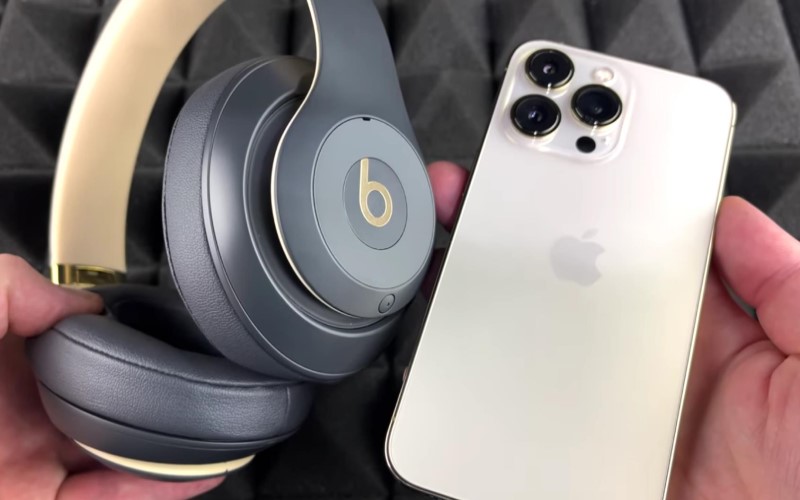
Oto kilka rzeczy, które możesz zrobić, gdy napotkasz problemy podczas korzystania ze słuchawek Beats.
Regularnie resetuj używane urządzenia Bluetooth
Jedną z największych zalet słuchawek Beats jest liczba urządzeń, które można do nich podłączyć jednocześnie. Należy jednak pamiętać, że całkowita liczba urządzeń, które można podłączyć, to… 7Chociaż jest to bardzo innowacyjna funkcja, nie możemy zaprzeczyć, że istnieje duże prawdopodobieństwo wystąpienia problemów z łącznością w przyszłości. Dlatego, aby temu zapobiec, najlepiej zresetować urządzenia Bluetooth, z których korzystasz codziennie, a także same słuchawki Beats.
W ten sposób system operacyjny każdego urządzenia odświeży się, usuwając całą historię parowania dokonaną z niektórymi innymi urządzeniami Bluetooth. Udowodniono, że jest to skuteczne w zmniejszaniu problemów z łącznością.
Sprawdź i zaktualizuj oprogramowanie sprzętowe swojego urządzenia
Nie zawsze problem można zrzucić na słuchawki. Czasami jest to naprawdę spowodowane przez samo używane urządzenie. Dlatego dobrze jest sprawdzić, czy nie masz oczekujących aktualizacji oprogramowania układowego.
Zakłócenia sygnału
Możesz także spróbować sprawdzić, czy prawdziwy problem nie jest spowodowany przez granice, które utrudniają płynną ścieżkę sygnału z telefonu do słuchawek. Mogą to być ściany, drzwi lub wszelkie fizyczne granice, które widzisz jako potencjalnych podejrzanych.
Dla twojej informacji, rzeczy takie jak metale lub jakiekolwiek solidne ścianki działowe mogą powodować zakłócenia sygnału między telefonem iPhone a słuchawkami. Połączenie sygnałowe mogłoby być transmitowane doskonale, gdyby musiało przejść przez takie granice. Udana procedura podłączenia Beats do iPhone'a niestety nie byłaby dla Ciebie możliwa.
Sprawdź swoją lokalizację
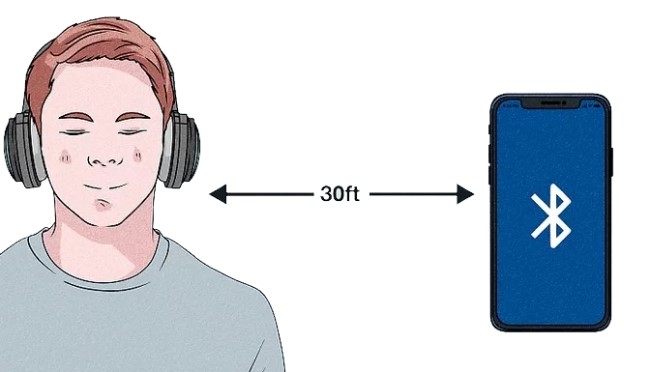
Jak wspomniano wcześniej, niektóre urządzenia mogą powodować opóźnienie w przesyłaniu sygnału między słuchawkami a iPhone'em. Lepiej sprawdź, czy Twój iPhone jest maksymalnie 30 stóp od siebie. Upewnij się również, że pomiędzy nimi nie ma innych urządzeń elektronicznych, które mogłyby powodować opóźnienia w wymianie sygnału.
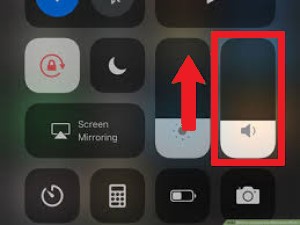
Sprawdź głośność swojego iPhone'a i słuchawek Beats
Kolejną rzeczą, którą należy rozważyć, sprawdzając, czy Beats nie łączy się z iPhonem, jest głośność zaangażowanych urządzeń. Mogłeś ustawić je na zero lub zapomnieć o ładowaniu i włączaniu urządzeń.
Część 2. Jak podłączyć Beats do iPhone'a? Proste kroki tutaj
Po zapoznaniu się z rzeczami, które należy wypróbować i sprawdzić, czy wystąpiły problemy z podłączeniem słuchawek Beats do iPhone'a, skupmy się teraz na procedurze podłączania Beats do iPhone'a.
- Pierwszą rzeczą do zrobienia jest pełne naładowanie iPhone'a i słuchawek Beats. Po zakończeniu włącz iPhone'a i Beats. Jeśli używasz słuchawek Beats zakładanych na głowę, dotknij przycisku zasilania znajdującego się na kablu pod prawą słuchawką. Z drugiej strony, jeśli używasz Powerbeats lub wkładek dousznych, włącz je, dotykając przycisku zasilania umieszczonego na lewej słuchawce.
- Jeśli obecnie zauważasz światło, które miga i włącza się, oznacza to, że słuchawki są gotowe do parowania. Aby wiedzieć, czy podłączyłeś go do niewłaściwego urządzenia Bluetooth, lampka zasilania nie miga. Sprawdź wszystkie pobliskie urządzenia i sprawdź, czy nie są podłączone do niewłaściwej pary. Lepiej przejdź do wyłączania ikony Bluetooth tych urządzeń, jeśli to możliwe.
- Jeśli pierwsza próba nie powiodła się i na początku nie było widać migającej kontrolki zasilania, spróbuj najpierw przytrzymać przycisk zasilania przez kilka sekund.
- Na iPhonie dotknij Ikona ustawień a następnie wybierz Bluetooth. Włącz jego przycisk na zielono, aby upewnić się, że został włączony.
- Po wykonaniu tej czynności automatycznie wyświetli wszystkie urządzenia, które są w trybie parowania. Wśród nich dotknij słuchawek Beats.
- Gdy to zrobisz, Twoje Beats będą teraz wymienione Moje urządzenia i zostanie wyświetlony komunikat informujący, że połączenie zostało pomyślnie nawiązane.
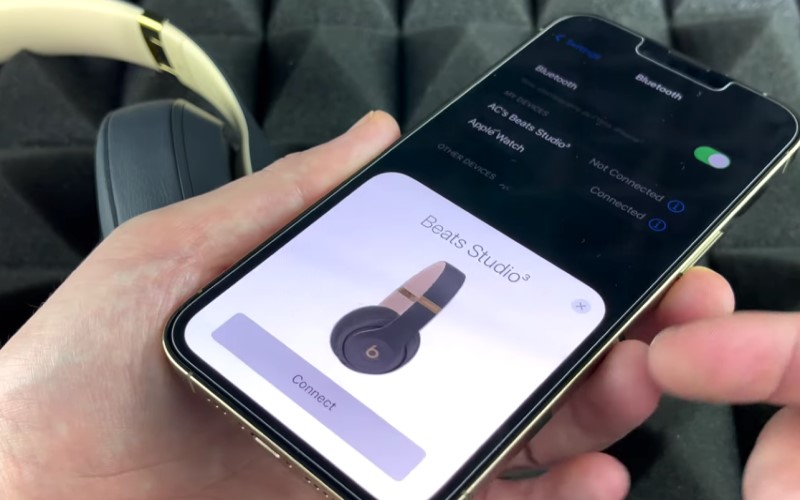
Pamiętaj, że nie musisz powtarzać powyższych kroków za każdym razem, gdy chcesz używać słuchawek Beats i iPhone'a do streamingu. Połączenie zostanie nawiązane automatycznie w kolejnych sesjach streamingu. Jeśli jednak planujesz używać innego typu urządzenia , musisz wykonać te same kroki.
Część 3. Jak grać Apple Music na Beats bez sieci?
Streaming Apple Music na słuchawkach Beats w trybie offline będzie możliwe tylko za pomocą Apple Music Subskrypcja. Jeśli korzystasz z bezpłatnego konta, jedynym sposobem słuchania jest aktywne połączenie z internetem. Jeśli nie planujesz wykupić subskrypcji, w jaki sposób zamierzasz… strumień Apple Music na Beats bez sieci?
Jedynym rozwiązaniem tego problemu jest pobranie Apple Music utwory i playlisty do komputera, przenosząc je na iPhone'a, a następnie wykonaj procedurę opisaną powyżej, aby podłączyć Beats do iPhone'a. Ten proces może wydawać się prosty, ale prawda jest taka, Apple Music Jest chroniony DRM. Musisz więc najpierw upewnić się, że został on usunięty, aby móc kontynuować dalsze procesy.
Aby to zrobić, musisz wybrać narzędzie, które jest bardzo wykwalifikowane w takich procedurach. Narzędziem, które polecam jest TuneSolo Apple Music Converter. Nie tylko może usuń DRM z utworów, ale może także konwertować je do innych formatów wyjściowych, które są dostępne na niektórych innych urządzeniach.
Wypróbuj za darmo Wypróbuj za darmo
Te formaty obejmują MP3, WAV, FLAC, oraz M4A. Po przekonwertowaniu utworów do innych formatów możesz teraz pobierz utwory na swój komputer jako pliki lokalne. Następnie możesz je przenieść z 1 odtwarzacz muzyki do innego lub przenieś je na iPhone'a. Aby dodać, TuneSolo Apple Music Converter może pracować do 16x szybsza prędkość. Zapewnia również najlepszą jakość dźwięku.

Poniżej znajdziesz kroki dotyczące pobierania Apple Music utwory na Twoim urządzeniu za pomocą TuneSolo Apple Music Converter.Potem możesz grać Apple Music piosenki na Beats offline.
- Otwórz odtwarzacz internetowy Apple w formacie TuneSolo oprogramowanie. Możesz przeglądać utwory i albumy po zalogowaniu się na swoje konto Apple.
- Przeciągnij utwory do listy konwersji, aby dodać je do konwertera.
- Po wybraniu utworów przejdź do wyboru formatu wyjściowego i folderu wyjściowego, którego chcesz użyć. Możesz także dostosować ustawienia dźwięków w oparciu o to, co wolisz w rezultacie.
- Po zakończeniu kliknij przycisk „Konwertuj wszystko”. Po kilku minutach wszystkie przekonwertowane utwory zostaną wyświetlone pod napisem „Gotowe”.

Część 4. Wniosek
Po zapoznaniu się z podstawowymi krokami na jak podłączyć Beats do iPhone'a i jak rozwiązywać problemy w przypadku problemów, myślę, że najlepiej byłoby, gdybyś poświęcił swój czas również na naukę o tym, jak możesz konserwować same słuchawki. Czasami uszkodzenie urządzenia może spowodować większy problem. Z drugiej strony polecam korzystanie TuneSolo Apple Music Converter jeśli chcesz przesyłać strumieniowo Apple Music offline

