

Jak odzyskać swoje utwory na Apple Music
Być może to nagły wypadek, ale użytkownicy Apple Music często zapominają o dacie rozliczenia. Ponieważ Apple słynie z surowych zasad, takie zachowanie może skutkować utratą playlist. W takiej sytuacji pierwszą rzeczą, którą musisz zrobić, to dowiedzieć się, jak odzyskać utwory na Apple Music , ale nie będzie to łatwe.
Chociaż odnowienie subskrypcji Apple Music jest proste, główny problem polega na tym, czy odzyskasz swoje utwory lub playlisty. Nawet gdy moja muzyka zniknęła z biblioteki iTunes , poświęciłem mnóstwo czasu na zebranie wszystkich moich ulubionych utworów i zacząłem od nowa.
W tym artykule skupimy się na tym, jak odzyskać swoje utwory na Apple Music po odnowieniu i wyjaśnimy szczegółowo, co oznacza kilka miesięcy bez subskrypcji Apple Music. Zaczynajmy.
Treść artykułu Część 1. Czy mogę odzyskać swoją muzykę na Apple Music?Część 2. Jak odzyskać swoje piosenki na Apple Music?Część 3. Bonus: pobierz Apple Music do słuchania offlineCzęść 4. Podsumowanie
Część 1. Czy mogę odzyskać swoją muzykę na Apple Music?
Istnieje kilka odpowiedzi na Twoje pytanie. Czy możesz wrócić na platformę Apple Music? Tak. Czy możesz odzyskać wszystkie zebrane do tej pory utwory? To zależy. Użytkownicy mają różne doświadczenia z taką sytuacją. Niektórzy mogą mieć całkowicie skasowaną bibliotekę Apple Music, podczas gdy inni będą mieli brakujące tylko wybrane utwory. Tak czy inaczej, zaczniesz rozumieć, gdy dowiesz się więcej o Apple Music.
Wprowadzenie do Apple Music
Apple Music jest obecny w internecie od czasu 2015, i obecnie jest jedną z najpopularniejszych platform streamingowych na rynku. Platforma ta jest szczególnie znana z interaktywnego interfejsu i zaawansowanego algorytmu. Mówiąc prościej, jeśli YouTube jest standardem dla zaawansowanej platformy streamingowej wideo, to Apple Music byłby jej muzycznym odpowiednikiem.

FairPlay DRM
Oprócz ryzyka utraty utworów z powodu anulowania subskrypcji lub zapomnienia o zapłacie, trzeba również martwić się o FairPlay DRM.
FairPlay DRM to polityka wbudowana we wszystkie utwory Apple Music. Zapobiega ona nielegalnej dystrybucji treści przez użytkowników w celu maksymalizacji zysków, a także dla dobra twórców/artystów.
Taka polityka utrudnia również nam, użytkownikom, udostępnianie ulubionych utworów znajomym lub zapisywanie ich na innych dyskach w celu ich bezpiecznego przechowywania. Ponieważ nie możesz zabezpieczyć utworów, to normalne, że nie będziesz mieć innego sposobu na ich odzyskanie niż nauczenie się, jak odzyskać playlistę Apple Music po anulowaniu.

Odnawianie subskrypcji Apple Music
Jak wspomniano wcześniej, odnowienie subskrypcji Apple Music jest dość proste. Jeśli jednak utraciłeś wszystkie playlisty z powodu braku synchronizacji biblioteki Apple Music , zostaną one utracone na zawsze. Oczywiście możesz spróbować zrobić wszystko od nowa, dodając utwory do playlisty, ale jest to możliwe tylko wtedy, gdy jesteś subskrybentem Apple Music.
Część 2. Jak odzyskać swoje piosenki na Apple Music?
Jeśli chcesz dowiedzieć się, jak odzyskać swoje utwory na Apple Music po niezapłaconej płatności, masz w sumie do wyboru 4, a ostatnia opcja 1 jest bonusem.
Poniżej znajduje się przegląd instrukcji dotyczących odzyskiwania utworów na urządzeniu Apple Music:
- Włącz bibliotekę muzyczną iCloud
- Ponowna konfiguracja ustawień Apple Music
- Zaloguj się ponownie na swoje konto Apple Music
Rozwiązanie 1. Włącz bibliotekę muzyczną iCloud
Biblioteka muzyczna iCloud to funkcja na komputerach stacjonarnych, która umożliwia użytkownikom synchronizację biblioteki Apple Music z komputerem. Dlatego włączenie Biblioteki muzycznej iCloud jest kluczowe, jeśli korzystasz głównie z komputera stacjonarnego. Kroki różnią się w przypadku systemu macOS i Windows, dlatego zaczniemy od systemu macOS.
macOS
Różnica między macOS a komputerem z systemem Windows polega na tym, że macOS ma wbudowaną aplikację Apple Music. Dzięki temu, jeśli korzystasz z macOS, masz ułatwione zadanie. Oto kroki, które należy wykonać:
- Uruchom aplikację Apple Music.
- Na pasku menu kliknij Muzyka i wybierz Preferencje.
- Teraz przejdź do karty Ogólne i upewnij się, że jest zaznaczona opcja Synchronizuj bibliotekę.
- Kliknij OK.
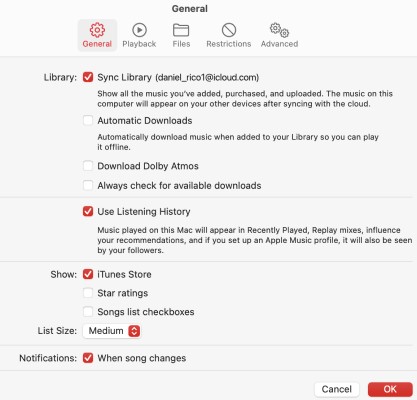
Chociaż to tylko mówi “Sync Library” Odpowiada to bibliotece muzycznej iCloud. Na modelu iTunes byłoby to jednak bardziej widoczne.
Windows PC
Użytkownicy nie mogą zainstalować Apple Music na komputerze z systemem Windows, ale można zainstalować iTunes i to właśnie on będzie używany w tej metodzie. Aby kontynuować, wykonaj poniższe kroki:
- Otwórz aplikację iTunes.
- Kliknij kartę Edytuj na pasku menu i wybierz Preferencje.
- Przejdź do zakładki Ogólne, tak jak wcześniej, ale tym razem włącz opcję Biblioteka muzyczna iCloud.
- Kliknij OK.
Synchronizacja utworów zajmie trochę czasu. Poznałeś już metodę 1, dzięki której odzyskasz utwory na Apple Music.
Rozwiązanie 2. Ponowna konfiguracja ustawień Apple Music
Druga metoda polega na zmianie ustawień urządzenia Apple Music. Zwykle nie ma to żadnego wpływu na playlistę, ale ponieważ problem, z którym się obecnie borykamy, jest nietypowy, nie zaszkodzi spróbować. Oto kroki, które należy wykonać:
- Na swoim urządzeniu przejdź do Ustawień.
- Przejdź do sekcji Muzyka.
- Teraz włącz opcję Synchronizuj bibliotekę.
- Wróć do strony Ustawienia i tym razem przejdź do Subskrypcji.
- Wybierz Apple Music.
- Zmień tutaj ustawienia, które chcesz zmienić, lub zresetuj je do wartości domyślnych.
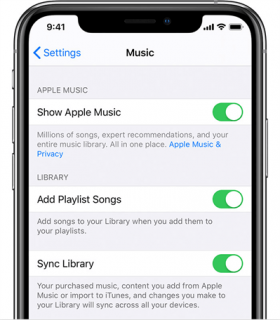
W ten sposób zasadniczo cofasz każdy błąd, który mogłeś popełnić podczas konfiguracji ustawień Apple Music. Miejmy nadzieję, że to wystarczy, aby rozwiązać problem. W przeciwnym razie przejdź do następnego rozwiązania.
Rozwiązanie 3. Zaloguj się ponownie na swoje konto Apple Music
Oczywiście, nie zobaczysz playlist ani utworów z Apple Music, jeśli nie zalogujesz się na odpowiednie konto. Nie oznacza to jednak, że po zalogowaniu nie wystąpią żadne problemy.
Najlepszą rzeczą do zrobienia w przypadku problemu, takiego jak twój, jest wylogowanie się i ponowne zalogowanie się na platformę w celu uzyskania dokładnych pomiarów. Istnieją różne kroki dla urządzeń mobilnych i komputerów stacjonarnych. Zacznijmy od urządzeń iOS:
Urządzenia z systemem iOS
- Otwórz Ustawienia na swoim urządzeniu z systemem iOS.
- Stuknij w przycisk Zaloguj się.
- Wprowadź swoje poświadczenia, w tym swój identyfikator i hasło.
MacOS / Windows PC
- Uruchom iTunes/Apple Music.
- Przejdź do menu i uzyskaj dostęp do okna Preferencje, tak jak zrobiłeś to w rozwiązaniu 1.
- Teraz kliknij przycisk Zaloguj się.
- Wprowadź dane logowania do konta Apple.

Część 3. Bonus: pobierz Apple Music do słuchania offline
Zazwyczaj będziesz musiał ponownie skompilować swoje ulubione utwory, gdy zapomnisz o odnowieniu subskrypcji Apple Music. Nie musisz jednak przechodzić przez ten problem, jeśli wypróbujesz TuneSolo Apple Music Converter i pobierzesz swoje ulubione utwory z Apple Music.
TuneSolo Apple Music Converter to narzędzie, które umożliwia użytkownikom pobieranie utworów z platformy Apple Music . Dzięki temu możesz bezpiecznie pobierać utwory, aby nie utracić plików, nawet jeśli wystąpią problemy, takie jak zapomnienie o opłaceniu subskrypcji. Nie musisz się więc martwić o utratę utworów i możesz je odzyskać na Apple Music. Kliknij poniższy przycisk i wypróbuj aplikację za darmo już teraz!
Wypróbuj za darmo Wypróbuj za darmo
Poniżej znajduje się kilka głównych cech tego oprogramowania:
- Słuchanie offline. Wszystkie utwory pobrane za pomocą TuneSolo są dostępne dla użytkowników bez dostępu do internetu. Funkcja ta jest dostępna na różnych urządzeniach, w tym iOS, Android, Xbox, Zune, PSP i innych.
- Usuwanie DRM. Można usunąć zabezpieczenie DRM dla utworów z kodem TuneSolo. Dzięki temu użytkownicy mogą robić z utworami, co tylko zechcą.
- 16x Prędkość. Za pomocą tego oprogramowania możesz konwertować i pobierać wiele plików jednocześnie. TuneSolo oferuje również prędkość 16 razy większą niż popularne konwertery.
- Obsługiwane formaty. Użytkownicy mogą konwertować pliki w różnych formatach. W szczególności TuneSolo obsługuje formaty: MP4,, MP3,, WAV,, FLAC,, M4B, M4V, AAC, i wiele innych. Przekonwertowane pliki zachowują jakość oryginalnego pliku.

Jeśli chcesz dowiedzieć się, jak odzyskać swoje utwory na urządzeniu Apple Music, wykonaj poniższe kroki:
Krok 1. Wybierz piosenki
Otwórz oprogramowanie TuneSolo na pulpicie. Upewnij się, że iTunes jest aktualnie zainstalowany na tym komputerze. Wyświetli się lista tytułów. Wybierz utwory, które chcesz pobrać.

Krok 2. Modyfikuj ustawienia wyjściowe
Na dole oprogramowania zobaczysz Ustawienia wyjściowe. Musisz zmienić to, co chcesz, np. format, jakość, kodek i tym podobne. Sugeruję wybrać MP3 jako format.

Krok 3. Pobierz Apple Music
Po zmianie ustawień kliknij przycisk Konwertuj poniżej. Spowoduje to rozpoczęcie procesu konwersji, więc sugeruję trochę poczekać, aż proces się zakończy.
Wskazówka: Przed otwarciem Apple Music Converter upewnij się, że urządzenie Apple Music/iTunes jest zamknięte. Podczas konwersji utworu nie wykonuj żadnych operacji na urządzeniu Apple Music/iTunes.

Część 4. Podsumowanie
Odzyskanie uprawnień po zakończeniu subskrypcji jest możliwe, ale nie dotyczy to utworów. Może być konieczne podjęcie znacznie większych działań niż odnowienie subskrypcji, a jak widać, zdarzają się przypadki, gdy playlista Apple Music znika po zakończeniu subskrypcji, która trwa wiecznie.
Na szczęście dzięki temu poradnikowi dowiesz się nie tylko, jak odzyskać swoje utwory na Apple Music , ale także jak zabezpieczyć wszystkie swoje ulubione utwory za pomocą narzędzia innej firmy. Powinno to pomóc Ci również w innych kwestiach, poza rozwiązaniem obecnego problemu.

