

Jak odtworzyć Apple Music na iPodzie Touch [Kompletny przewodnik]
iPod Mini, iPod Nano, iPod Shuffle, a teraz iPod Touch. Seria iPodów firmy Apple z każdym nowym modelem zyskuje na popularności. A dzięki najnowszemu produktowi, iPodowi Touch, nic dziwnego, że z niecierpliwością czekamy na możliwość grania w Apple Music na iPodzie Touch.
Oferuje nie tylko więcej funkcji, ale jest też jedynym iPodem, który może łączyć się z internetem. Zatem dostęp do aplikacji Apple Music powinien być bardzo łatwy, prawda? Niestety, nowe funkcje wiążą się z nowymi problemami.
Dzisiaj omówimy problem z iPodem Touch, który uniemożliwia użytkownikom odtwarzanie Apple Music. Zacznijmy od znalezienia przyczyny tego problemu.
Treść artykułu Część 1. Dlaczego nie możemy umieścić Apple Music na iPodzie touch?Część 2. Jak umieścić Apple Music na moim iPodzie touch?Część 3. Podsumowanie
Część 1. Dlaczego nie możemy umieścić Apple Music na iPodzie touch?
Oto znajomy scenariusz. Kupiłeś iPoda Touch i skoro łączy się z Wi-Fi, założyłeś, że bez problemu odtworzysz na nim Apple Music. Niestety, nie poszło tak, jak oczekiwałeś, a zamiast tego pojawiły się inne problemy, które musisz rozwiązać. A jeśli chcesz po prostu używać swojego odtwarzacza MP3 do słuchania Apple Music , możemy również zaoferować Ci instrukcję!
Choć to trochę tragiczne, pamiętaj, że nie jesteś jedynym posiadaczem modelu 1, który ma ten problem. W aplikacji Apple Music jest o wiele więcej problemów, niż możesz sobie wyobrazić. Poniżej znajduje się lista możliwych problemów:
- Pasek boczny nie jest wyświetlany. Aby pobrać i odtworzyć Apple Music na iPod Touch, musisz poszukać paska bocznego, na którym znajduje się całe menu. Niestety zdarzają się przypadki, w których pasek boczny po prostu się nie wyświetla. Jest to dość powszechny problem.
- Przycisk nie jest wyświetlany. Podobnie jak wtedy, gdy pasek boczny się nie wyświetla. Na iPodzie Touch jest zwykle szary przycisk i przycisk Dodaj do. Jeśli nie możesz go znaleźć, możesz bezpiecznie założyć, że napotkałeś problem polegający na tym, że przyciski się nie wyświetlają.
- Niewłaściwe konfiguracje. Chociaż używasz iPoda Touch po raz pierwszy, być może zmieniłeś coś, czego nie powinieneś. Może to być ustawienie dotyczące automatycznego pobierania. Jeśli tak, to musisz go zmienić z powrotem.
- Urządzenie nie synchronizuje się. Zdarzają się również przypadki, gdy użytkownik znalazł plik, którego nie powinno być na urządzeniu. Ten plik uniemożliwi użytkownikowi synchronizację z urządzeniem Apple Music. Aby to naprawić, należy usunąć wszystkie pliki o nazwach “com.apple.itunes.plist”.
- Wolne Wi-Fi. Chociaż to oczywiste, pamiętaj, że problem może nie występować w rzeczywistości. Możliwe, że po prostu Twoje Wi-Fi jest wolne i nie możesz pobrać Apple Music.
Jeśli Twój problem dotyczy któregoś z modeli 5, możesz uważać się za szczęściarza i pecha jednocześnie. Masz pecha, że napotkałeś te problemy, ale na szczęście łatwo je rozwiązać.
Część 2. Jak umieścić Apple Music na moim iPodzie touch?
To prawda, że iPod Touch ma funkcję Wi-Fi, ale aby odtwarzać Apple Music na iPodzie Touch, musisz być abonentem Apple Music. Dzięki subskrypcji Apple Music możesz uzyskać dostęp do całej swojej muzyki na iPodzie Touch. Oto proste kroki, jak to zrobić:
Krok 1. Zalogowano się przy użyciu Apple ID, takiego samego, jakiego używasz do zakupów w sklepie iTunes
Krok 2. Przejdź do ustawień > muzyka
Krok 3. Włącz pokaz Apple Music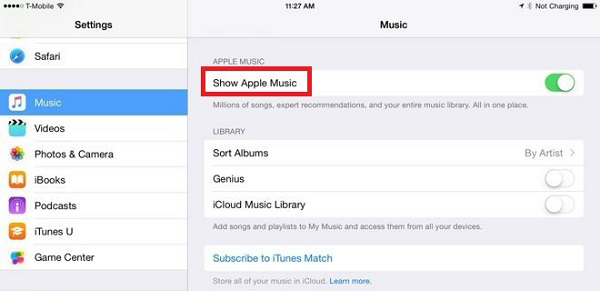
A co jeśli nie masz subskrypcji? Istnieje metoda 1, która nie wymaga subskrypcji.
TuneSolo Apple Music Converter to bardzo wydajne narzędzie umożliwiające pobieranie i konwersję plików z iTunes. Obejmuje to utwory i podcasty z Apple Music . To narzędzie umożliwia również usunięcie DRM i przeniesienie Apple Music na dowolny model iPoda w celu odtwarzania. Kliknij poniższy przycisk i wypróbuj je za darmo już teraz!
Wypróbuj za darmo Wypróbuj za darmo
Jeśli chcesz dowiedzieć się więcej o konwerterze, zapoznaj się z niektórymi kluczowymi funkcjami, które to oprogramowanie oferuje swoim użytkownikom:
- Usunięcie DRM. Użytkownicy mogą usunąć zabezpieczenie DRM z plików iTunes, w tym utworów Apple Music. Usunięcie DRM umożliwi modyfikację utworów i zrobienie z nimi, co tylko zechcesz.
- Słuchanie offline. Każdy plik pobrany za pomocą tego oprogramowania będzie dostępny w trybie offline, jak zwykle w przypadku pobranych plików. Jednak użytkownicy mogą również przesyłać te pliki na różne urządzenia bez subskrypcji. Należą do nich iPhone, Zune, PSP, Android i inne. Jeśli chcesz dowiedzieć się więcej o tym, jak to zrobić ciesz się Apple Music nawet bez internetu, możemy dać ci więcej wskazówek.
- Szybka konwersja. Użytkownicy mogą konwertować utwory z bardzo dużą prędkością, która może wzrosnąć nawet 16 razy szybciej. Ponadto możesz wybrać wiele plików jednocześnie do konwersji i pobrania.
- Kompleksowe wsparcie. Oprogramowanie obsługuje wiele formatów. Obejmuje to popularne formaty, takie jak MP3 i AAC, a także formaty chronione, takie jak M4B i M4V.
- Odblokuj zawartość premium. Ponieważ możesz usunąć ochronę DRM, możesz odblokować zawartość premium, która w innym przypadku byłaby dostępna wyłącznie dla subskrybentów. Obejmuje to audiobooki, podcasty i inne treści z serii Audible i iTunes.

Jeśli Twoim celem jest odtwarzanie Apple Music na iPodzie Touch, zdecydowanie zalecamy skorzystanie z tego oprogramowania. Jeśli już się na to zdecydowałeś, możesz zacząć uczyć się kolejnych kroków:
Krok 1. Wybierz pliki Apple Music
Uruchom oprogramowanie na swoim komputerze. Upewnij się, że iTunes jest aktualnie zainstalowany i ma najnowszą wersję, ponieważ będzie źródłem naszych plików. Po przejściu na stronę główną zobaczysz listę. Z tej listy wybierz utwory, które chcesz odtwarzać na swoim iPodzie Touch.

Krok 2. Konfiguruj wyjście
Teraz, przeglądając listę, zauważysz sekcję na dole oprogramowania, a będą to Ustawienia wyjścia. Powinno być tutaj wiele menu. Zmień ustawienia, takie jak Format, Jakość i Kodek, zgodnie z własnymi preferencjami.

Krok 3. Konwertuj Apple Music
Po skonfigurowaniu wyjścia kliknij Konwertuj. To zajmie trochę czasu, ale najlepiej zajmie to szybciej w porównaniu z innymi konwerterami. Po zakończeniu plik powinien być widoczny na karcie Gotowe.

Krok 4. Odtwórz Apple Music na iPodzie touch
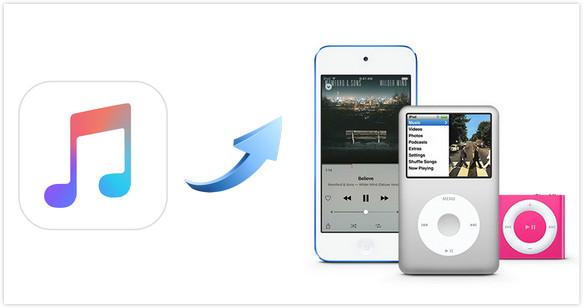
Wszystko, co musisz teraz zrobić, to przejść do folderu wskazanego w pliku wyjściowym, jak widać w sekcji Ustawienia wyjściowe. Następnie podłącz iPoda Touch do komputera i po prostu przeciągnij i upuść wszystkie pobrane pliki do wewnętrznej pamięci iPoda.
Wskazówka: Przed otwarciem Apple Music Converter upewnij się, że urządzenie Apple Music/iTunes jest zamknięte. Podczas konwersji utworu nie wykonuj żadnych operacji na urządzeniu Apple Music/iTunes.
Część 3. Podsumowanie
Nie każdy ma dostęp do iPoda Touch i zapewniam Cię, że jest o wiele więcej użytkowników iPodów, którzy marzą o takim samym iPodzie Touch jak Ty. Niestety, nawet z najnowszym modelem będą problemy, a Twój zapewne ma problem z Apple Music. Po przeczytaniu tego poradnika możesz dowiedzieć się, jak odtwarzać Apple Music na iPodzie Touch. Jeśli nadal masz pytania, możesz zostawić komentarz.

