

Jak skopiować playlistę na Spotify [Kompletny przewodnik 2025]
Możliwość modyfikowania lub aranżowania własnego zestawu list odtwarzania to naprawdę wielka korzyść dla wszystkich użytkowników. Wybór należy do Ciebie, jak zbierać piosenki tak, jak wolisz. Wspaniałe jest to, że możesz je również udostępnić innym. Czy wiesz, co jest jeszcze większe? Możesz także przenieść je do innych lokalizacji.
Więc jeśli używasz Spotify ciesząc się ulubionymi utworami, powinieneś nauczyć się kopiować listę odtwarzania na Spotify. Jeśli jesteś dobrze przygotowany do tego rodzaju procedury, byłoby to dla ciebie bardzo przydatne, zwłaszcza jeśli znalazłeś listę odtwarzania, której bardzo chciałeś mieć kopię. Sugeruję, abyś czytał dalej do końca tego artykułu i dokładnie wiedział, o czym należy pamiętać przy kopiowaniu listy odtwarzania na Spotify.
Treść artykułu Część 1. Jak skopiować listę odtwarzania? Spotify Na Windowsie i MacuCzęść 2. Jak skopiować A Spotify Playlista na Androida i iOSCzęść 3. Jak skopiować A Spotify Playlista na inne kontoCzęść 4. Jak kopiować Spotify Lista odtwarzania do Apple MusicCzęść 5. Jak pobrać Spotify Playlisty za darmoCzęść 6. Wniosek
Część 1. Jak skopiować listę odtwarzania? Spotify Na Windowsie i Macu
Jeśli jesteś członkiem udostępnionej listy odtwarzania na Spotify i znudziło Ci się ciągłe zmienianie utworów muzycznych, najlepszą rzeczą, którą powinieneś zrobić, to nauczyć się kopiować playlistę na Spotify.
Tak więc, aby opanować procedurę kopiowania listy odtwarzania na Spotify w systemach Windows i Mac nie spiesz się ze zrozumieniem kroków opisanych poniżej.
Krok 1. Pierwszą rzeczą, którą musisz zrobić, to pobrać Spotify na komputerze. Zainstaluj aplikację i uruchom ją na swoim urządzeniu.
Krok 2. Otwórz Spotify aplikację, a następnie wybierz wszystkie Spotify listy odtwarzania, które chcesz skopiować. Po kliknięciu głównej listy odtwarzania zostanie wyświetlony zbiór utworów lub utworów zawartych na wybranej liście odtwarzania. Z listy pomyśl o wszystkich elementach, które mają zostać poddane procedurze.
Krok 3. Teraz zamiast klikać piosenki 1 by 1, możesz spróbować wybrać 1 utwór, a następnie zaznaczaj kolejne. Aby uniknąć przypadkowego przejścia do utworów lub albumu, upewnij się, że od samego początku kliknąłeś datę dodania.
Krok 4. Zaraz po tym, po wybraniu 1 Podobnie jak w przypadku standardowego wybierania elementów partiami, wystarczy nacisnąć klawisz „Ctrl” i klawisz „A”, aby zaznaczyć wszystkie utwory naraz. Ta instrukcja jest przeznaczona dla użytkowników systemu Windows, natomiast użytkownicy komputerów Mac powinni kliknąć klawisz „Command” i klawisz „A”.
Krok 5. Po zaznaczeniu, spróbuj teraz wykonać polecenie, klikając prawym przyciskiem myszy na utworach. Z zestawu opcji, który się pojawi, wybierz „Dodaj do” i „Utwórz nową playlistę” lub „Wybierz nazwę playlisty”.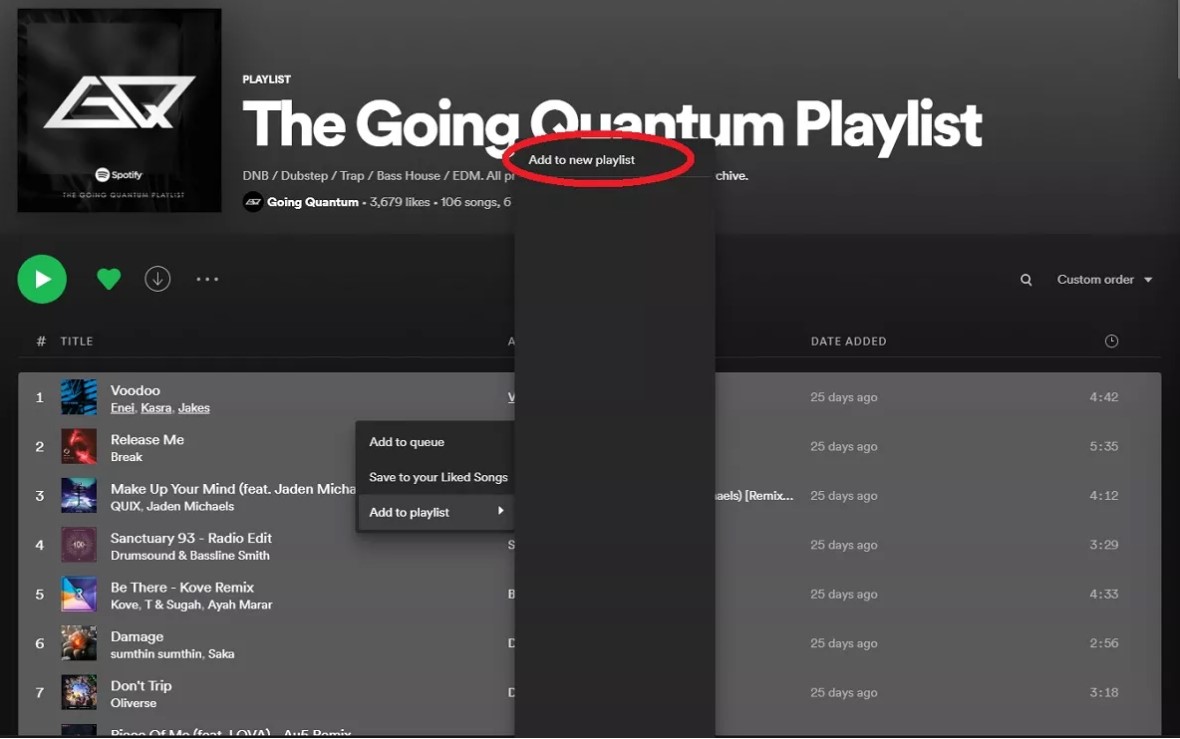
Po wykonaniu wszystkich powyższych kroków uwierzytelniona kopia wszystkich utworów, które wybrałeś i wyróżniłeś jakiś czas temu, zostanie dołączona do nowej listy odtwarzania, która zostanie utworzona. Nie będziesz już musiał martwić się ciągłymi zmianami w liście utworów. Możesz dodać lub usunąć utwór w zależności od wyboru, a nawet zmienić nazwę listy odtwarzania.
Część 2. Jak skopiować A Spotify Playlista na Androida i iOS
Myślę, że pomyślnie skopiowałeś powyższy szczegółowy przewodnik Spotify playlisty na komputerze. Ale niektórzy ludzie mogą zapytać, czy mogę skopiować Spotify playlista na telefonie komórkowym? Odpowiedź brzmi tak. Teraz możliwość kopiowania Spotify playlisty są także dostępne w aplikacji mobilnej. Niezależnie od tego, czy używasz urządzenia z Androidem, czy iOS, wykonaj poniższe kroki, aby skopiować jedną ze swoich list odtwarzania:
Krok 1. Na Spotify aplikacji, otwórz listę odtwarzania, którą chcesz skopiować.
Krok 2. Kliknij ikonę 3-ikonę kropki pod nazwą listy odtwarzania i wybierz „Dodaj do innych list odtwarzania”.
Krok 3. W następnym menu kliknij „Nowa lista odtwarzania” lub wybierz jedną z istniejących list odtwarzania.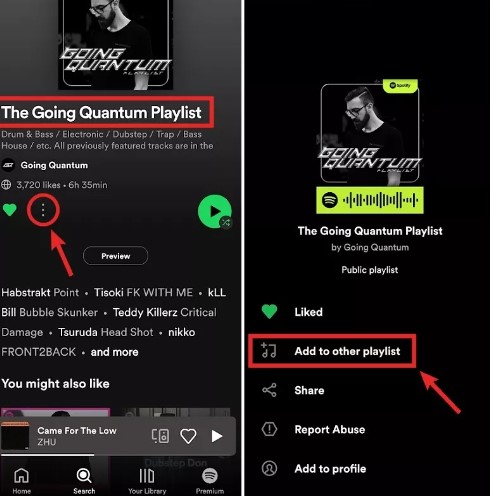
Jednak podczas kopiowania Spotify list odtwarzania na urządzeniu mobilnym, nie można kopiować wielu utworów jednocześnie. Zamiast tego musisz indywidualnie dotknąć i przytrzymać utwór, który chcesz skopiować. Następnie w kolejnym oknie wybierz opcję „Dodaj do playlisty”. Gdy już ułożysz swoje ulubione piosenki, możesz to zrobić udostępnij Spotify playlista z Twoimi przyjaciółmi.
Część 3. Jak skopiować A Spotify Playlista na inne konto
Jeśli planujesz stworzyć nowy Spotify konto i mam problemy z przeniesieniem zapisanych list odtwarzania ze starego konta na nowe 1Następnie wystarczy wykonać poniższe kroki, które zostały szczegółowo wyjaśnione.
Krok 1. Pierwszym krokiem jest sprawdzenie starego konta i upewnienie się, że wszystkie playlisty są ustawione jako „Publiczne”. Inną opcją w tym przypadku jest utworzenie alternatywnej playlisty o nazwie „Twoja Muzyka”. To miejsce, w którym możesz umieścić wszystkie utwory zapisane podczas korzystania z aplikacji. Aby to zrobić, wystarczy przeciągnąć i upuścić do nowej playlisty wszystkie utwory zaznaczone i wybrane w sekcji „Utwory”.
Krok 2. Zaraz po potwierdzeniu, że listy odtwarzania są publiczne, nadszedł czas, aby wylogować się ze starego konta.
Krok 3. Aby oficjalnie rozpocząć proces podświetlania, lepiej jest skorzystać z komputera stacjonarnego lub stacjonarnego, aby ułatwić sobie wykonywanie kroków. Na komputerze stacjonarnym zaloguj się do Spotify używając nowego konta i znajdź swoje stare Spotify profil za pomocą paska wyszukiwania, który zobaczysz na aktualnie wyświetlanej stronie. Wystarczy wpisać „Spotify:Użytkownik: Nazwa użytkownika” na pasku wyszukiwania, ale nie zapomnij zamienić części nazwy użytkownika na używaną wcześniej nazwę użytkownika. Dla tych, którzy połączyli swoje Facebook konto do ich Spotify to kolejny sposób, w jaki możesz zlokalizować swoją starą aplikację Spotify Konto polega na przeszukaniu konta na Facebooku.
Krok 4. Po pomyślnym zalogowaniu się na stare konto przejdź do sekcji „Publiczne playlisty”. Ponieważ przed wylogowaniem ze starego konta ustawiłeś playlisty jako publiczne, wszystkie playlisty zawierające Twoje ulubione utwory zostaną automatycznie wyświetlone po kliknięciu „Publiczne playlisty”.
Krok 5. Kliknij 1 wybierz docelową listę odtwarzania, otwórz ją i zaznacz wszystkie utwory, które się na niej znajdują.
Krok 6. Po zaznaczeniu i wybraniu wszystkich utworów kliknij je prawym przyciskiem myszy i z wyświetlonych opcji wybierz „Dodaj do listy odtwarzania”, a następnie „Nowa lista odtwarzania”.
Krok 7. Po wykonaniu tej czynności na nowym koncie pojawi się nowa playlista z tymi samymi utworami, które skopiowałeś ze starego konta. Teraz od Ciebie zależy, czy skopiujesz również tytuł playlisty, czy też zmienisz go na nowy. 1.
Krok 8. Aby skopiować pozostałe listy odtwarzania, wystarczy powtórzyć powyższe kroki jeszcze raz.
Część 4. Jak kopiować Spotify Lista odtwarzania do Apple Music
Wraz ze wzrostem zapotrzebowania na usługi muzyczne, wprowadzanych jest i udoskonalanych wiele platform streamingowych, aby sprostać nieustającym potrzebom i wymaganiom użytkowników. Nagłe przejście na inną platformę nie jest już niczym nowym, ponieważ poprzednia… 1 może brakowało czegoś, czego temu drugiemu brakowało 1 zawiera.
1 typowym przykładem takiej sytuacji jest Spotify użytkownicy przełączający się na Apple Music. Teraz pytanie brzmi: „jak skopiować swoje Spotify listy odtwarzania do Apple Music?”. W rzeczywistości istnieje kilka sposobów na skopiowanie listy odtwarzania Spotify do Apple Music ale w tej sekcji skupimy się na funkcji „Dostrój moją muzykę”.
„Tune My Music” jest idealny dla tych, którzy nie czują się komfortowo i nie ufają aplikacji do pobrania znalezionej w Internecie, ponieważ może ona działać i pomóc w kopiowaniu listy odtwarzania na Spotify do Apple Music Wystarczy wyszukać go online i zanotować, a korzystanie z tej aplikacji jest całkowicie darmowe! Kolejną zaletą jest to, że dostęp do „Dostrój moją muzykę” można uzyskać z dowolnego urządzenia. Aby skopiować Spotify playlista do Apple Music Korzystając z Tune My Music, wykonaj następujące kroki:
Krok 1. Wejdź na stronę Tune My Music.
Krok 2. Kliknij „Rozpocznijmy”, aby rozpocząć proces.
Krok 3. Dodaj Spotify jako platformę źródłową i podłącz swój Spotify konta.
Krok 4. Wybierz listy odtwarzania, do których chcesz przenieść Apple Music.
Krok 5. Dodaj Apple Music jako platformę docelową i zaloguj się do swojego Apple Music konta.
Krok 6. Rozpocznij proces transferu i poczekaj na jego zakończenie.
Po zakończeniu transferu powinieneś być w stanie znaleźć swój plik Spotify playlisty na Twoim Apple Music konto. Pamiętaj, że Tune My Music może mieć pewne ograniczenia w zależności od rozmiaru Twoich playlist i dostępności niektórych
Część 5. Jak pobrać Spotify Playlisty za darmo
Po przeczytaniu tego tekstu sądzę, że kopiowanie list odtwarzania jest bardzo łatwe Spotify stacjonarny i mobilny. Z pewnością możesz cieszyć się ulubionymi utworami, jeśli nie będzie to utrudniać dostępu do nich i ich odtwarzania. Najlepsze, co możesz zrobić, aby było to możliwe, to trwale mieć utwory na swoim urządzeniu. Jeśli masz konto na Spotify, możesz zapisać utwory w telefonie, po prostu ucząc się, jak skopiować listę odtwarzania Spotify poprzez wykorzystanie potężnego narzędzia, w szczególności „TuneSolo Spotify Music Converter".
TuneSolo to potężne narzędzie do konwersji muzyki, które może konwertuj pliki muzyczne na popularne formaty audio lubić MP3, M4A, FLAC, oraz WAVDziała z pięciokrotnie większą prędkością od tradycyjnych metod, zapewniając jednocześnie najwyższą jakość przesyłania strumieniowego.
Z TuneSolo, możesz przechowywać pobrane pliki na swoich urządzeniach i przenieś je do dowolnego odtwarzacza muzycznego ich wyboru. Pozwala to na zabawę offline i swobodę zabierania ulubionej muzyki w dowolne miejsce, bez ograniczeń.
Jak pobrać Spotify Listy odtwarzania do słuchania offline
Krok 1. Pierwszą rzeczą, którą powinieneś zrobić, jest pobranie „TuneSolo Spotify Music ConverterMożesz pobrać to oprogramowanie, klikając przycisk bezpieczeństwa poniżej. Po pobraniu aplikacji upewnij się, że jest ona zainstalowana na Twoim urządzeniu i uruchomiona.
Wypróbuj za darmo Wypróbuj za darmo
Krok 2. Drugim krokiem jest przesłanie plików utworów do konwertera. Aby to zrobić, skopiuj i wklej link do każdego utworu, który chcesz przekonwertować, do konwertera. Inną opcją jest po prostu przeciągnięcie i upuszczenie plików utworów bezpośrednio do konwertera.
Krok 3. Teraz, gdy utwory zostały już przesłane do konwertera, możesz wybrać preferowany format wyjściowy. Możesz wybrać jeden z zestawów formatów audio wymienionych jakiś czas temu.
Krok 4. Po wykonaniu tej czynności kliknij przycisk „Konwertuj wszystko”, aby formalnie rozpocząć konwersję utworów.
Krok 5. Na koniec, po zakończeniu procesu konwersji, możesz sprawdzić gotowe pliki utworów, klikając „Wyświetl plik wyjściowy”. W tym momencie możesz pobrać utwory i trwale skopiować je na swój telefon komórkowy.
Z pomocą "TuneSolo Spotify Music Converter„Możesz łatwo skopiować listę odtwarzania na swój telefon, nie martwiąc się o ciągłe zmiany wprowadzane w udostępnianych plikach. Spotify playlistę za każdym razem, gdy pojawia się nowa muzyka. Kolejną korzyścią, jaką możesz uzyskać, jest możliwość dodawania utworów, które chciałbyś uwzględnić, i usuwania tych, których nie masz.
Część 6. Wniosek
To wszystko! Teraz wiesz, jak kopiować Spotify playlisty na telefonie i komputerze. Możesz także skopiować swoje ulubione listy odtwarzania Spotify. Aby lepiej słuchać i zarządzać Spotify playlisty, zalecamy skorzystanie z nich TuneSolo Spotify Music Converter pobrać Spotify playlisty na komputer, dzięki czemu możesz ich słuchać na dowolnym urządzeniu.

