

6 sposobów na naprawienie problemu ze słuchaniem wyszarzonych utworów na Spotify
„Jak słuchać wyszarzonych utworów na Spotify?” To częste pytanie zadawane przez użytkowników Spotify. Z pewnością mają oni na swoich listach wyszarzone utwory, które nie są dostępne do odtwarzania. Pytanie brzmi: jak rozwiązać ten problem? Zasadniczo, aby go rozwiązać, należy najpierw poznać przyczynę problemu, a następnie zastosować odpowiednie rozwiązanie.
W tym artykule omówię wyszarzone utwory i procedurę ich odsłuchiwania na urządzeniu Spotify. Koniecznie przeczytaj ten post do końca.
Treść artykułu Część 1. Dlaczego utwory Spotify są wyszarzone?Część 2. Jak naprawić wyszarzone utwory na urządzeniu Spotify?Część 3. Jak uniknąć wyszarzenia utworów Spotify?Część 4. streszczenie
Część 1. Dlaczego utwory Spotify są wyszarzone?
Większość z Was z pewnością doświadczyła już wyszarzania utworu na playliście Spotify. Jeśli nie, może to być spowodowane tym, że opcja “Show unavailable songs in playlists” w opcjach wyświetlania nie została włączona. Po jej wyłączeniu nie zobaczycie wszystkich niedostępnych utworów, ponieważ Spotify automatycznie nie będzie ich uwzględniał lub będzie je automatycznie ukrywał na playliście.
Jeśli chcesz mieć podgląd, które utwory zostały wyszarzone na Twojej liście odtwarzania, po prostu przejdź do Ustawień i w Opcjach wyświetlania przesuń przełącznik w przeciwną stronę obok “Show unavailable songs in playlists”Po kilku minutach, gdy sprawdzisz swoją playlistę, zobaczysz wszystkie utwory, które zostały wyszarzone, z komunikatem o braku dostępności utworu. Jakie są główne przyczyny wyszarzania utworów?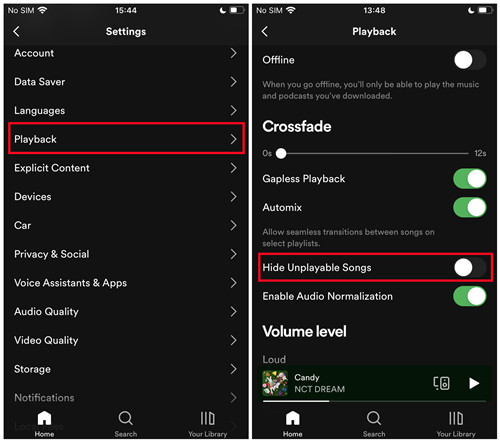
Powód 1: Błąd formatu
Przyczyną problemu z 1 może być fakt, że format wyszarzonych utworów może nie być taki sam, jak formaty obsługiwane przez Spotify. Tak więc, jeśli masz zaimportowane utwory do Spotify, może to być przyczyną. Ponadto większość utworów z innych serwisów streamingowych jest chroniona hasłem DRM, co uniemożliwia ich odtwarzanie w dowolnej aplikacji streamingowej i na dowolnym urządzeniu.
Powód 2: Problemy z połączeniem
Jak sama nazwa wskazuje, przyczyną może być używane połączenie internetowe. Możliwe, że masz słabe lub wolne połączenie internetowe i występują problemy z ładowaniem. Inną przyczyną może być przypadkowe włączenie trybu offline w urządzeniu Spotify. Przed użyciem aplikacji upewnij się, że masz aktywne połączenie internetowe, aby uniknąć problemów.
Powód 3: Ograniczenia regionalne
Nie wszystkie treści z Spotify są dostępne na całym świecie. Dlatego jeśli wybierasz się do innego kraju, spodziewaj się, że niektóre utwory zapisane na liście odtwarzania Spotify mogą być niedostępne i automatycznie oznaczone szarym kolorem.
Powód 4: Problemy z umową licencyjną
Innym możliwym powodem mogą być problemy związane z umowami licencyjnymi z Spotify. To może być powód, dla którego niektóre z twoich ulubionych, ekskluzywnych hitów na Spotify pewnego dnia znikną.
W związku z możliwymi przyczynami omówionymi powyżej, użytkownicy Spotify zastanawiają się, jak rozpoznać te niedostępne utwory i jak słuchać wyszarzonych utworów na Spotify. W związku z tym, w dalszej części tego wpisu omówię procedurę słuchania wyszarzonych utworów na Spotify. Jeśli chcesz dowiedzieć się, jak to zrobić, dalsza część tego wpisu Ci w tym pomoże.
Część 2. Jak naprawić wyszarzone utwory na urządzeniu Spotify?
Jak wspomniano, możliwe powody, dla których utwory są niedostępne, są wymienione powyżej. Aby rozwiązać te problemy, poniżej przedstawiam skuteczne rozwiązania, które pozwolą uniknąć problemów, o których mowa przed chwilą.
Rozwiązanie 1: Sprawdź połączenie internetowe
Problemem 1 może być internet. Wyrób sobie nawyk sprawdzania internetu, ponieważ przyczyną wyszarzonych utworów może być najprostszy błąd. Upewnij się, że masz stabilne połączenie internetowe. Szare utwory mogą pojawiać się, jeśli połączenie jest słabe lub niestabilne i uniemożliwia prawidłowe pobieranie lub strumieniowanie utworów. Spróbuj więc rozłączyć się na chwilę z siecią, a następnie połączyć się ponownie.
Rozwiązanie 2: Użyj sieci VPN
Aby rozwiązać problem z wyszarzonymi utworami z powodu braku dostępności w poszczególnych krajach i regionach, możesz skorzystać z usługi VPN i innego typu serwera, np. amerykańskiego lub europejskiego. Dlatego przed rozpoczęciem odtwarzania utworów Spotify upewnij się, że łączysz się z obsługiwanym krajem za pomocą sieci VPN i że sieć VPN ma dobrą jakość połączenia.
Rozwiązanie 3: Wyczyść pamięć podręczną Spotify
Czasami pamięć podręczna historii w aplikacji Spotify może powodować problemy z wyszarzeniem, dlatego może być konieczne wyczyszczenie pamięci podręcznej aplikacji Spotify, ale spowoduje to usunięcie całej zawartości.
Szczegóły znajdziesz na: Jak wyczyścić pamięć podręczną Spotify w systemie Windows/Mac/Android/iPhone
Rozwiązanie 4: Zaloguj się ponownie do Spotify
Jeśli utwór Spotify jest wyszarzony, możesz również spróbować wylogować się z konta Spotify i zalogować się ponownie. Może to również pomóc w zatrzymaniu wyszarzania utworów przez Spotify.
Dla Windows/Mac
Kliknij ikonę Profil w prawym górnym rogu > Wyloguj się, a następnie zaloguj się ponownie, używając hasła do konta Spotify.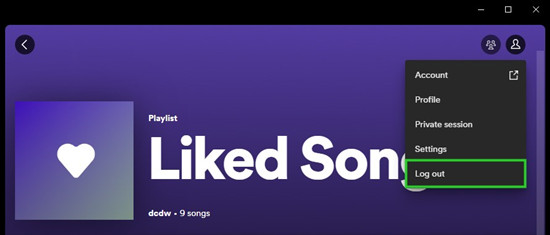
Dla Androida/iPhone'a
Przejdź do Ustawień i przewiń do przycisku "Log Out" na dole. Kliknij go i zaloguj się ponownie.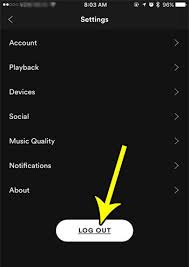
Rozwiązanie 5: Ponowne importowanie utworów do Spotify
Oczywiście możesz także ponownie dodać do listy odtwarzania niektóre wyszarzone utwory. Ta metoda może również stanowić obejście tego problemu.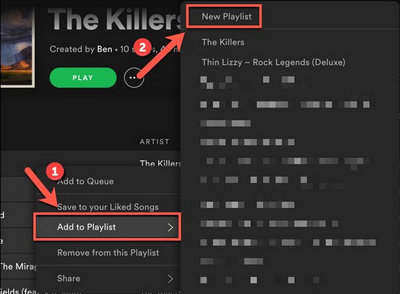
Rozwiązanie 6: Ponowna instalacja aplikacji Spotify
Ponowna instalacja aplikacji to jedno z najczęstszych rozwiązań problemów z urządzeniem Spotify. Możesz wypróbować tę czynność za każdym razem, gdy utwory na liście odtwarzania Spotify niespodziewanie staną się wyszarzone.
Część 3. Jak uniknąć wyszarzenia utworów Spotify?
Po zapoznaniu się z tym, jak naprawić szare piosenki Spotify, możesz poczuć się na chwilę szczęśliwy. Ponieważ Kody błędów często pojawiają się w Spotify, lepiej znajdź sposób na pobranie utworów do plików lokalnych, abyś nie musiał się tym martwić.
W ten sposób powstało narzędzie TuneSolo Spotify Music Converter, które doskonale nadaje się do usuwania DRM i umożliwia skuteczną konwersję utworów. Po konwertowanie utworów do dowolnego formatu z MP3WAV, AAC i FLAC – teraz możesz je łatwiej przenieść na dowolne urządzenie. Dzięki TuneSolo możesz odtwarzać swoją ulubioną muzykę w dowolnym momencie i bez żadnych ograniczeń.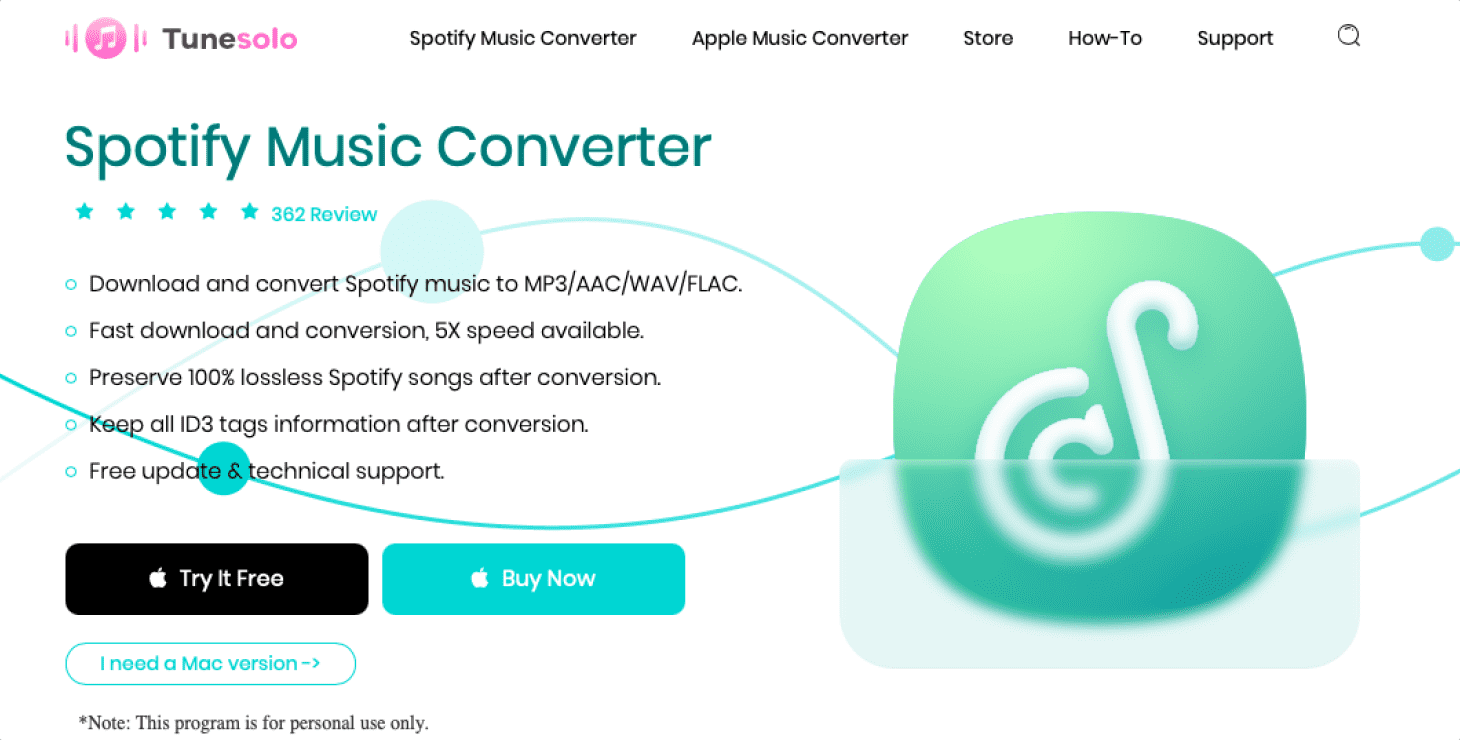
Poniżej przedstawiono kroki dotyczące korzystania z urządzenia TuneSolo Spotify Music Converter oraz proces słuchania utworów w formacie gray na urządzeniu Spotify:
Krok 1. Pobierz aplikację TuneSolo Spotify Music Converter
Aby pobrać aplikację na urządzenie, otwórz przeglądarkę i wyszukaj oficjalną stronę internetową TuneSolo. Po pobraniu aplikacji przejdź do jej instalacji i uruchomienia.
Krok 2. Dodaj utwory do konwertera muzycznego
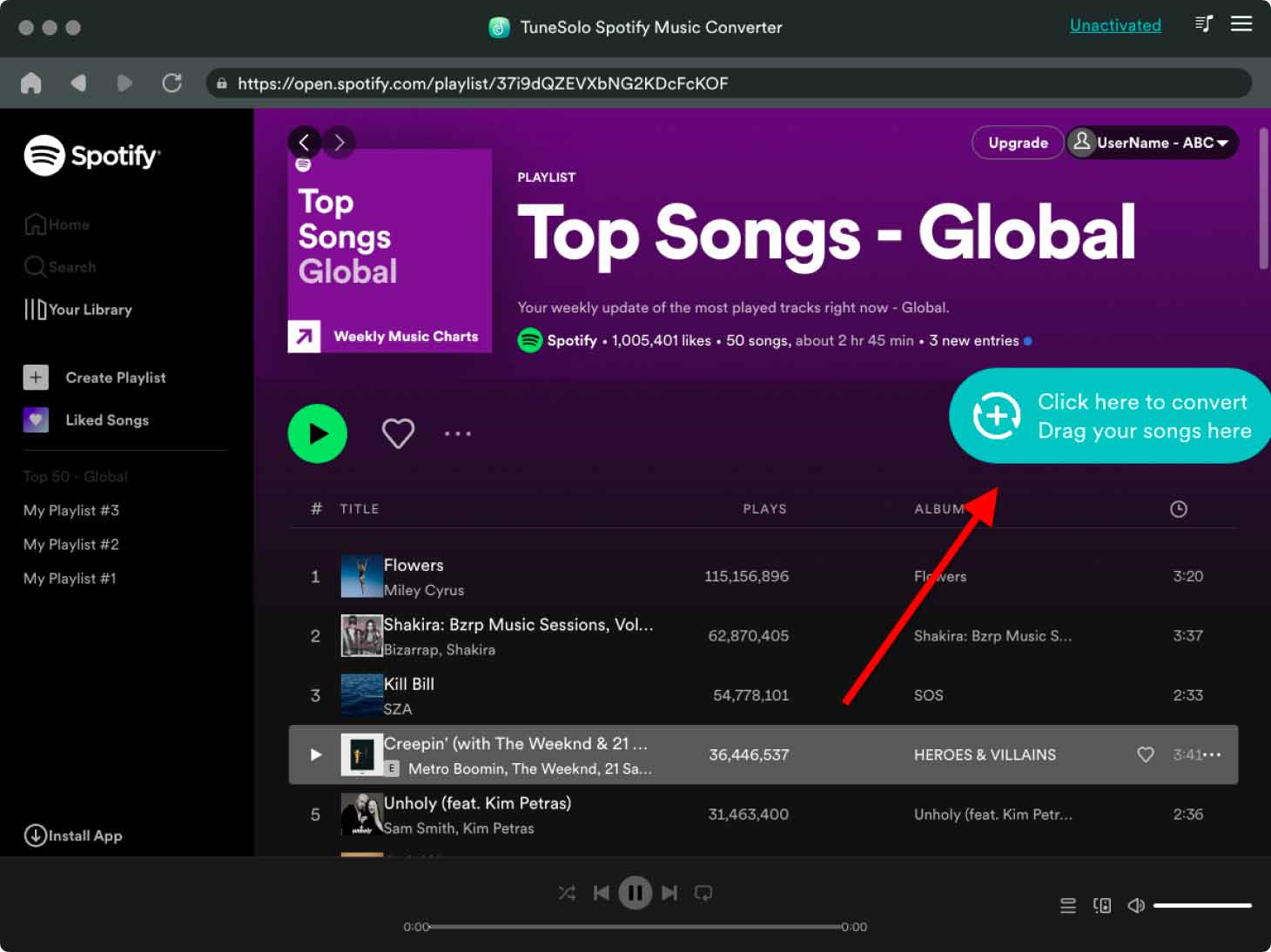
Po pomyślnym uruchomieniu TuneSolo, wszystkie Twoje playlisty zostaną załadowane do konwertera. Możesz teraz rozpocząć wybieranie utworów i dodawanie ich do TuneSolo, kopiując i wklejając ich linki lub po prostu przeciągając je i upuszczając.
Krok 3. Wybierz format wyjściowy utworów
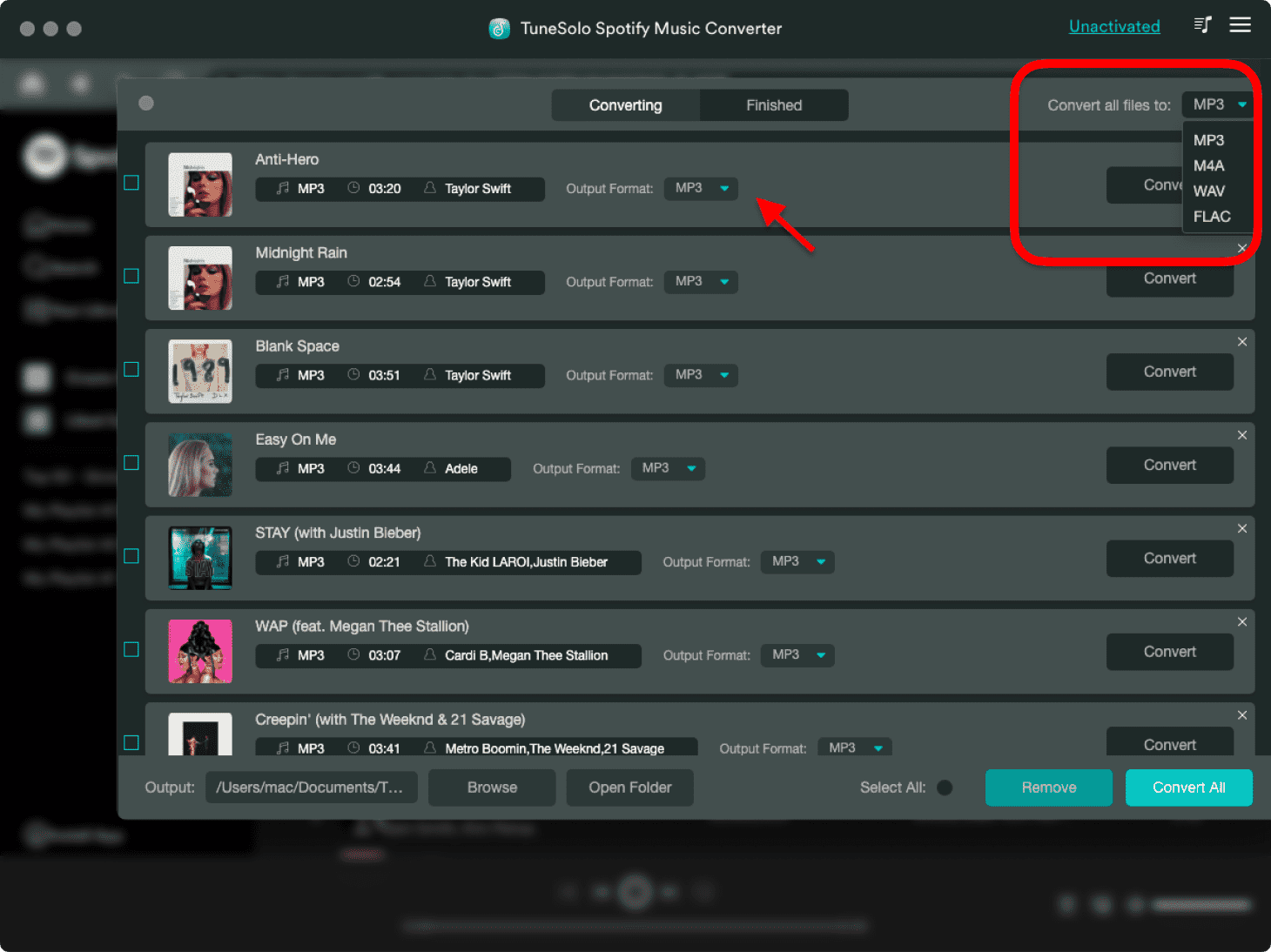
Spośród formatów wspomnianych jakiś czas temu wybierz taki, który najbardziej Ci odpowiada. Następnie wybierz także folder wyjściowy, w którym zostaną zapisane przekonwertowane pliki.
Krok 4. Rozpocznij proces konwersji
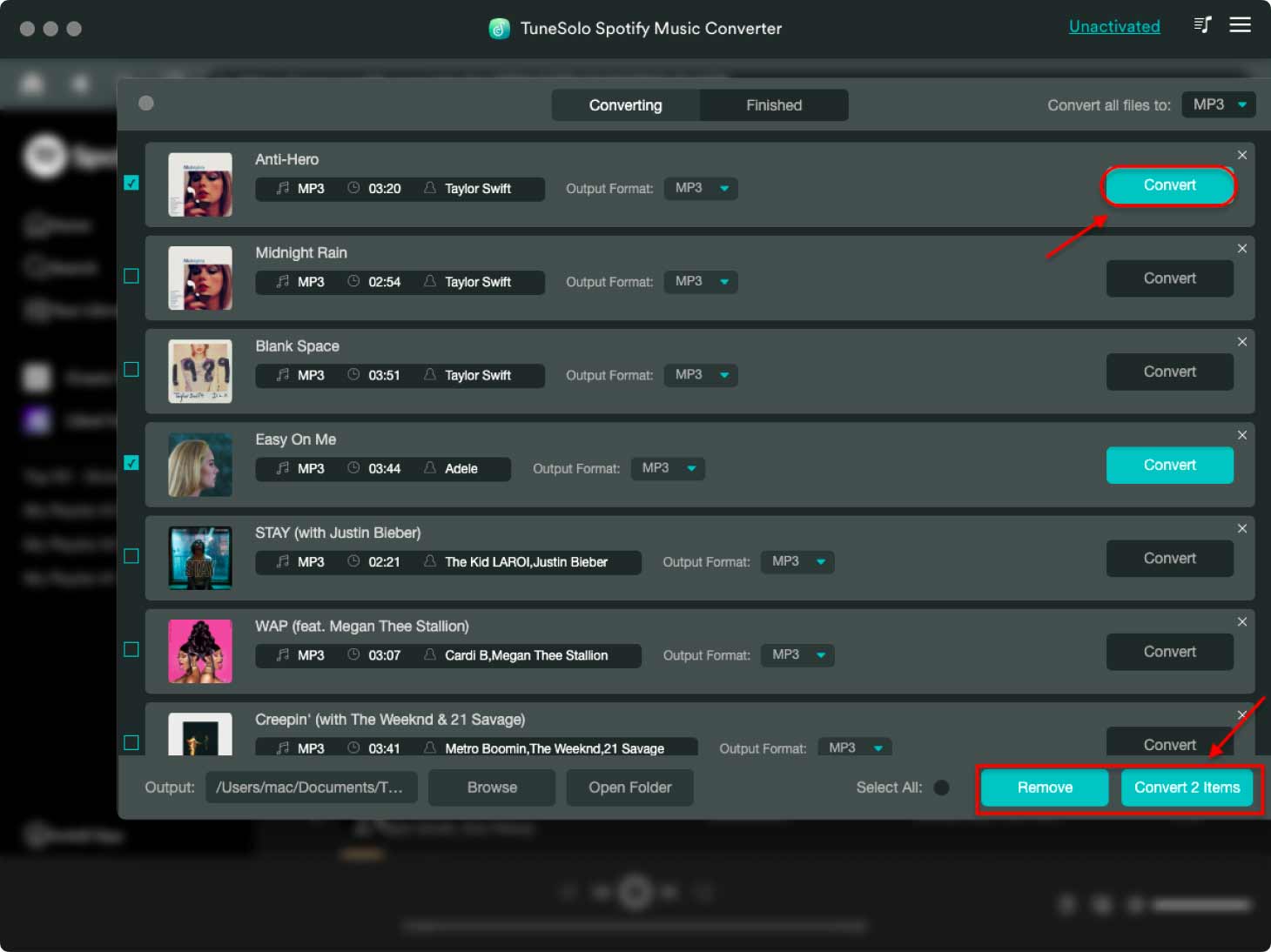
Ponieważ wszystko jest już ustawione, kliknij przycisk “Convert All” i rozpocznij proces konwersji. Poczekaj kilka minut, aż cały proces się zakończy.
Krok 5. Wyświetl sekcję Plik wyjściowy
Jeśli proces konwersji został już zakończony, kliknij sekcję Wyświetl plik wyjściowy i pobierz utwory na komputer jako pliki lokalne.
Oto proste kroki, jak słuchać wyszarzonych utworów na urządzeniu Spotify. Należy je dokładnie przestrzegać, aby uniknąć wyszarzania utworów. Teraz, gdy utwory są zapisane lokalnie, można je przenieść z jednego urządzenia na drugie i przesyłać strumieniowo poza aplikacją Spotify.
Część 4. streszczenie
Podsumowując artykuł, znasz już najczęstsze przyczyny wyszarzania i niedostępności utworów. Pierwszym krokiem jest zidentyfikowanie głównego problemu. Po jego zidentyfikowaniu możesz znaleźć rozwiązanie. Omówiono również możliwe i skuteczne rozwiązania tego problemu. Jeśli chcesz zapobiec wystąpieniu problemu, skorzystaj z urządzenia TuneSolo Spotify Music Converter i pobierz utwory na swoje urządzenie. To narzędzie będzie najbardziej pomocną metodą słuchania wyszarzonych utworów na urządzeniu Spotify.

