

Rozwiązano: Spotify Kod błędu 3 [Przewodnik 2025]
Spotify Kod błędu 3 był jednym z najczęściej napotykanych problemów wśród Spotifymiliony subskrybentów. Istnieją jednak przypadki, które rzeczywiście mogą to spowodować Spotify Kod błędu 3 Pojawiać się zauważalnie. Gdy już masz problem, być może pytanie o przyczynę problemu stale pojawia się w Twoich myślach. W niemal każdej sytuacji źródłem problemu wydaje się być hasło. Z tym ostatnim problemem możesz sobie poradzić, resetując jedynie… Spotify hasło do konta. Poniżej znajduje się tylko kilka rozwiązań, których należy wymagać, aby naprawdę znaleźć sposób na naprawę Spotify Kod błędu 3:
Treść artykułu Część 1. Co robi Spotify Kod błędu 3 Oznaczać?Część 2. Jak naprawić kod błędu 3 on Spotify?Część 3. Graj Spotify Music Offline, którego należy unikać Spotify Code 3 KwestiaCzęść 4. Wniosek
Część 1. Co robi Spotify Kod błędu 3 Oznaczać?
Co zatem oznacza pojawienie się kodu błędu? 3 on Spotify? Co z tym zrobisz? Spotify subskrybenci również wielokrotnie zgłaszali otrzymanie Spotify Kod błędu 3 Jeszcze częściej. Taki błąd występuje zazwyczaj za każdym razem, gdy użytkownicy próbują zalogować się za pomocą aplikacji na komputerze, a nawet strony internetowej. Niektórzy użytkownicy logujący się głównie za pośrednictwem własnych kont w mediach społecznościowych, takich jak Facebook, również mogą napotkać ten problem. Pojawiły się również doniesienia, że narzędzia VPN również często mogą wywoływać problem, a nawet… Spotify może podejrzewać, że w jakiś sposób Twoje konto zostało już zhakowane, a co gorsza, że ktoś inny może próbować uzyskać nieautoryzowany dostęp do Twojego Spotify konta.
Gdy napotkasz problem w swoich aplikacjach, możesz się zastanawiać, dlaczego tak się dzieje. Zwykle problem występuje w dniu Spotify. Spotify Kod błędu 3 zapobiega użytkownikom logglogując się na swoje konto za pomocą aplikacji na komputerze lub Spotify Strona internetowa. Spotify Kod błędu 3 Oznacza to, że login lub hasło zostały wprowadzone nieprawidłowo. Nie jest to jednak łatwy problem. Jeśli nie rozwiążesz go natychmiast, doprowadzi to do wielu innych problemów.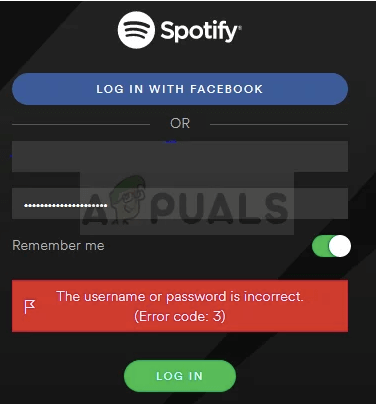
Część 2. Jak naprawić kod błędu 3 on Spotify?
Istnieje wiele powodów, dla których istnieje Spotify Kod błędu 3. Pokażemy Ci, jak łatwo to naprawić, korzystając z poniższych metod. Nasze metody działają. A jeśli nie, przedstawimy Ci alternatywny sposób rozwiązania tego problemu. Ten alternatywny sposób to obejście problemu. Więcej o tym później.
Chociaż jest to częsty problem, istnieje kilka rozwiązań tych problemów Spotify Kod błędu 3 z obawy przed błędnymi nazwami użytkownika i kodem dostępu. W rzeczywistości zazwyczaj łatwo sobie z tym poradzić, po prostu postępując zgodnie z instrukcjami, które podaliśmy poniżej.
Rozwiązanie 1. Resetowanie Twojego Spotify Hasło do konta
Opcja 1 Remedy faktycznie okazało się fantastyczne, ponieważ często szybko naprawiało sytuację, co zresztą sprawdziło się u wielu osób na przestrzeni lat. Ponadto trzeba było zmienić nazwę użytkownika, podając coś innego, aby mieć absolutną pewność, że jej nie zapomnisz.
Krok 1. Chociaż błąd ten może wystąpić za pośrednictwem strony internetowej lub aplikacji komputerowej, rozwiązywanie problemu w tym samym miejscu Spotify preferowany jest odtwarzacz online. Idź dalej Spotifygłówna strona internetowa użytkownika następnie naciśnij kartę Zaloguj się w prawym górnym rogu aplikacji.
Krok 2. Przed faktycznym naciśnięciem przycisku „Dalej” wprowadź Spotify adres e-mail. Następnie naciśnij opcję „Zapomniałeś hasła” w wyskakującym okienku Wprowadź hasło.
Krok 3. Następnie w opcji „Odzyskaj hasło” podaj dokładny adres e-mail, którego użyłeś do zalogowania się. Spotify, które wypełniają captcha po wyświetleniu monitu, a następnie naciśnij „Dalej”.
Krok 4. Następnie na Twój adres e-mail zostanie wysłana wiadomość z potwierdzeniem, która pozwoli na weryfikację i zapoznanie się z instrukcjami zawartymi w wiadomości, aby dokończyć procedurę zmiany hasła. Następnie zaloguj się, używając zmienionego hasła, aby sprawdzić, czy problem został rozwiązany.
Rozwiązanie 2. Używaj nazwy użytkownika, a nie adresu e-mail i odwrotnie
Pamiętaj, że nazwa użytkownika była po prostu początkową częścią twojego konta e-mail, nawet przed symbolem „@”! Ten proces jest nieco bardziej skomplikowany dla głównie użytkowników logujących się na Facebooku, mimo że jest dość prosty!
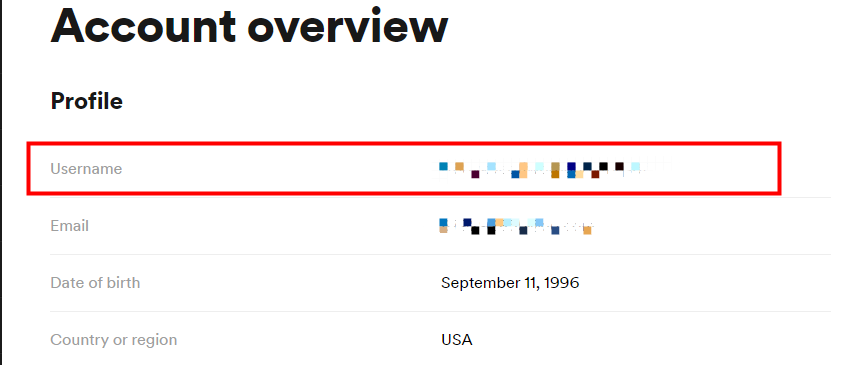
Krok 1. Jeśli już się zalogowałeś na Spotify.com główną witrynę internetową za pomocą przeglądarki internetowej, która prowadzi do takiej strony internetowej, na której można znaleźć pewne podstawowe informacje o Spotify konto tam.
Krok 2. Następnie powinieneś zauważyć pozycję w sekcji „Nazwa użytkownika” oraz „Adres e-mail” pod menu „Podział konta” w sekcji „Profil”. Następnie zapisz je i użyj przed zalogowaniem.
Rozwiązanie 3. Odinstalowywanie narzędzia VPN
Korzystanie z takich VPN podczas używania Spotify nie jest zalecane, głównie jako Spotify rzeczywiście nie był dostępny w prawie każdym obszarze globu, a także nieprawidłowo skonfigurowane połączenie VPN może również powodować natychmiastowy problem. Zalecamy usunięcie również oprogramowania VPN i innych pozostałych sterowników.
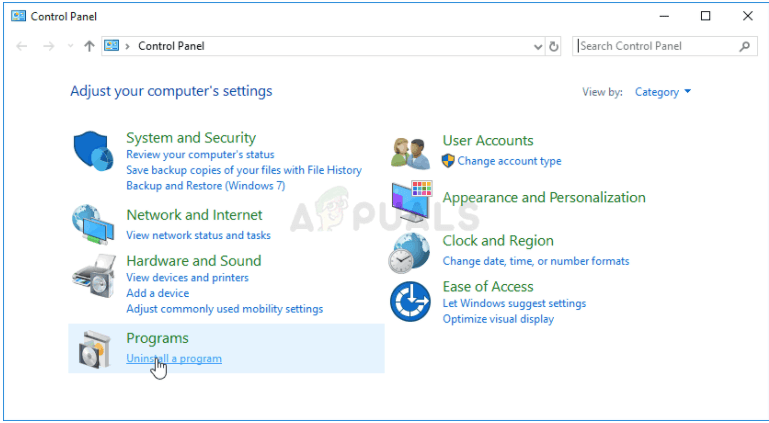
Krok 1. Aby rozpocząć, uruchom Panel sterowania, wpisując „Panel sterowania” w polu wyszukiwania przeglądarki. Następnie możesz uzyskać dostęp do Ustawień, naciskając symbol Windows w lewym dolnym rogu, a następnie przycisk menu.
Krok 2. Następnie w Panelu sterowania zmień Widok, wchodząc również w zakładkę Kategoria i następnie w menu Funkcje i programy, po czym dotknij opcji „Odinstaluj program”.
Krok 3. Następnie, gdy korzystasz z Ustawień, po prostu przejdź do obszaru Aplikacje, do którego uzyskasz dostęp zaraz po otwarciu Ustawień.
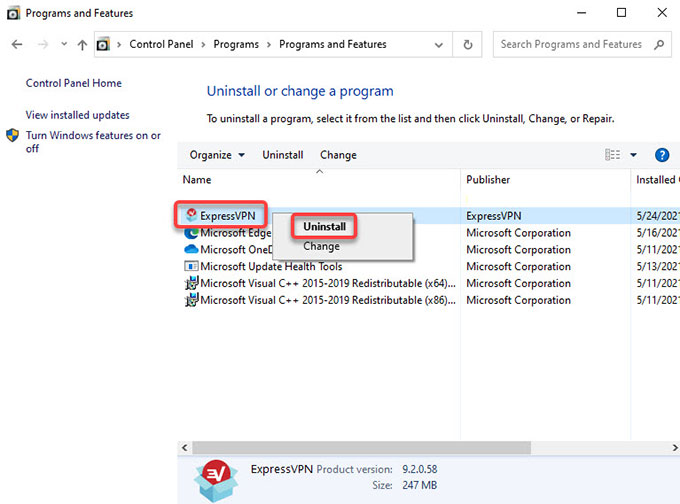
Krok 4. Następnie, po przejrzeniu pełnego menu zainstalowanych programów, zidentyfikuj narzędzie VPN, z którego zawsze korzystałeś, dotknij go i wybierz opcję Odinstaluj. Ponadto, jeśli korzystałeś z podobnych narzędzi, możesz rozważyć ich usunięcie, gdy już ich nie potrzebujesz.
Krok 5. Następnie, aby dokończyć odinstalowywanie urządzenia, postępuj zgodnie z instrukcjami wyświetlanymi w oknie. Następnie potwierdź wszystkie kolejne komunikaty, aby w pełni potwierdzić swój wybór.
Krok 6. Po wpisaniu nazwy pliku aplikacji, którą wcześniej usunąłeś, w Eksploratorze plików, poszukaj czegoś i usuń wszystko, co jest z tym powiązane.
Krok 7. Teraz należy ponownie uruchomić komputer, aby zmiany zostały wprowadzone.
Sterownik tego systemu może nadal pozostać w systemie komputerowym po tym, jak go już usunąłeś, a mniej lub więcej problemów może nadal występować, gdy nie odinstalujesz tego za pomocą Menedżera urządzeń. Wykonaj podane kroki opisane poniżej.
Krok 1. Najpierw musisz uruchomić Panel sterowania, wpisując jego nazwę w polu wyszukiwania po lewej stronie paska zadań systemu Windows, a następnie wybrać opcję Sprzęt i dźwięk, a następnie przejść do Menedżera urządzeń.
Krok 2. Następnie wystarczy wprowadzić węzły kart sieciowych i kliknąć prawym przyciskiem myszy element, który również powinien być oznaczony podobnie do aplikacji, która go pobrała. Jeśli nie masz pewności, przeszukaj internet pod kątem każdego z elementów kart sieciowych, które znajdziesz, i wybierz ten, który Ci odpowiada. 1 które możesz usunąć klikając prawym przyciskiem myszy i wybierając opcję Odinstaluj urządzenie.
Krok 3. Następnie, aby rozpocząć procedurę usuwania, naciśnij przycisk OK w menu dialogowym i wybierz opcję „Potwierdź usunięcie urządzenia”.
Krok 4. Po zakończeniu procedury usuwania uruchom ponownie system, a następnie spróbuj sprawdzić, czy Spotify Kod błędu 3 wyświetla się jeszcze raz.
Spotify Kod błędu 3 Rzeczywiście, był to dość powszechny, ale irytujący problem dla słuchaczy, którzy chcą cieszyć się swoim najlepiej ocenianym serwisem muzycznym. Dobra wiadomość jest jednak taka, że dzięki kilku prostym metodom problem ten można rozwiązać w mgnieniu oka. Dzięki temu nie będziesz musiał wracać do poprzedniej wersji, gdy napotkasz tę drobną usterkę podczas swoich muzycznych poszukiwań.
Przeczytaj także:
- Rozwiązany: Spotify Kod błędu 4
- Rozwiązany: Spotify Kod błędu 6
- Rozwiązany: Spotify Kod błędu 17
- Rozwiązany: Spotify Kod błędu 18
Część 3. Graj Spotify Music Offline, którego należy unikać Spotify Code 3 Kwestia
Aby jakoś zapobiec irytacji przez Spotify Kod błędu 3, ściąganie Spotify Music Aby móc dalej grać i przesyłać strumieniowo w trybie offline, musisz najpierw udać się bezpośrednio do swojej biblioteki. Następnie naciśnij przycisk Ustawienia, który znajduje się w prawej górnej części interfejsu, a następnie wybierz opcję Odtwarzanie. Stamtąd kliknij przycisk przełączania Offline, aby to zrobić Spotify będzie w trybie offline. Później, gdy tylko skorzystasz z Spotify i zapisz się na subskrypcję premium, możesz teraz słuchać ulubionej muzyki, którą pobrałeś.
Ale dla darmowych subskrybentów mamy dla Ciebie coś, czego możesz użyć, aby uniknąć Spotify Kod błędu 3. Oto więc sztuczka. Ponieważ nigdy nie wiesz, kiedy problem się pojawi, najłatwiejszą metodą jest dalsze unikanie go i granie Spotify utworów bez problemów byłoby całkowite zapisanie utworów do słuchania w trybie offline. Ponadto, używając TuneSolo Spotify Music Convertermożesz zapisać całość swojego Spotify Music do komputera bez konieczności wykupienia subskrypcji Premium. Dzięki temu możesz ich słuchać bez konieczności otwierania Spotify aplikacji.
Korzystanie z TuneSolo Spotify Music Converter konsekwentnie udowodnił, że jest to bardzo mocny konwerter, zdolny do konwertowanie utworów z zawrotną szybkością. Dodatkowo, zarówno działalność przejęć, jak i konwersji, mogłaby znacznie przyspieszyć, ponad 16-krotnie. TuneSolo umożliwia konwersję klastrową, co pozwala naprawdę szybko i skutecznie konwertować dźwięk, oszczędzając wysiłek i czas!
Wypróbuj za darmo Wypróbuj za darmo
Jak trwale rozwiązać Spotify Kod błędu 3 Problem z TuneSolo
Krok 1. Na początek wystarczy pobrać to narzędzie na komputer i dopiero wtedy je uruchomić. Aby je uzyskać, TuneSolo Spotify Music Converter, przejdź na główną oficjalną stronę główną za pomocą przeglądarki, takiej jak Chrome, a następnie kliknij „Instaluj”, aby rozpocząć instalację i zainstalować program na swoim komputerze. Następnie uruchom program na swoim komputerze i rozpocznij konwersję.
Krok 2. Po czym, aby wprowadzić 1 lub więcej utworów muzycznych, skorzystaj z opcji kopiuj/wklej na tym adresie URL audio lub kliknij i przeciągnij utwory muzyczne dalej TuneSolo Spotify Music Converter.

Krok 3. W tym celu zmień ustawienia. Następnie wybierz konkretny format pliku muzycznego. Następnie wybierz miejsce, w którym chcesz przechowywać swoje dane muzyczne.

Krok 4. Na koniec należy rozpocząć konwersję. Aby rozpocząć, wystarczy kliknąć przycisk „Konwertuj”, a wszystkie wybrane pliki zostaną przekonwertowane. Spotify Music Następnie plik zostanie zapisany na dysku lokalnym. Po zakończeniu konwersji kliknij przycisk „Wyświetl plik wyjściowy”, aby wyświetlić i uzyskać dostęp do pobranej muzyki.

Część 4. Wniosek
W tym artykule zajęliśmy się tym, co dokładnie Spotify kod błędu 3 Wydaje się, że tak. I w rezultacie bezpośrednio dyskutujemy, a także, bez większej pewności, dostarczamy możliwe rozwiązania, które można ustalić dla czegoś takiego jak Spotify kod błędu 3. Potem rozmawialiśmy też o tym, jak możemy grać Spotify Music offline, aby zapobiec pojawianiu się powiadomień o błędach Spotify Kod błędu 3.
Rozmawialiśmy również o tym, co zrobić, jeśli nie możesz obejść tego problemu. W którym przedstawiliśmy Ci bardzo skuteczne, a nawet potężne narzędzie, które może Ci pomóc w uzyskaniu Spotify Music do dalszego słuchania offline i to było TuneSolo Spotify Konwerter, korzystając z tego narzędzia, możesz naprawdę tego uniknąć Spotify Kod błędu 3 i po prostu ciesz się transmisją strumieniową offline na Spotify Music jakie daje korzystanie z tego narzędzia. Mamy nadzieję, że miałeś/aś wspaniały i produktywny dzień!

