

Jak grać w Spotify na Peloton, aby cieszyć się treningiem
Znalezienie idealnej ścieżki dźwiękowej do Twoich treningów może mieć ogromne znaczenie, zmuszając Cię do osiągnięcia nowych poziomów energii i wytrzymałości. Dzięki obszernej bibliotece muzycznej i spersonalizowanym listom odtwarzania, Spotify stał się platformą dla entuzjastów muzyki. Ale co, jeśli się nauczysz jak grać Spotify na Peletonie? Wyobraź sobie bezproblemową synchronizację ulubionych list odtwarzania z rowerem lub bieżnią Peloton, dzięki czemu możesz doświadczyć ekscytującego i harmonijnego połączenia muzyki i fitnessu.
W tym artykule przeprowadzimy Cię przez proste kroki do gry Spotify Music na rowerach Peloton lub bieżniach oraz sposoby pobierania i przesyłania danych Spotify piosenek, odblokowując zupełnie nowy poziom przyjemności podczas treningów.
Niezależnie od tego, czy jesteś zapalonym użytkownikiem Peloton, czy dopiero zaczynasz, pokażemy Ci, jak zintegrować Spotify konto i wybierz najlepszą ścieżkę dźwiękową do ćwiczeń które utrzymają motywację, koncentrację i pozostaną w strefie. Zanurzmy się i wznieś swoją podróż fitness dzięki doskonałej harmonii Peloton i Spotify!
Treść artykułu Część 1. Czego potrzebujesz do gry Spotify na peletonie lub bieżni?Część 2. Jak podłączyć Spotify do Peletonu?Część 3. Co mogę zrobić, aby naprawić brak synchronizacji Pelotona z Spotify Kwestia?Część 4. Najlepsza metoda gry Spotify w Peletonie bez PremiumCzęść 5. Wniosek
Część 1. Czego potrzebujesz do gry Spotify na peletonie lub bieżni?
Grać Spotify na rowerze Peloton lub bieżni i cieszyć się ulubioną muzyką podczas treningów, będziesz potrzebować kilku niezbędnych rzeczy. Oto obszerna lista tego, czego będziesz potrzebować:
Rower peletonowy lub bieżnia
Centralnym elementem Twojego zestawu treningowego jest oczywiście rower lub bieżnia Peloton . Upewnij się, że posiadasz urządzenie Peloton, niezależnie od tego, czy jest to Peloton Bike, Peloton Bike+, Peloton Tread, czy Peloton Tread+.
Członkostwo w peletonie
Członkostwo Peloton jest niezbędne, aby uzyskać dostęp do wszystkich funkcji i funkcji, w tym możliwości integracji Spotify. Upewnij się, że masz aktywne członkostwo Peloton, aby móc korzystać z usługi Spotify integracja.
Spotify Konto
Utwórz lub zaloguj się do swojego Spotify konto. Możesz skorzystać z darmowej wersji Spotify, ale subskrypcja premium zapewnia bardziej płynne i wolne od reklam korzystanie.
Połączenie z internetem
Upewnij się, że masz stabilne połączenie internetowe zarówno dla urządzenia Peloton, jak i urządzenia, którego będziesz używać do sterowania Spotify integracja.
Słuchawki lub głośnik Bluetooth
Chociaż nie jest to obowiązkowe, posiadanie pary słuchawek lub głośnika Bluetooth może poprawić wrażenia dźwiękowe podczas treningów. Możesz podłączyć je do urządzenia Peloton, aby uzyskać bardziej wciągający dźwięk.
Smartfon, tablet lub komputer
Będziesz potrzebował osobnego urządzenia do sterowania Spotify integrację i wybierz swoje listy odtwarzania. Smartfon, tablet lub komputer z Spotify zainstalowana aplikacja doskonale sprawdzi się w tym celu.
Łączność Bluetooth
Jeśli planujesz używać słuchawek lub głośnika Bluetooth, upewnij się, że Twoje urządzenie Peloton obsługuje łączność Bluetooth. Najnowsze modele Peloton mają wbudowane funkcje Bluetooth.
Aplikacja Peloton (opcjonalnie)
Jeśli wolisz korzystać z aplikacji Peloton na smartfonie lub tablecie zamiast na ekranie urządzenia Peloton, upewnij się, że masz zainstalowaną najnowszą wersję aplikacji Peloton.

Zbierając te niezbędne elementy, będziesz w pełni przygotowany do bezproblemowej integracji Spotify z rowerem lub bieżnią Peloton, tworząc spersonalizowany i energetyzujący trening dostosowany do Twoich preferencji muzycznych.
Część 2. Jak podłączyć Spotify do Peletonu?
Jeśli masz Spotify Plan Premium, możesz łatwo połączyć swoje Spotify konto na urządzeniu Peloton i zsynchronizuj swoje ulubione Spotify piosenki zapewniające bezproblemowy trening. Oto przewodnik krok po kroku, jak się połączyć Spotify do Peloton i zsynchronizuj utwory:
Krok 1: Upewnij się, że Twoje urządzenie Peloton jest podłączone
Upewnij się, że Twój rower lub bieżnia Peloton jest podłączony do Internetu i zalogowany na swoje konto Peloton.
Krok 2: Dostęp do ekranu głównego Peloton
Na urządzeniu Peloton przejdź do ekranu głównego, naciskając przycisk „Strona główna” lub podobny przycisk.
Krok 3: Otwórz menu Ustawienia
Znajdź i wybierz menu ustawień na ekranie głównym Peloton. Zazwyczaj jest ona reprezentowana przez ikonę koła zębatego.
Krok 4: Wybierz „Muzyka i media”
W menu ustawień poszukaj opcji „Muzyka i multimedia”. Wybierz, aby uzyskać dostęp do ustawień muzyki i multimediów.
Krok 5:Połącz swoje Spotify Konto
W ustawieniach „Muzyka i multimedia” powinna pojawić się opcja połączenia Spotify konto. Wybierz, aby rozpocząć Spotify proces połączenia.
Krok 6: Zaloguj się do Spotify
Pojawi się monit z prośbą o zalogowanie się do swojego Spotify konto. Wprowadź swój Spotify poświadczenia, w tym nazwę użytkownika i hasło, i postępuj zgodnie z dodatkowymi instrukcjami wyświetlanymi na ekranie Peloton.
Krok 7:Udziel dostępu do Pelotonu
Po pomyślnym zalogowaniu się do swojego Spotify konto, możesz zostać poproszony o przyznanie Peloton dostępu do swojego Spotify konto. To uprawnienie umożliwia firmie Peloton dostęp do Twojego Spotify Music i playlisty do synchronizacji.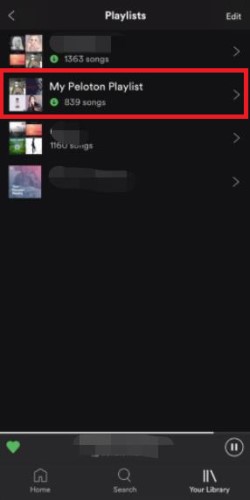
Wykonując te czynności, możesz podłączyć swój Spotify konto do urządzenia Peloton i łatwo zsynchronizuj swoje Spotify listy odtwarzania, dzięki czemu możesz bezproblemowo cieszyć się ulubioną muzyką podczas treningów. Ponadto możesz także synchronizować muzykę Peloton Spotify or Apple Music Do słuchania. Poniżej znajdują się szczegółowe kroki synchronizacji muzyki Peloton Spotify.
Krok 1. Otwarte Spotify na swoim urządzeniu i przejdź do Twojej biblioteki.
Krok 2. Wybierz opcję Listy odtwarzania u góry i przewiń w dół, aż zobaczysz My Peloton Music.
Krok 3. Naciśnij playlistę, aby zobaczyć wszystkie zapisane utwory Peloton.
Część 3. Co mogę zrobić, aby naprawić brak synchronizacji Pelotona z Spotify Kwestia?
Jeśli masz problemy z synchronizacją Peloton Spotify, istnieje kilka kroków rozwiązywania problemów, które można spróbować rozwiązać. Oto kilka potencjalnych rozwiązań:
Rozwiązanie1:Sprawdź połączenie internetowe
Upewnij się, że zarówno Twoje urządzenie Peloton, jak i urządzenie z Spotify app są połączone z Internetem i znajdują się w tej samej sieci. Stabilne połączenie internetowe ma kluczowe znaczenie dla synchronizacji między Peloton i Spotify.
Rozwiązanie2:Uruchom ponownie urządzenie Peloton
Spróbuj ponownie uruchomić rower lub bieżnię Peloton, wyłączając go i włączając ponownie. Ten prosty krok może czasami rozwiązać problemy z łącznością i odświeżyć system.
Rozwiązanie3:Aktualizacja oprogramowania Peloton
Upewnij się, że na Twoim urządzeniu Peloton zainstalowana jest najnowsza wersja oprogramowania. Sprawdź, czy są dostępne aktualizacje oprogramowania i zainstaluj je, jeśli to konieczne. Zaktualizowane oprogramowanie często zawiera poprawki błędów i ulepszenia, które mogą rozwiązać problemy z synchronizacją.
Rozwiązanie4:Na nowo połączyć Spotify Konto
Odłącz i podłącz ponownie Spotify konto na urządzeniu Peloton. Uzyskaj dostęp do ustawień muzyki i multimediów w Peloton, odłącz Spotify konto, a następnie podłącz je ponownie, postępując zgodnie z krokami opisanymi w Część 3 tego artykułu.
Rozwiązanie5:Wyczyść pamięć podręczną i dane w Peloton
Jeśli korzystasz z aplikacji Peloton na smartfonie lub tablecie, spróbuj wyczyścić pamięć podręczną i dane powiązane z aplikacją. Przejdź do ustawień swojego urządzenia, znajdź aplikację Peloton i wyczyść pamięć podręczną oraz dane. Następnie uruchom ponownie aplikację i spróbuj przeprowadzić synchronizację Spotify ponownie.
Rozwiązanie6: Wyczyść pamięć podręczną i dane Spotify
Podobnie, jeśli używasz Spotify aplikacja na smartfonie lub tablecie, czyszczenie pamięci podręcznej i danych Spotify aplikacja może pomóc. Przejdź do ustawień urządzenia, znajdź plik Spotify app i wyczyść pamięć podręczną i dane. Następnie otwórz ponownie Spotify i spróbuj zsynchronizować się z Peloton.
Rozwiązanie7:Uruchom ponownie urządzenia
Uruchom ponownie zarówno urządzenie Peloton, jak i urządzenie za pomocą Spotify aplikacja. Czasami proste ponowne uruchomienie może rozwiązać tymczasowe usterki i przywrócić prawidłową funkcjonalność synchronizacji.
Rozwiązanie8:Ponowna instalacja Spotify aplikacji
Jeśli problem będzie się powtarzał, spróbuj odinstalować i ponownie zainstalować Spotify aplikację na swoim urządzeniu. Może to pomóc w rozwiązaniu wszelkich potencjalnych konfliktów oprogramowania lub uszkodzonych plików aplikacji.
Rozwiązanie9: Skontaktuj się z pomocą techniczną Peloton
Jeśli żadne z powyższych rozwiązań nie zadziała, zalecamy skontaktowanie się z obsługą klienta Peloton w celu uzyskania dalszej pomocy. Mogą podać konkretne kroki rozwiązywania problemów lub zbadać wszelkie problemy techniczne, które mogą mieć wpływ na proces synchronizacji.
Pamiętaj, że problemy techniczne mogą się różnić, dlatego ważne jest, aby wypróbować wiele rozwiązań i ich kombinacji, aby skutecznie rozwiązać problem. Wykonując te kroki i szukając pomocy w razie potrzeby, powinieneś być w stanie rozwiązać problem braku synchronizacji z peletonem Spotify wydawaj i ciesz się sesjami treningowymi ze swoim ulubionym Spotify listy odtwarzania.
Część 4. Najlepsza metoda gry Spotify w Peletonie bez Premium
W rzeczywistości Peloton umożliwia połączenie Twojego Spotify or Apple Music konto na Peloton, które służy do synchronizowania list odtwarzania Peloton Spotify or Apple Music. To powiedziawszy, możesz połączyć Spotify do Peloton, aby uzyskać dostęp do utworów Peloton Spotify, ale nie grać Spotify na Peletonie. Jednak teraz możesz korzystać TuneSolo Spotify Music Converter grać Spotify Music bezpośrednio na Peloton, nawet jeśli nie masz członkostwa premium.
TuneSolo Spotify Music Converter to popularne narzędzie programowe, które umożliwia użytkownikom pobieranie i konwertowanie Spotify utwory, listy odtwarzania i albumy w różnych formatach. Pozwala cieszyć się ulubionym Spotify śledzi offline, nawet bez abonamentu premium.
Jest to wszechstronne narzędzie, które pozwala użytkownikom konwertować i cieszyć się ulubionymi Spotify śledzi offline. Dzięki przyjaznemu interfejsowi, opcjom dostosowywania i wysokiej jakości wydrukom jest to wygodne rozwiązanie dla tych, którzy chcą mieć swoje Spotify Music dostępne do słuchania offline na dowolnym urządzeniu.
Wypróbuj za darmo Wypróbuj za darmo
Aby korzystać z TuneSolo Spotify Music Converterpostępuj zgodnie z poniższymi instrukcjami krok po kroku:
- Pobierz i zainstaluj TuneSoloza darmo: Odwiedź oficjalną stronę internetową TuneSolo i pobierz instalator oprogramowania. Po zakończeniu pobierania uruchom instalator i postępuj zgodnie z instrukcjami wyświetlanymi na ekranie, aby zainstalować TuneSolo w Twoim komputerze.
- Otwórz Spotify odtwarzacz internetowy wTuneSolo: Po zakończeniu instalacji uruchom konwerter na komputerze, klikając dwukrotnie ikonę programu. Otwórz odtwarzacz internetowy, klikając „Otwórz Spotify Web Player”, a następnie zaloguj się do bezpłatnego Spotify konta.
- Dodaj Spotify Utwory, listy odtwarzania lub albumy: W TuneSolo, masz wiele opcji do dodania Spotify tory do konwersji. Możesz przeciągać i upuszczać utwory, listy odtwarzania lub albumy do folderu TuneSolo berło.

- Wybierz format wyjściowy: W TuneSolo, wybierz format wyjściowy dla przekonwertowanego Spotify utwory. Możesz wybierać spośród MP3, M4A, WAV, FLAC, i inne formaty. Pamiętaj, aby wybrać format zgodny z urządzeniami odtwarzającymi lub odtwarzaczami multimedialnymi, które zamierzasz odtwarzać.

- Rozpocznij proces konwersji i pobierania: Po dokonaniu wyboru kliknij przycisk „Konwertuj” lub „Start”, aby rozpocząć proces konwersji. TuneSolo rozpocznie pobieranie i konwertowanie wybranych Spotify ścieżki do wybranego formatu wyjściowego.

- Zlokalizuj przekonwertowane Spotify Opcje Torów: Po zakończeniu konwersji przejdź do określonego folderu wyjściowego lub domyślnego folderu, w którym TuneSolo ratuje nawróconych Spotify utwory. Tutaj znajdziesz pobrane i przekonwertowane utwory gotowe do słuchania w trybie offline.
- Przenieś i ciesz się Spotify Piosenki na peletonie: Teraz, gdy masz nawrócony Spotify utworów na komputerze, możesz przenieść je na wybrane urządzeniatakie jak smartfony, MP3 Odtwarzacze lub tablety. Możesz skorzystać z różnych metod, takich jak połączenia USB, przechowywanie w chmurze lub synchronizacja plików, aby przesłać pliki.
Część 5. Wniosek
Podsumowując, integrując Spotify z rowerem lub bieżnią Peloton może poprawić wrażenia z treningu, zapewniając spersonalizowaną i motywującą ścieżkę dźwiękową. Niezależnie od tego, czy zdecydujesz się użyć TuneSolo Spotify Music Converter grać Spotify utwory w trybie offline lub zsynchronizuj swoje Spotify konto bezpośrednio w Peloton, dostępne są opcje odpowiadające Twoim preferencjom i potrzebom.
Jeśli zdecydujesz się na to narzędzie, możesz cieszyć się elastycznością konwersji i pobierania Spotify utworów w różnych formatach, umożliwiając słuchanie ulubionych utworów offline na dowolnym urządzeniu, w tym na rowerach Peloton czy bieżniach. Przyjazny dla użytkownika interfejs oprogramowania, opcje dostosowywania i wysokiej jakości wydruki sprawiają, że jest to wygodne narzędzie do tworzenia biblioteki muzycznej offline.

