

Como converter AAC para MP3 GRATUITAMENTE [Guia de 2026]
A maioria dos amantes da música que tem uma coleção de suas canções favoritas, muitas vezes tende a ser um pouco meticuloso com a coleção. Eles gostariam de organizar a coleção nos mínimos detalhes e, se você é um amante da música, provavelmente deseja o mesmo.
É exatamente por isso que é um pouco frustrante ver que algumas músicas estão em um formato diferente, como AAC. Portanto, provavelmente você vai querer que todas estejam no mesmo formato, que muito provavelmente é MP3.
Este artigo abordará com mais detalhes o que é o formato AAC e como você pode convertê-lo para MP3 para organizar sua coleção da maneira que preferir.
Conteúdo do Artigo Parte 1. O que é AAC?Parte 2. Como converter AAC para MP3?Parte 3. Conclusão
Parte 1. O que é AAC?
Antes de mais nada, você deve saber mais sobre o que é AAC. Existem algumas perguntas que você deve fazer sobre esse formato. Vamos começar com o que as pessoas normalmente perguntam primeiro.
O que significa AAC e o que é?
AAC significa Advanced Audio Coding e é basicamente um padrão para codificação de áudio. Era para ser o sucessor do MP3, mas é claro que as pessoas não podem se esquecer de algo tão rápido, então o MP3 ainda é o que sempre usamos hoje em dia.
De onde veio o AAC?
Como mencionado anteriormente, o AAC foi concebido como o sucessor do MP3, e isso se deve ao fato de ser, na verdade, uma versão aprimorada graças a algumas melhorias. Não há uma empresa ou grupo específico que tenha desenvolvido o formato AAC, mas sabemos que muitas empresas contribuíram para a sua criação. Entre elas, Nokia, Dolby, Sony e outras.
O que é um formato de áudio com perdas?
Formato de áudio com perdas é exatamente o que o nome indica, é um formato de áudio que sofre uma perda na qualidade do som. AAC e MP3 se tornaram populares porque a maioria dos arquivos com esse formato é muito pequena. Eles geralmente consomem menos espaço do que arquivos de formatos diferentes.
Isso ocorre porque eles são compactados ou diminuídos. Para tornar um áudio menor de forma que consuma menos espaço, sempre haverá uma parte dos dados originais que deve ser apagada, daí a perda de alguma qualidade de som.
Como você pode abrir arquivos AAC?
Apesar de receber menos atenção do que o MP3, o formato AAC é suportado por muitos reprodutores de mídia, talvez porque seja tecnicamente um aprimoramento do MP3. Abaixo estão alguns dos reprodutores de mídia que o ajudarão a abrir arquivos AAC:
- Apple iTunes
- VLC Media Player
- Media Player Classic
- JetAudio
Qual é a diferença entre AAC e MP3?
Sim, o AAC é tecnicamente uma melhoria do MP3, mas de que maneira? Abaixo estão alguns dos recursos que podem ser considerados uma melhoria do formato MP3:
- O AAC pode suportar uma gama mais ampla de canais com uma gama mais ampla de taxa de amostragem,
- O AAC pode ter frequências de codificação de até 16 kHz,
- ele compacta o áudio de uma maneira totalmente nova com mais recursos,
- e muito mais.
Parte 2. Como converter AAC para MP3?
Apesar de ter afirmado que AAC é melhor do que MP3 na maioria dos aspectos, é natural que você ainda queira converter AAC para MP3. Afinal, seu principal objetivo agora é organizar sua coleção de músicas, e não encontrar um formato melhor.
Dito isso, existem várias maneiras de converter AAC para MP3. Vamos começar com o que recomendamos para a sua situação atual.
Solução 1. Converter AAC para MP3 usando o conversor recomendado.
O TuneSolo Apple Music Converter é uma ferramenta que permite aos usuários baixar e converter músicas, audiolivros e outros arquivos de áudio para sua biblioteca. Isso é possível graças à coleta das tags de identificação do aplicativo iTunes, que são utilizadas juntamente com outras informações para baixar os arquivos de áudio.
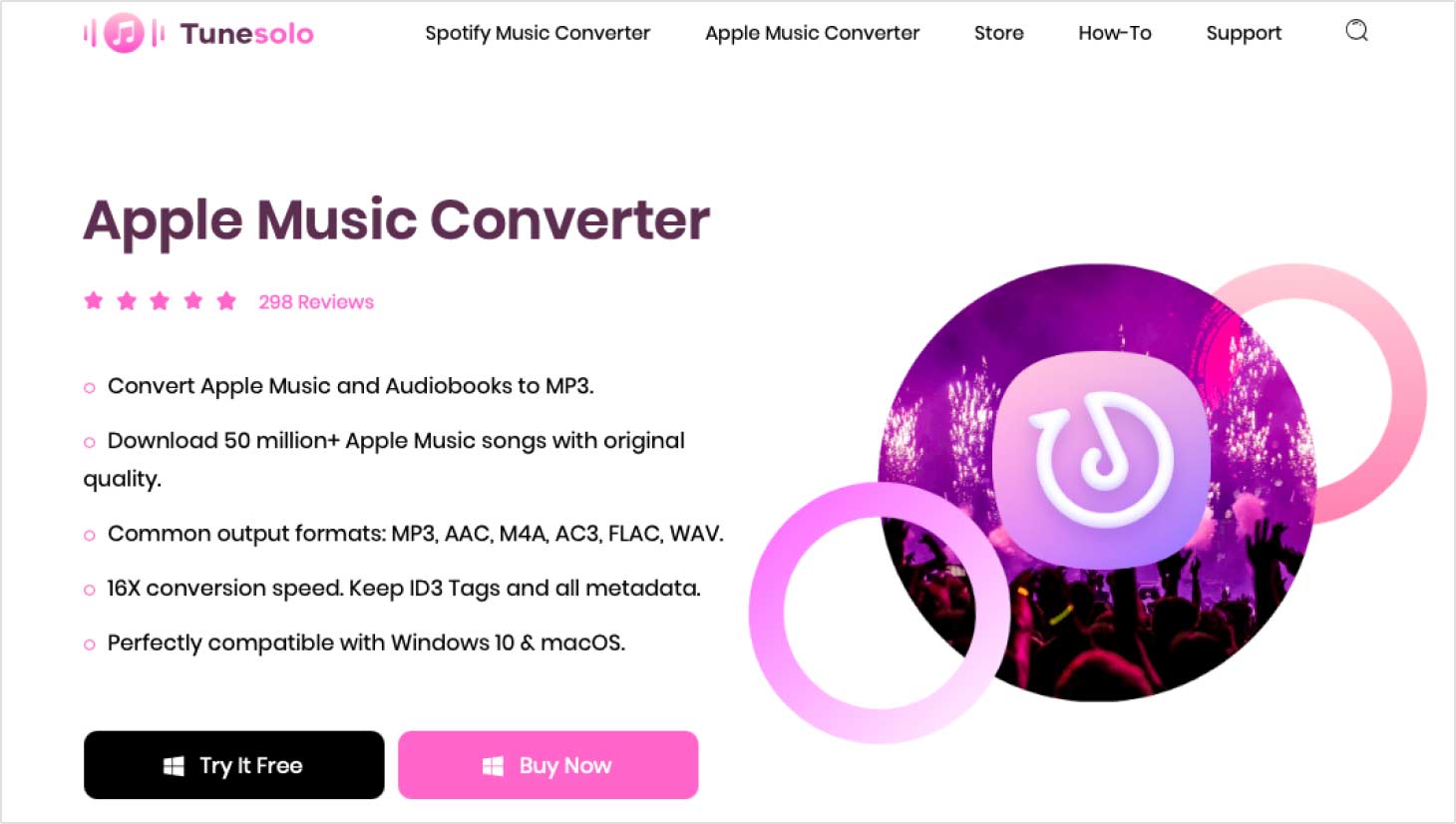
Claro, existem muito mais coisas no software, mas vamos deixá-las de fora por hoje. Por enquanto, basta dar uma olhada em alguns dos principais recursos desta ferramenta:
Principais Recursos:
- O TuneSolo coleta todas as informações necessárias e essas informações ou tags de identificação serão mantidas para o áudio convertido, incluindo título, álbum, artistas e muito mais.
- O aplicativo TuneSolo pode ser executado em PCs com Windows e Macs, desde que haja um aplicativo iTunes instalado no computador.
- Todas as músicas, audiolivros e outros arquivos de áudio baixados e convertido por meio do software pode ser reproduzido em praticamente qualquer dispositivo iOS, além de outros dispositivos como Android, PSP, Zune e muito mais
- O TuneSolo oferece uma velocidade de download e conversão muito rápida, que pode chegar à velocidade normal do 16x. O software também suporta conversão em lote, o que permite converter vários filhos de uma só vez para economizar tempo.
- O TuneSolo pode converter diversos formatos, como M4A, AIFF, WAV, AAC e muitos outros, para formatos como FLA, CAU, AC3 e, principalmente, MP3.
Agora que você sabe por que deve usar o TuneSolo Apple Music Converter, aqui estão os passos que você precisa seguir para converter AAC para MP3:
Experimente grátis Experimente grátis
Passo 1. Instale iTunes
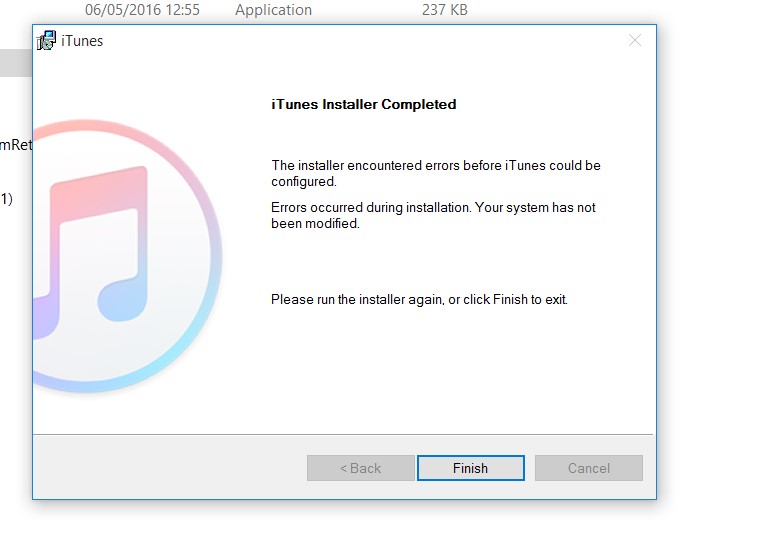
Se você estiver usando um PC com Windows, primeiro instale o aplicativo iTunes no seu computador, pois ele não vem pré-instalado como no macOS. Certifique-se de que esteja na versão mais recente, assim como o software TuneSolo.
Passo 2. Selecione as músicas Apple Music
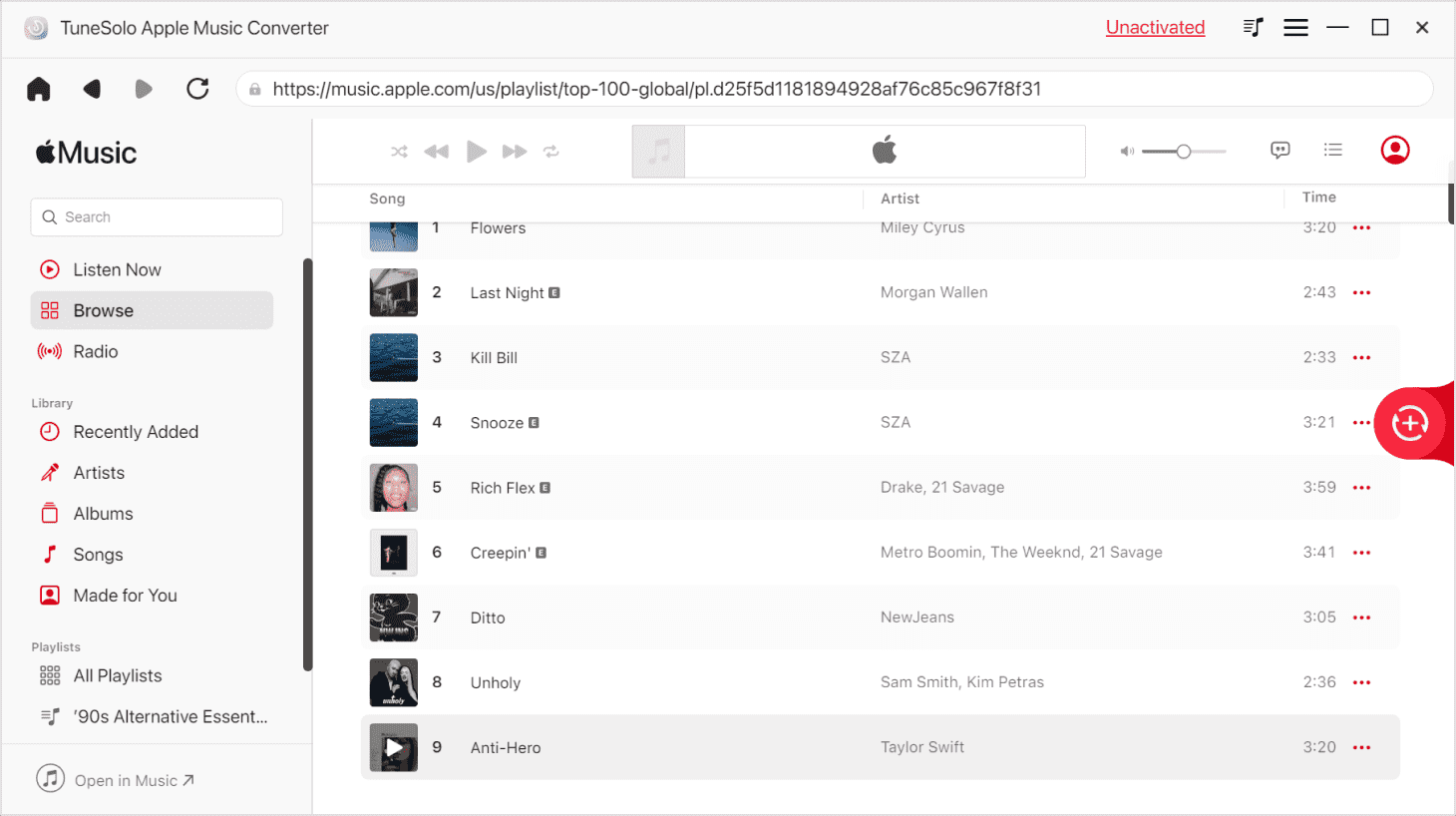
Inicie o Apple Music Converter no computador. Certifique-se de que o iTunes já esteja instalado no computador, conforme explicado na etapa anterior. Na página principal, você verá uma lista de arquivos de áudio. Selecione os arquivos AAC que deseja converter clicando nas caixas correspondentes.
Etapa 3. Definir as configurações de saída
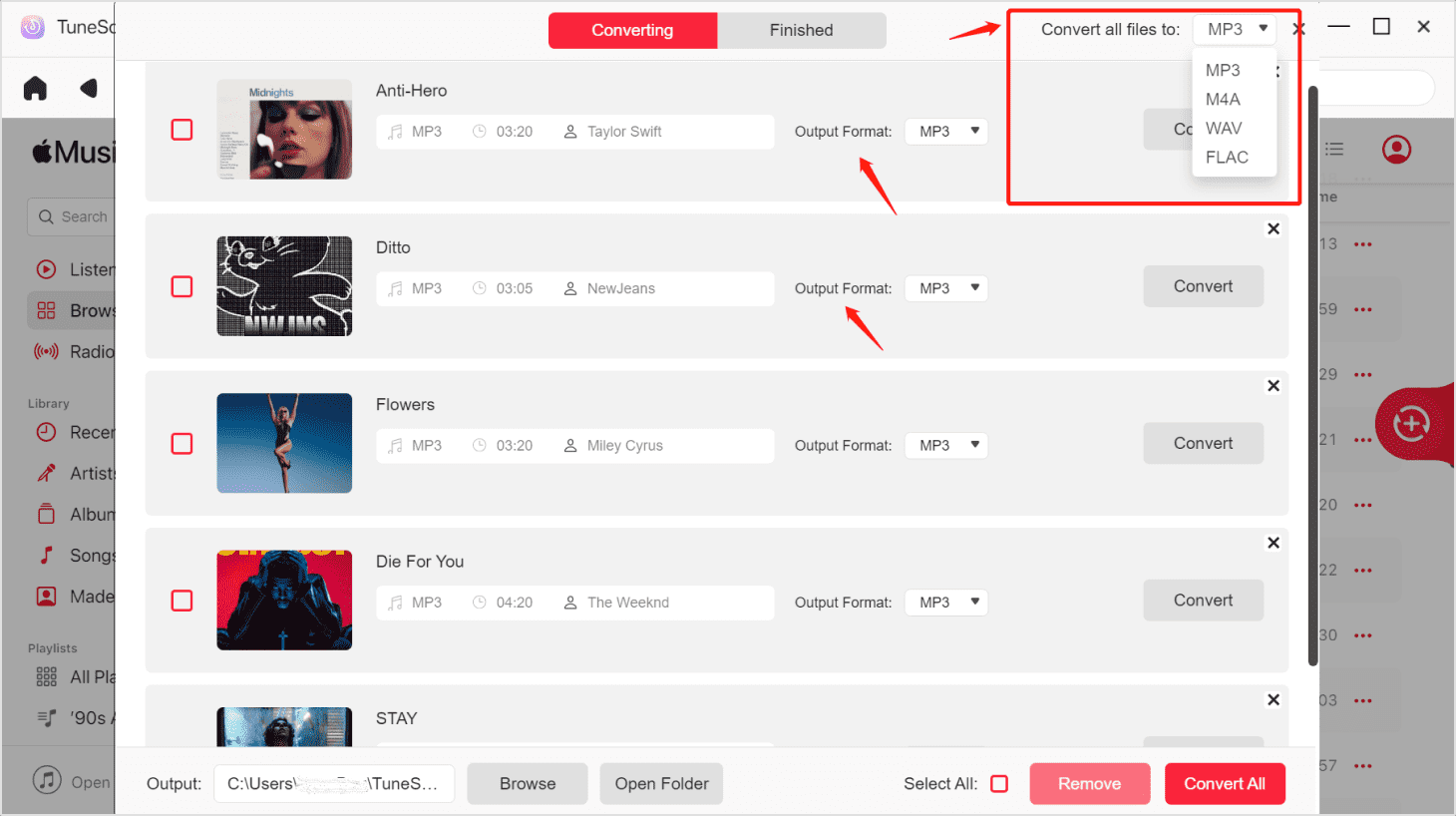
Abaixo da lista de músicas, você encontrará as Configurações de Saída. Aqui, selecione o formato, a qualidade e outras configurações apropriadas para o dispositivo Apple Music selecionado. No nosso caso, você precisa definir o campo Formato de Saída e Codec para MP3.
Passo 4. Converter Apple Music
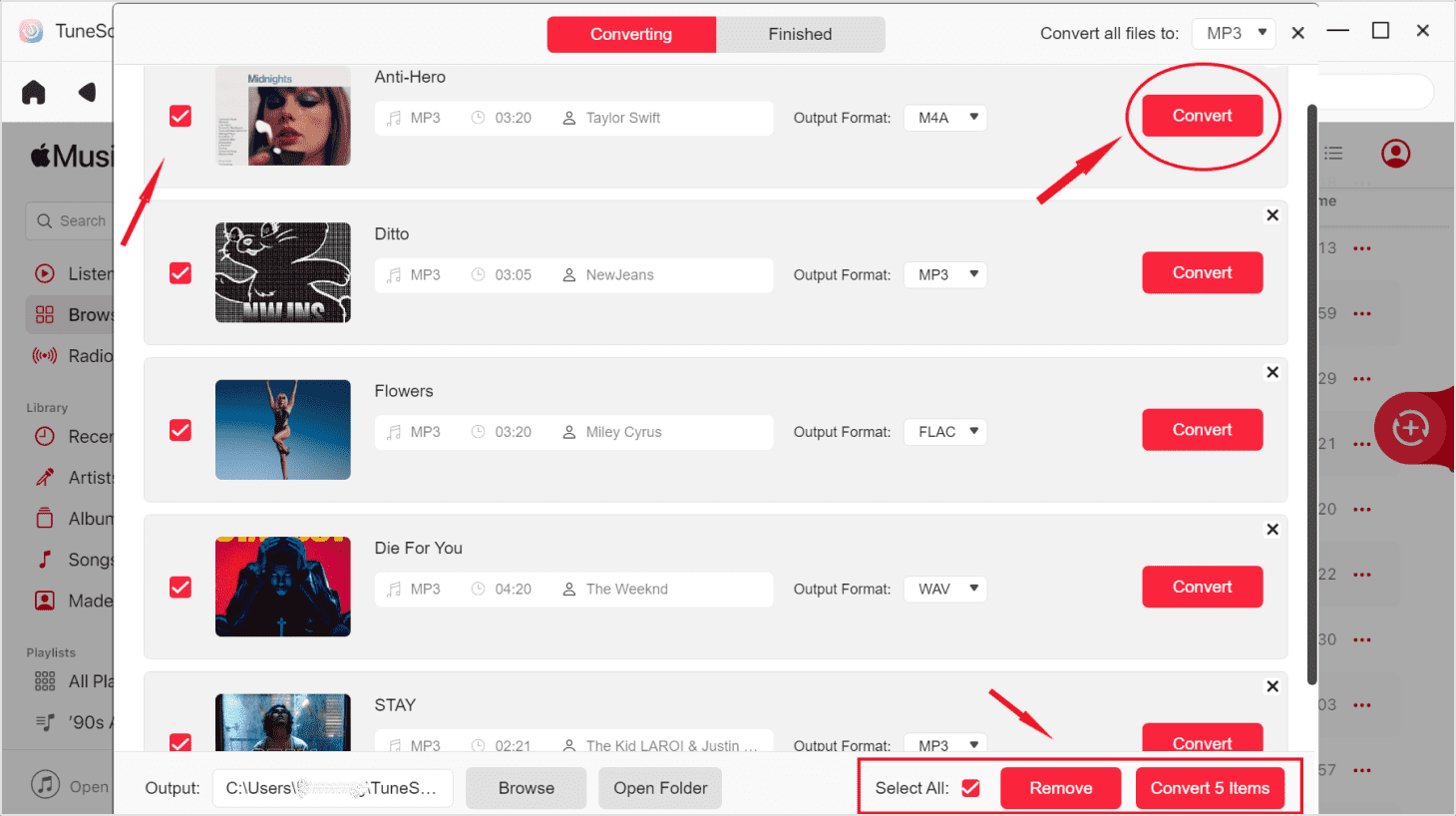
Após concluir a configuração das Opções de Saída, clique no botão Converter abaixo. Isso levará algum tempo, mas eventualmente você verá alguns resultados na aba Concluído. Você pode verificar aqui se converteu os arquivos AAC corretos e se a conversão foi bem-sucedida.
Veja como converter AAC para MP3 usando uma ferramenta de terceiros. Se você não gosta muito de usar ferramentas de terceiros, sugiro outro método que envolve o iTunes.
Solução 2. Converter AAC para MP3 via iTunes
O iTunes é conhecido por ser uma ótima plataforma para ouvir música. Afinal, originalmente era uma plataforma para ouvir música, antes de se tornar um aplicativo de gerenciamento de arquivos. Ele não só é capaz de reproduzir praticamente qualquer formato de música, como também pode convertê-los.
Além disso, você pode converter um arquivo com um formato de áudio com perdas para outro formato da mesma categoria. Assim, é possível converter AAC para MP3 com o iTunes, mas os passos são diferentes para Mac e Windows.
Vamos começar com as etapas para converter AAC para MP3 no Mac:
- Abra o arquivo iTunes (Apple Music em outras versões) no Mac.
- Agora na barra de menu, clique em Music > Preferências.
- Acesse Arquivos e clique em Configurações de importação.
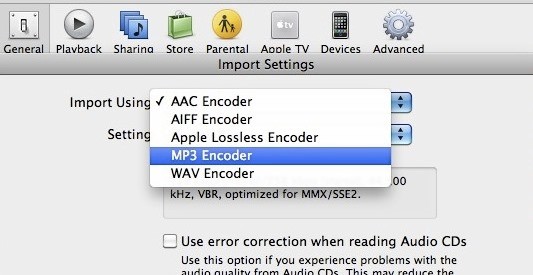
- De acordo com o relatório Utilizando importação menu, selecione o formato que deve ser Encoder MP3.
- Clique em OK.
- Agora no seu teclado, pressione o seu Chave de opção e depois vá para Envie o > Converter > Converter para MP3.
- Selecione a pasta que você escolheu para guardar todas as canções convertidas.
Veja como você pode converter AAC para MP3 em um PC com Windows:
- Abra o arquivo iTunes no seu Windows.
- Acesse Editar > Preferencias.
- Dirija-se Geral e selecione Configurações de importação.
- Agora no Utilizando importação menus, selecione MP3 e clique OK.
- Desta vez, mantenha pressionado o Tecla Shift e vai para Envie o > Converter > Converta em MP3.
- Vá para onde deseja salvar todas as canções convertidas.
Solução 3. Converter AAC para MP3 com conversor online.
O último método para converter AAC para MP3 é usar um conversor de áudio online. Felizmente, existem inúmeros conversores online disponíveis no mercado, mas para facilitar, vamos usar o 1, que é o Online Audio Converter.
Abaixo estão as etapas para converter AAC para MP3 usando este conversor online:
- Abra seu navegador e vá para o Conversor de áudio on-line
- Clique na Abrir arquivos
- Localize seus arquivos AAC e clique em Abra.
- No botão Abrir arquivos, selecione mp3 e definir a qualidade da saída.
- Clique em Converter.
- Espere a conversão e clique em Baixar.
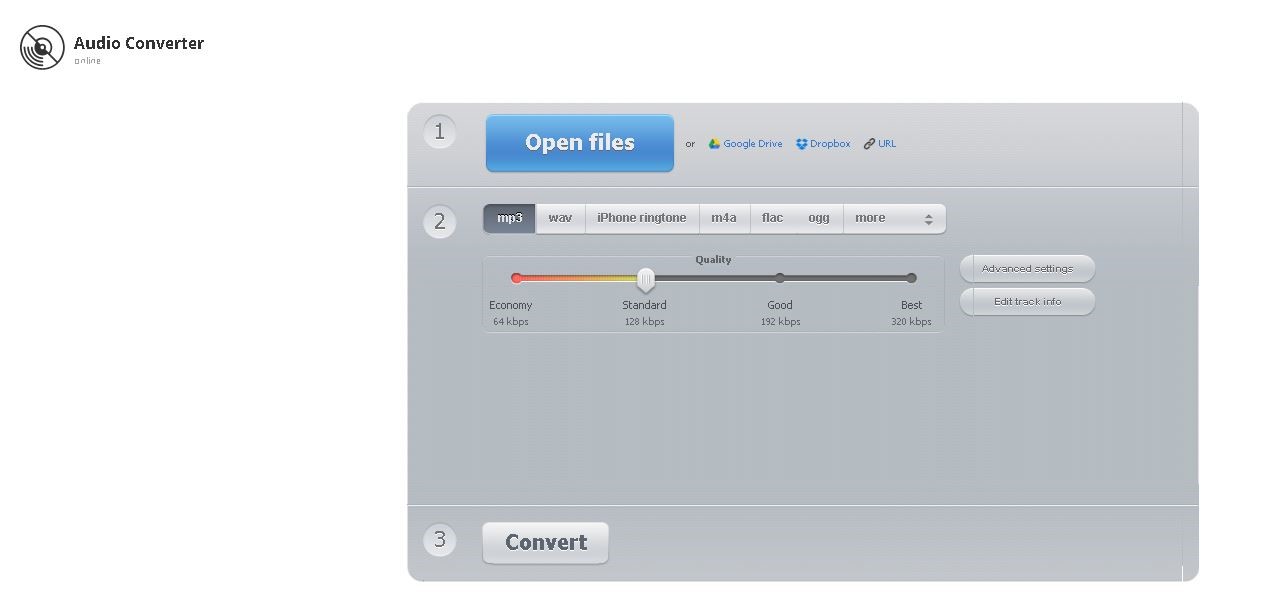
É muito fácil usar um conversor de áudio online. Infelizmente, no entanto, é fácil encontrar um conversor online que contenha malware ou vírus, por isso é mais seguro selecionar o software em que você já confia.
Parte 3. Conclusão
É natural que os amantes da música tenham suas próprias coleções de suas músicas, podcasts ou audiolivros favoritos, pelo menos esse é o caso da maioria. E uma coisa que é comum entre esses tipos de pessoas é que eles ficam frustrados quando sua coleção tem arquivos de áudio em um formato diferente, e provavelmente AAC.
Se esse também for o seu caso, então certamente este guia sobre como converter AAC para MP3 te ajudou. De qualquer forma, você poderá organizar melhor sua coleção.

