

Como converter AAC para MP3 GRATUITAMENTE [Guia de 2026]
A maioria dos amantes da música que tem uma coleção de suas canções favoritas, muitas vezes tende a ser um pouco meticuloso com a coleção. Eles gostariam de organizar a coleção nos mínimos detalhes e, se você é um amante da música, provavelmente deseja o mesmo.
É exatamente por isso que é um pouco frustrante ver que algumas das músicas estão em um formato diferente, como AACEntão, provavelmente você vai querer que todos tenham o mesmo formato, que é o mais provável. MP3.
Este artigo discutirá mais o que o formato AAC realmente é e como você pode convertem AAC para MP3 para que você possa organizar sua coleção de acordo com sua preferência.
Conteúdo do Artigo Parte 1. O que é o AAC?Parte 2. Como converter AAC para MP3?Parte 3. Conclusão
Parte 1. O que é o AAC?
Antes de mais nada, você deve saber mais sobre o que é AAC. Existem algumas perguntas que você deve fazer sobre esse formato. Vamos começar com o que as pessoas normalmente perguntam primeiro.
O que significa AAC e o que é?
AAC A sigla AAC significa Advanced Audio Coding (Codificação de Áudio Avançada) e é basicamente um padrão para codificação de áudio. Foi concebido para ser o sucessor de... MP3 Mas é claro que as pessoas não conseguem esquecer algo tão rápido, então MP3 Ainda é o que sempre usamos hoje em dia.
De onde veio o AAC?
Como dito anteriormente, o AAC foi criado para ser o sucessor de MP3, e isso porque é na verdade a versão aprimorada devido a algumas melhorias. Não existe uma empresa ou grupo específico que desenvolveu o formato AAC, mas sabemos que muitas empresas contribuíram para sua criação. Isso inclui Nokia, Dolby, Sony e muito mais.
O que é um formato de áudio com perdas?
O formato de áudio com perdas é exatamente o que o nome indica: um formato de áudio que sofre perda na qualidade do som. AAC e MP3 Tornou-se popular porque a maioria dos arquivos nesse formato são muito pequenos. Eles geralmente consomem menos espaço do que arquivos de outros formatos.
Isso ocorre porque eles são compactados ou diminuídos. Para tornar um áudio menor de forma que consuma menos espaço, sempre haverá uma parte dos dados originais que deve ser apagada, daí a perda de alguma qualidade de som.
Como você pode abrir arquivos AAC?
Apesar de receber menos atenção do que MP3, da AAC O formato é suportado por muitos reprodutores de mídia, o que talvez se deva ao fato de ser tecnicamente uma melhoria de MP3Abaixo estão alguns dos reprodutores de mídia que ajudarão você a abrir AAC arquivos:
- ITunes da Apple
- VLC Media Player
- Media Player Classic
- JetAudio
Qual é a diferença entre AAC e MP3?
Sim, AAC é tecnicamente uma melhoria de MP3, Mas de que forma? Abaixo estão alguns dos recursos que podem ser considerados uma melhoria em relação ao MP3 formato:
- O AAC pode suportar uma gama mais ampla de canais com uma gama mais ampla de taxa de amostragem,
- AAC podem ter frequências de codificação de até 16 kHz,
- ele compacta o áudio de uma maneira totalmente nova com mais recursos,
- e muito mais.
Parte 2. Como converter AAC para MP3?
Apesar de ter afirmado que AAC é melhor do que MP3 Em muitos aspectos, é natural que você ainda queira converter. AAC para MP3Afinal, seu principal objetivo agora é organizar sua coleção de músicas, não encontrar um formato melhor.
Dito isso, existem 3 maneiras de converter AAC para MP3Vamos começar com o que mais recomendamos para a sua situação atual.
Solução 1. Converter AAC para MP3 pelo conversor recomendado
TuneSolo Apple Music Converter é uma ferramenta que permite aos usuários baixar e converter músicas, audiolivros e outros arquivos de áudio para sua biblioteca. Isso é possível coletando as tags de ID do aplicativo iTunes e usando essas tags e outras informações para baixar os arquivos de áudio.

Claro, existem muito mais coisas no software, mas vamos deixá-las de fora por hoje. Por enquanto, basta dar uma olhada em alguns dos principais recursos desta ferramenta:
Principais Recursos:
- TuneSolo coleta todas as informações necessárias e essas informações ou tags de identificação serão mantidas para o áudio convertido, incluindo o título, álbum, artistas e muito mais
- TuneSolo pode ser executado em Windows PC e Mac, desde que haja um aplicativo iTunes instalado nesse computador
- Todas as músicas, audiolivros e outros arquivos de áudio baixados e convertido por meio do software pode ser reproduzido em praticamente qualquer dispositivo iOS, além de outros dispositivos como Android, PSP, Zune e muito mais
- TuneSolo promove uma velocidade de download e conversão muito rápida, que pode chegar a 16x a taxa normal. O software também suporta conversão em lote, o que permite converter vários arquivos simultaneamente para economizar tempo.
- TuneSolo pode converter de vários formatos, como por exemplo M4A, AIFF, WAV, AAC, e muito mais, e convertê-los em formatos como FLA, CAU, AC.3, e o mais importante, MP3
Agora que você sabe por que deve usar TuneSolo Apple Music ConverterAqui estão os passos que você precisa seguir para converter. AAC para MP3:
Experimente grátis Experimente grátis
Passo 1. Instalar o iTunes
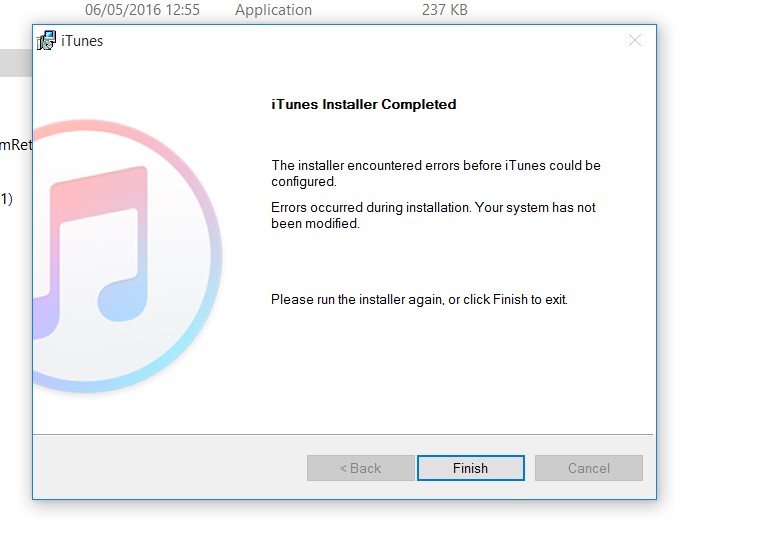
Se você estiver em um PC com Windows, deve primeiro instalar o aplicativo iTunes no seu computador, pois não está pré-instalado ao contrário do macOS. Certifique-se de que esteja na versão mais recente, assim como o TuneSolo software está em sua versão mais recente.
Passo 2. Selecionar Apple Music canções
Lançar o Apple Music Converter no computador. Certifique-se de que o iTunes já esteja instalado no computador conforme discutido na etapa anterior. Na página principal, você verá uma lista de arquivos de áudio. Selecione os arquivos AAC que deseja converter clicando em suas caixas correspondentes.

Passo 3. Defina as configurações de saída
Abaixo da lista de músicas, haverá o Configurações de saídaAbaixo, selecione o formato, a qualidade e outras configurações apropriadas para o arquivo selecionado. Apple MusicNo nosso caso, você precisa definir o Formato de saída e Codec campo para MP3.

Passo 4. Converter Apple Music
Após concluir a configuração das Opções de Saída , clique no botão Converter abaixo. Isso levará algum tempo, mas eventualmente você verá alguns resultados na aba Concluído . Você pode verificar aqui se converteu os arquivos AAC corretos e se a conversão foi bem-sucedida.

É assim que você pode converter AAC para MP3por meio de uma ferramenta de terceiros. Se você não gosta muito de usar ferramentas de terceiros, sugiro outro método que envolve o iTunes.
Solução 2. Converter AAC para MP3 via iTunes
O iTunes é conhecido por ser uma plataforma muito boa para ouvir música. Afinal, era originalmente uma plataforma de audição de música antes de se transformar em um aplicativo de gerenciamento de arquivos. Não só é capaz de reproduzir praticamente qualquer formato de música, mas também pode convertê-los.
Além disso, você pode converter um arquivo com um formato de áudio com perdas para outro formato da mesma categoria. Dessa forma, é possível converter AAC para MP3Com o iTunes, mas os passos são diferentes para Mac e PC com Windows.
Vamos começar com os passos para converter. AAC para MP3no Mac:
- Abra o iTunes (Apple Music (em outras versões) no Mac.
- Agora na barra de menu, clique em Music > Preferências.
- Acesse Arquivos e clique em Configurações de importação.
- De acordo com o relatório Utilizando importação menu, selecione o formato que deve ser MP3 encoder.
- Clique em OK.
- Agora no seu teclado, pressione o seu Chave de opção e depois vá para Envie o > Converter > Converter para MP3.
- Selecione a pasta que você escolheu para guardar todas as canções convertidas.
Agora veja como você pode converter AAC para MP3No PC com Windows:
- Abra o iTunes no seu Windows.
- Acesse Editar > Preferencias.
- Dirija-se Geral e selecione Configurações de importação.
- Agora no Utilizando importação menus, selecione MP3 e clique OK.
- Desta vez, mantenha pressionado o Tecla Shift e vai para Envie o > Converter > Converter para MP3.
- Vá para onde deseja salvar todas as canções convertidas.

Solução 3. Converter AAC para MP3 com conversor online
O último método para converter AAC para MP3é usar um conversor de áudio online. Felizmente, existem inúmeros conversores online disponíveis, mas para facilitar, vamos nos ater ao seguinte: 1, qual seria Conversor de áudio on-line.
Abaixo estão os passos para converter. AAC para MP3Utilizando este conversor online:
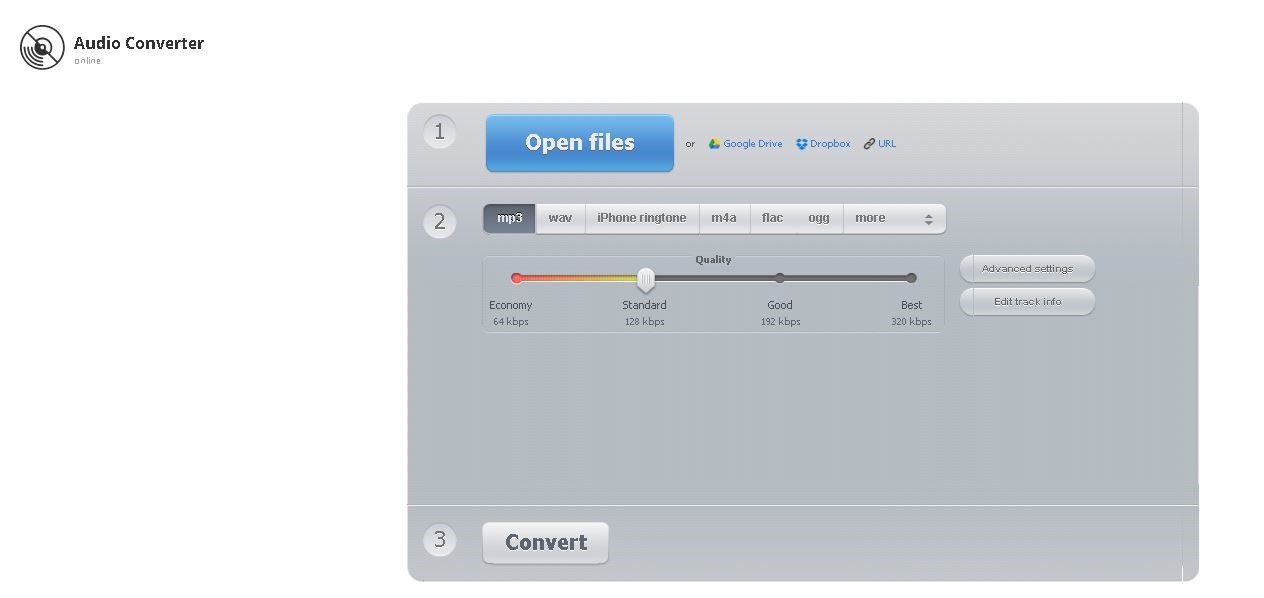
- Abra seu navegador e vá para o Conversor de áudio on-line
- Clique na Abrir arquivos
- Localize seus arquivos AAC e clique em Abra.
- No botão Abrir arquivos, selecione mp3 e definir a qualidade da saída.
- Clique em Converter.
- Espere a conversão e clique em Baixar.
É muito fácil usar um conversor de áudio online. Infelizmente, no entanto, é fácil encontrar um conversor online que contenha malware ou vírus, por isso é mais seguro selecionar o software em que você já confia.
Parte 3. Conclusão
É natural que os amantes da música tenham suas próprias coleções de músicas, podcasts ou audiolivros favoritos; pelo menos, esse é o caso da maioria. 1 Algo que essas pessoas têm em comum é a frustração quando encontram arquivos de áudio em um formato diferente em suas coleções, que geralmente é o AAC.
Se esse for o seu caso também, então certamente este guia sobre como convertem AAC para MP3 te ajudou. De qualquer forma, você deve ser capaz de tornar sua coleção mais organizada.

