

Como adicionar Apple Music ao iMovie?
Todos nós já passamos por isso. Existe este vídeo que você realmente deseja editar lindamente, mas infelizmente, você não consegue encontrar a música que se encaixa perfeitamente. Embora seja bastante incomum, isso é muito comum para editores de vídeo.
Claro, você pode encontrar músicas de YouTubeMas a maior parte da música de lá não é de alta qualidade. Então, o que você faz? Bem, eu vou te dizer o que você precisa fazer. Adicione Apple Music para o iMovie.
Agora eu sei o que você pode pensar. é possível adicionar Apple Music para iMovie? Claro que sim, Apple Music é incompatível com muitos aplicativos Android. Portanto, é normal fazer essa pergunta. Para sua sorte, não é o caso agora.
Este artigo irá ajudá-lo a adicionar Apple Music para o iMovie e outras ferramentas que ajudarão no seu projeto de vídeo. Mas antes disso, vamos saber mais sobre o iMovie, certo?
Conteúdo do Artigo Parte 1. Por que meu não Apple Music Aparece no iMovie?Parte 2. Como adicionar Apple Music Para o iMovie? Parte 3. Resumo
Parte 1. Por que meu não Apple Music Aparece no iMovie?
"Eu fui para Apple Music e salvei uma música. Depois, adicionei-a ao meu iMovie, mas por que não consigo vê-la?
Você pode estar se perguntando isso agora. Afinal, eu sugeri que você tentasse adicionar Apple Music para o iMovie, mas por que não funciona? Para responder à sua pergunta, vamos primeiro falar sobre o iMovie.
O que é o iMovie?
O iMovie é um aplicativo desenvolvido por Apple Inc. como um software de edição de vídeo. Pode ser usado em iPhone, Mac e outros dispositivos iOS. Foi desenvolvido em 1999, portanto, este é o seu 21st ano.
Então depois 21 anos, por que será que depois de aprender a somar Apple Music Não está funcionando no iMovie do iPhone? Na verdade, funciona sim. Você pode estar fazendo algo errado. Para te ajudar a entender, vamos responder outra pergunta.
Você pode adicionar Apple Music Para o iMovie?
Você pode adicionar não apenas músicas de Apple Music, mas também efeitos especiais para o iMovie. É por isso Apple Music É perfeito para o iMovie. Abaixo estão algumas músicas que podem ser adicionadas ao iMovie:
- Músicas que vêm do próprio aplicativo iMovie
- Músicas que vêm do iTunes que já foram sincronizadas com o iMovie
- Músicas que vêm de aplicativos como Logic Pro X, GarageBand ou qualquer outro aplicativo sincronizado com o iCloud Drive ou iMovie
Se a sua música não pertencer a estas categorias. 3 Se você está pensando em adicionar músicas ao iMovie no iPhone ou Mac, pode ter certeza de que encontrará alguns problemas.
Por que não consigo adicionar? Apple Music Para o iMovie?
Agora respondendo à sua questão. Na verdade, é muito simples. Há um componente na música que impede que ela seja adicionada ao iMovie. Então, qual é esse componente?
A proteção DRM é o componente presente em todos os... Apple Music arquivo que controla como o arquivo é distribuído. Isso significa que você não pode usá-lo fora da jurisdição da Apple. Em outras palavras, o que você realmente precisa aprender é como adicionar música DRM ao iMovie no iPhone.
Parte 2. Como adicionar Apple Music Para o iMovie?
Não é muito difícil aprender como adicionar músicas com DRM ao iMovie no iPhone. Já que você não pode usar o Apple Music Para reproduzir música em outros dispositivos, você precisa de um aplicativo que esteja fora da jurisdição da Apple, o que nos leva à minha recomendação.
Guia detalhado sobre como remover o DRM de Apple Music
TuneSolo Apple Music Converter é uma ferramenta projetada para ajudar os usuários a converter arquivos do iTunes de 1 converter arquivos de um formato para outro. Esses arquivos podem ser podcasts, filmes, audiolivros e, o mais importante, Apple Music.

Então, por que você deve usar um conversor se seu objetivo é aprender como adicionar música DRM ao iMovie no iPhone. Isso deve ser o que está acontecendo na sua cabeça. Na realidade, TuneSolo tem características únicas:
- Remoção de DRM. TuneSolo é capaz de removendo a proteção DRM no Apple Music depois de convertê-los. Isso significa que você pode finalmente aprender como adicionar música ao iMovie no iPhone ou desktop
- Escuta offline. Todos os arquivos baixados de TuneSolo pode ser acessado sem internet. Isso também significa que você pode transferir esses arquivos para dispositivos como iPhone, Android, Zune, PSP, Xbox, etc.
- Conversão rápida. Outra coisa que você pode gostar é sua conversão muito rápida, que pode ser 16 vezes mais rápida do que os conversores que você vê hoje. TuneSolo também pode converter vários arquivos ao mesmo tempo, economizando muito tempo
- Formatos suportados. TuneSolo Suporta diversos formatos, incluindo alguns que você já conhece, como: MP3, WAV, FLAC, etc. Eles também incluem formatos impopulares como M4V, M4B, e até mesmo AAC
Experimente grátis Experimente grátis
Agora que tudo foi dito, acho que é hora de prosseguir com os passos sobre como adicionar. Apple Music para o iMovie no iPhone ou Mac.
Passo 1. Escolha Apple Music canções
Comece abrindo o TuneSolo Converter, mas antes disso, verifique se o iTunes está instalado em seu computador e na versão mais recente. Agora, na primeira tela, você verá uma lista. Nessa lista, escolha as músicas que deseja adicionar ao iMovie.

Passo 2. Alterar configurações de saída
Depois de selecionar as músicas, prossiga para a parte inferior da janela. Lá você verá uma seção chamada Configurações de saída. Nesta seção, você pode alterar o formato, a qualidade, o codec e outras propriedades da saída.
Abaixo da lista de músicas encontram-se as configurações de saída. Aqui, escolha o formato, a qualidade e outras configurações adequadas para a música selecionada. Apple Music.
Passo 3. Converter Apple Music
Depois de selecionar a alteração das configurações, clique em Converter na área inferior. Isso iniciará o processo de conversão. Tudo o que você precisa fazer agora é esperar até que os arquivos sejam convertidos.

Passo 4. Transferência Apple Music (Apenas para usuários de dispositivos iOS)
Se você usa um dispositivo iOS, precisa transferir o arquivo baixado. Apple Music arquivos. Isso pode ser feito conectando o dispositivo usando um cabo USB. Uma vez conectado, arraste e solte os arquivos baixados. Apple Music para o armazenamento interno do dispositivo iOS.
Dica: Por favor, certifique-se de que Apple MusicO iTunes está fechado antes de abrir. Apple Music ConverterE durante a conversão da música, por favor, não faça nenhuma operação em Apple Music/iTunes.
Maneiras fáceis de adicionar Apple Music para iMovie
Após baixar e converter o Apple Music Ao adicionar músicas com DRM, a proteção agora deve ser removida. Isso significa que finalmente podemos aprender como adicionar músicas com DRM ao iMovie no iPhone.
Como alguns de vocês estão trabalhando em dispositivos iOS e outros em Mac, discutiremos as etapas para ambos. Vou começar com os usuários de dispositivos iOS.
uma. Adicionar música ao iMovie Projection no iPhone, iPad ou iPod touch
Como você já deve saber, o iMovie está disponível em dispositivos iOS e Mac. Como você é um usuário de dispositivo iOS, deve ter o aplicativo iMovie instalado em seu dispositivo. Você pode adicionar diferentes tipos de arquivos de áudio ao seu projeto iMovie.
Sem mais delongas, veja como adicionar Apple Music Para usar o iMovie no iPhone:
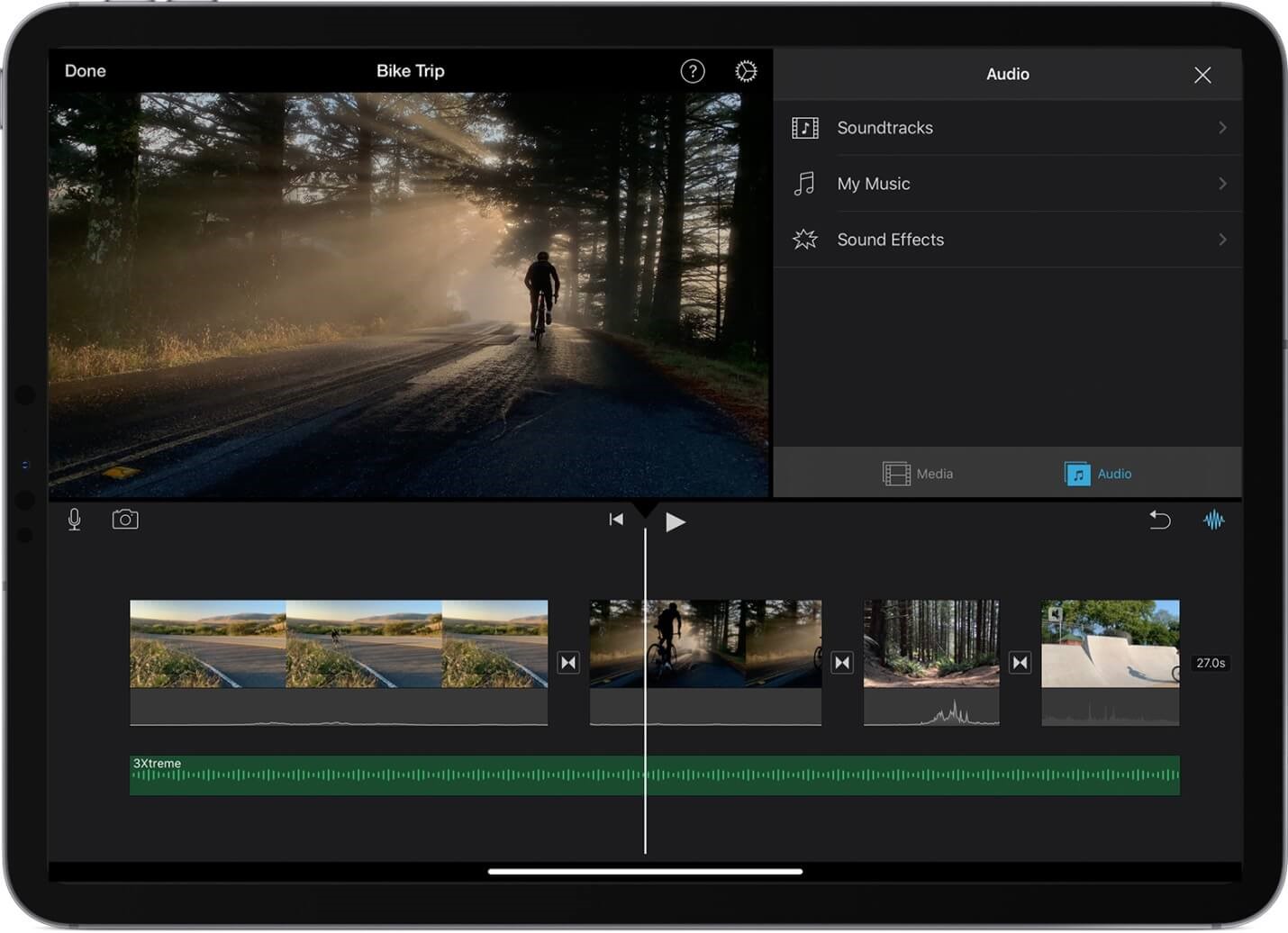
- Abra o aplicativo iMovie no seu dispositivo iOS e acesse o projeto onde deseja adicionar o Apple Music.
- Enquanto no projeto, toque em Adicionar mídia, que deve ser um botão representado por um ícone de mais (+). Isso lhe dará algumas opções, mas você só precisa tocar em Áudio.
- Você verá uma lista de opções novamente após tocar em Áudio. Já que você quer aprender como adicionar música ao iMovie no iPhone, você precisa tocar em My Music.
- Selecione a música que deseja adicionar. Pode ser necessário fazer o download da música se quiser visualizá-la. A escolha é sua se deseja visualizá-lo primeiro.
- Não toque no ícone de adição novamente ao lado das músicas. Isso será adicionado ao final da linha do tempo no iMovie.
b. Adicionar músicas ao projeto iMovie para Mac
Agora é hora de discutir os passos para usuários de Mac. É bem mais fácil no Mac. Já que Apple Music Os arquivos foram baixados no seu Mac; basta encontrá-los no Finder.
Depois de encontrá-los, arraste-os e solte-os no projeto do iMovie. É assim que você adiciona elementos. Apple Music para o iMovie. Pode demorar um pouco para o arquivo ser carregado, mas não deve demorar muito.
Parte 3. Resumo
Quase sempre é garantido que você terá dificuldade em encontrar a música perfeita para o seu projeto de vídeo. Isso também significa que você sempre terminará nesta página. Não que eu não goste disso, na verdade gosto da ideia de você visitar esta página.
No entanto, se você não quiser que isso aconteça, basta instalar o TuneSolo Apple Music Converter e você estará pronto para a vida. Isso se você quiser que as coisas sejam mais suaves da próxima vez que tiver esse problema.

