

Análise e alternativa do Any Audio Converter
Todo amante da música tem interesse em encontrar o melhor conversor de áudio gratuito. Infelizmente, ter interesse não garante a resposta facilmente. Afinal, existem muitos conversores disponíveis, alguns decentes, outros completamente inúteis.
Em outras palavras, você tem que pesquisar primeiro ou encontrar uma avaliação de uma fonte confiável, por isso vamos apresentar a você um conversor gratuito para download da AnvSoft Inc.
Este artigo será uma análise completa do Any Audio Converter , portanto, você encontrará detalhes úteis sobre o software, bem como nossa opinião sobre ele. Vamos começar a análise discutindo alguns de seus recursos.
Conteúdo do Artigo Parte 1. As principais características de qualquer conversor de áudioParte 2. Como usar qualquer conversor de áudioParte 3. A melhor alternativa a qualquer conversor de áudio.Parte 4. Conclusão
Parte 1. As principais características de qualquer conversor de áudio
Any Audio Converter é um software versátil. Gostamos de algumas coisas no Any Audio Converter, além de sua popularidade e das reivindicações de outros usuários por sua confiabilidade. Abaixo estão as coisas que mais gostamos neste software de terceiros:
Interface Amigável
O software possui uma interface intuitiva e fácil de usar, tornando-o acessível a usuários com diversos níveis de conhecimento técnico.
Conversão de Áudio
O Any Audio Converter suporta a conversão de arquivos de áudio entre vários formatos, como MP3,, AAC,, WMA, WAV, e muitos outros. Esse recurso permite que os usuários convertam seus arquivos de áudio para diferentes formatos, tornando-os compatíveis com diversos dispositivos e aplicativos.
Estripador de CD
O software inclui um recurso de extração de CD, permitindo aos usuários extrair faixas de áudio de CDs e convertê-las em arquivos de áudio digital em vários formatos.
Extração de áudio de vídeo
O Any Audio Converter permite que os usuários extraiam o áudio de arquivos de vídeo em vários formatos, como MP4,, AVI e outros. Esse recurso é útil para obter o conteúdo de áudio de arquivos de vídeo para uso independente.
Edição de Áudio
Os usuários podem realizar tarefas básicas de edição de áudio, como cortar, mesclar e adicionar efeitos aos seus arquivos de áudio usando as ferramentas de edição integradas do Any Audio Converter.
Conversão em lote
O software suporta processamento em lote, permitindo aos usuários converter ou extrair áudio de vários arquivos simultaneamente, economizando tempo e esforço.
Ajuste de qualidade de áudio
Any Audio Converter oferece configurações para ajustar os parâmetros de qualidade de áudio, como taxa de bits, taxa de amostragem e canais, para atingir a qualidade de saída desejada.
Esses recursos principais tornam o Any Audio Converter uma ferramenta abrangente para conversão, extração e tarefas básicas de edição de áudio, atendendo às necessidades de usuários casuais e entusiastas de áudio.
Já sabemos que é gratuito desde o início, mas não esperávamos que tivesse outras funções excelentes também. Isso é exatamente o que o torna ótimo. No geral, para esta análise do Any Audio Converter, não encontramos nenhuma desvantagem em usá-lo.
Parte 2. Como usar qualquer conversor de áudio
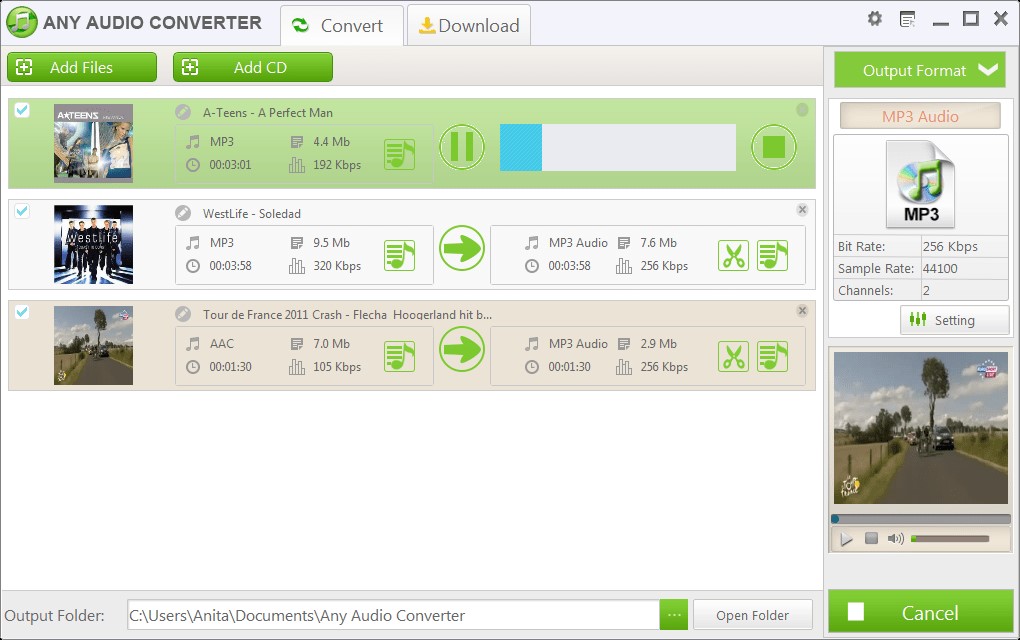
Como mencionado anteriormente, o Any Audio Converter possui as seguintes funções: converter arquivos e baixar arquivos de um site. Vamos começar com o uso da função Converter:
Passo 1. Adicione arquivos de áudio ou vídeo.
Inicie o software no computador. Na página principal, clique em Adicionar arquivos e selecione os arquivos de áudio ou vídeo, caso pretenda extrair o áudio, do disco rígido.
Passo 2. Alterar configurações de saída
Depois de adicionar os arquivos, altere as configurações de saída abaixo de acordo com sua preferência. Você pode alterar o formato, o codec, a qualidade, de acordo com suas preferências.
Passo 3. Converter o áudio
Clique no botão Converter depois de preparar tudo. Na parte inferior do programa, clique no botão com a legenda Pasta de saída. Isso o levará para onde estão os arquivos convertidos.
Agora que você sabe como converter arquivos usando este software, é hora de tentar baixar arquivos online. Uma vez que esta não é realmente sua função principal, vamos adicioná-la a esta análise de Any Audio Converter simplesmente como um bônus:
Passo 1. Clique no botão de download na janela principal do software e acesse a opção de download de vídeo.
Passo 2. Copie e cole o URL do arquivo que deseja baixar.
Passo 3. Clique em baixar.
Passo 4. Selecione o formato que deseja usar. Você também poderá ser solicitado a configurar outros itens.
Passo 5. Agora clique em "Download" novamente para iniciar o processo.
Após baixar o vídeo, você poderá convertê-lo seguindo os mesmos passos que explicamos anteriormente. Essa é a vantagem de usar o Any Audio Converter, que possui funções úteis.
Parte 3. A melhor alternativa a qualquer conversor de áudio.
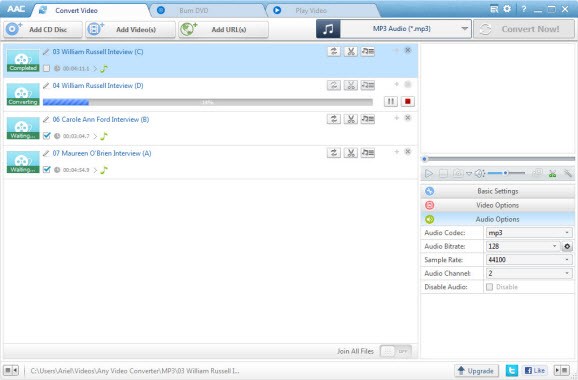
Assim como em qualquer análise de conversor de áudio, não é bom ter apenas a opção 1. É melhor ter algumas opções, ou pelo menos 2, daí nossa recomendação. O TuneSolo Apple Music Converter é o software capaz de converter arquivos online Apple Music do formato 1 para outro.
Experimente grátis Experimente grátis
Ele coleta dados de iTunes e os transforma em arquivos para download. É possível remover DRM de iTunes . TuneSolo oferece mais recursos, então vamos explorá-lo mais a fundo, descobrindo algumas de suas principais funcionalidades:
- Escuta offline. Ao converter os arquivos de áudio, você poderá ouvi-los sem uma conexão de internet sem fio ou dados móveis
- Conversão rápida. O TuneSolo pode converter arquivos de áudio até 16 vezes mais rápido que conversores comuns, além de suportar conversão em lote para converter vários arquivos simultaneamente.
- Formatos suportados. O TuneSolo suporta diversos formatos, incluindo alguns populares como MP3,, FLAC, e WAV,. M4A e mais

Com isso, você já deve estar convencido o suficiente para, pelo menos, se interessar em saber como o TuneSolo Apple Music Converter funciona. Abaixo estão os passos para usar este software:
Passo 1. Selecione os arquivos de áudio
Inicie o programa Apple Music Converter no computador. Verifique se o iTunes está instalado no sistema e certifique-se de que seja a versão mais recente. Na interface principal, haverá uma lista de arquivos. Basta selecionar os que deseja converter.
Passo 2. Configurar a saída
Depois de selecionar os arquivos, concentre-se na parte inferior da página. Na seção Configurações de saída, altere o formato, a qualidade, o codec e outras configurações para o que você quiser e o que for mais adequado para você.

Passo 3. Converter arquivos de áudio
Ao alterar as configurações, você também pode notar o botão Converter. Basta clicar neste botão após configurar a saída e selecionar todos os arquivos de áudio necessários. Vá para a guia Concluído se quiser verificar o produto final deste conversor.
Observação : A nova versão do TuneSolo Apple Music Converter não requer mais a sincronização com o iTunes para processar a conversão de músicas offline! Temos um reprodutor web Apple Music integrado para aumentar a eficiência do download . Você precisa fazer login com seu ID Apple para continuar os processos de busca e conversão de músicas.

Parte 4. Conclusão
Assim como acontece com qualquer análise de conversor de áudio , você pode ser convencido a usar o software recomendado. No entanto, lembre-se de que a escolha final depende das suas preferências e do seu contexto. Portanto, não se baseie apenas em uma análise.
Com isso dito, certifique-se de fazer sua própria pesquisa, embora a verificação de qualquer análise de conversor de áudio também seja recomendada. Esperançosamente, isso lhe dará mais opções para o conversor que melhor se adapta a você.

