

3 métodos para corrigir o erro Apple Music que não aparece no iTunes
O código Apple Music não aparece em iTunes – você já enfrentou esse tipo de problema? Se sim, talvez você seja um dos usuários que reclamaram do mesmo dilema descrito abaixo.
“Minhas músicas desapareceram da biblioteca iTunes , o que devo fazer?”
Na verdade, um grande número de assinantes do Apple Music tem enfrentado a mesma situação: o Apple Music não funciona em Macs e nem mesmo em outros dispositivos, como iPads, Androids ou iPhones. A questão agora é: existem soluções disponíveis para corrigir esse problema?
Apple Music é reconhecida como uma das melhores plataformas de streaming de música, juntamente com Spotify e Amazon Music. Ao assinar esses aplicativos de streaming, os usuários podem desfrutar de diversas vantagens, como streaming offline, pulos ilimitados, download de músicas e playlists, e muito mais.
No entanto, como fã, se você se deparar com um problema que o impeça de reproduzir suas músicas favoritas, isso certamente arruinará sua experiência de audição. A única maneira de resolver o problema é procurar soluções que você possa usar. Mas, especificamente para isso “Apple Music not showing up in iTunes” Problema, você tem alguma ideia de quais soluções devo aplicar?
Ao navegar na internet, você encontrará inúmeras recomendações, mas como ter certeza de que elas funcionarão e serão seguras? Muitos de nós confiamos apenas em comentários e avaliações. Para iniciantes, pode ser difícil e arriscado usar o primeiro resultado que aparece nos resultados de busca. Por isso, reunimos todos os procedimentos possíveis que podem ajudar qualquer usuário do Apple Music a resolver o problema. Se você também está procurando por isso, continue lendo.
Conteúdo do Artigo Parte 1. Por que Apple Music não aparece em iTunes?Parte 2. Como corrigir o erro "Apple Music não aparece em iTunes" no Mac?Parte 3. Evite o problema de Apple Music não aparecer usando uma ferramenta poderosa.Parte 4. Para resumir tudo
Parte 1. Por que Apple Music não aparece em iTunes?
Se o meu código Apple Music não aparecer em iTunes, o que devo fazer?
Antes de buscar soluções para esse dilema, certamente muitos de vocês também estão curiosos para saber os motivos pelos quais problemas como esse — o código Apple Music não funcionar no Mac e em outros dispositivos — ocorrem. Seria interessante também abordar algumas dessas causas antes de finalmente apresentar as soluções que qualquer usuário pode aplicar.
- Geralmente, muitos percebem que o problema persiste devido às preferências do iTunes definidas no computador Mac do 1.
- Outra possível causa desse problema é o processo de inscrição realizado pelos assinantes do Apple Music. Alguns usuários estão se inscrevendo usando dispositivos móveis (iPad e iPhone). Isso pode ser o motivo pelo qual algumas faixas do Apple Music não estão sendo exibidas no iTunes no Mac.
- O problema também pode ser causado por pequenas falhas que impedem a exibição das faixas no aplicativo iTunes.
- Também pode haver um momento em que você desconectou seu ID Apple, causando esse problema.
- Em seus dispositivos portáteis, como telefones celulares, algumas configurações do seu telefone podem causar a exclusão de músicas Apple Music.
Essas são apenas algumas das causas identificadas disso. “Apple Music not working on Mac and even on other devices” Agora que temos um breve conhecimento sobre isso, podemos prosseguir com as soluções.
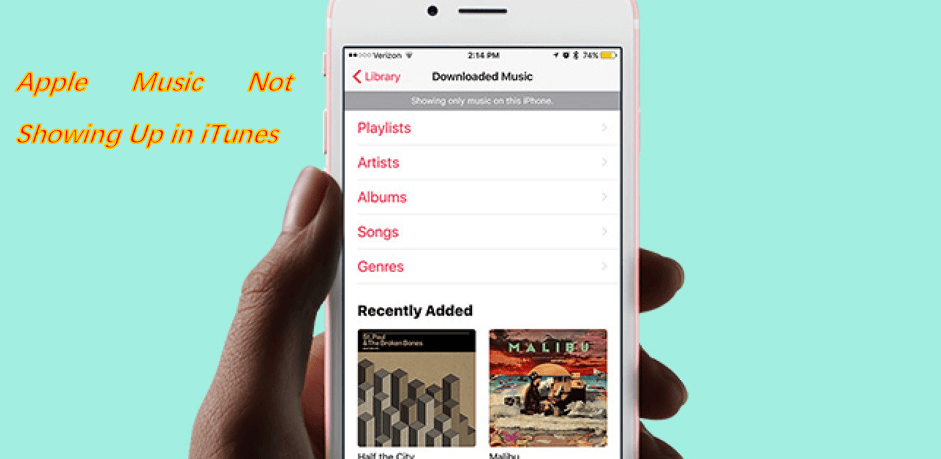
Parte 2. Como corrigir o erro "Apple Music não aparece em iTunes" no Mac?
Aqui está um resumo das instruções sobre como corrigir isso. “Apple Music not showing up in iTunes on Mac” questão:
- Abra o aplicativo iTunes usando o ID Apple utilizado durante a assinatura.
- Verifique sua biblioteca de músicas do iCloud
- Atualize o aplicativo iTunes e até mesmo o sistema operacional do seu dispositivo.
Solução #1. Abra seu aplicativo iTunes usando o ID Apple utilizado durante a assinatura.
Depois de encontrar o problema mencionado, você pode aplicar esta primeira solução. Aqui está o procedimento para sua referência.
Passo #1. Abra o aplicativo iTunes no seu computador Mac ou Windows.
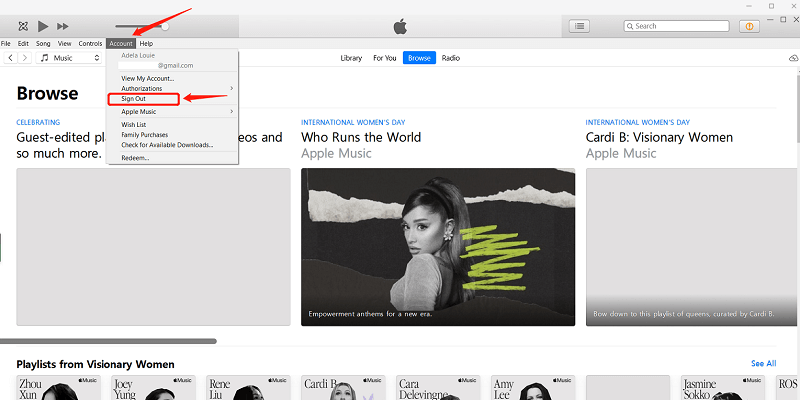
Etapa #2. Vá até o botão “Conta” . Ao marcar esta opção, você poderá ver o ID Apple que usou ao fazer login no seu iTunes.
Etapa #3. Agora que você já viu o ID Apple usado, é necessário desconectá-lo caso não seja o mesmo ID Apple usado durante a assinatura. Em seguida, faça login com o ID Apple correto. Isso pode corrigir erros.
Etapa #4. Ao concluir as primeiras etapas 3, você deverá ver todas as trilhas Apple Music que estão faltando. Caso contrário, tente a próxima solução.
Solução #2. Verifique sua biblioteca de músicas do iCloud
Também pode haver algum problema com a sua Biblioteca de Música do iCloud. Portanto, você deve verificar também o arquivo 1 para confirmar.
Etapa #1. Abra o aplicativo iTunes. Certifique-se de acessar a guia “Preferências”.
Etapa #2. Escolha o "Geral" menu e na lista, você verá o“iCloud Music Library”
botão que está sob o“Library Name”.
Passo #3. Você precisa garantir que a caixa ao lado de "Biblioteca de Música do iCloud" esteja marcada. Caso contrário, você não verá as faixas Apple Music no seu aplicativo iTunes. Se já estiver marcada, tente desmarcá-la e clique novamente.
Agora, tente verificar se consegue ver os itens Apple Music que você inicialmente pensou serem trilhas ausentes.

Solução #3. Atualize seu aplicativo iTunes e até mesmo o sistema operacional do seu dispositivo.
Você também pode tentar atualizar o aplicativo iTunes instalado no seu computador ou em seus dispositivos móveis, como celulares ou iPads. Para isso, acesse a Apple Store ou a Google Play Store. Procure pelo aplicativo iTunes e verifique se há alguma atualização disponível. Caso haja, atualize o aplicativo.
Se você está tentando acessar as faixas usando seu telefone celular, você também pode tentar atualizar o sistema operacional do dispositivo. Há casos em que, devido à atualização mais recente, alguns problemas são encontrados ao tentar acessar alguns aplicativos de software.
Se, mesmo após realizar todas essas correções básicas para o 3, o problema persistir, você deve prosseguir e ler a terceira parte deste artigo para conhecer a melhor solução a ser adotada.
Parte 3. Evite o problema de Apple Music não aparecer usando uma ferramenta poderosa.
Embora existam inúmeras soluções básicas e comuns que qualquer assinante do Apple Music pode tentar, incluindo todas as apresentadas acima, ainda existem casos em que o problema "Apple Music não funciona no Mac e nem em outros dispositivos, como iPads, Android ou iPhones" não pode ser resolvido.
Sendo assim, devemos procurar ferramentas confiáveis e poderosas (como este TuneSolo Apple Music Converter ) que ofereçam outra maneira de resolver o problema. Em vez de tentar consertar algo no seu aplicativo Apple Music ou em qualquer dispositivo que você esteja usando, por que não baixar e salvar suas músicas favoritas Apple Music no seu PC para ouvir offline e guardar para sempre?
Experimente grátis Experimente grátis
A pergunta "Se meu Apple Music não aparecer no iTunes, o que devo fazer?" certamente será respondida com a ajuda deste TuneSolo Apple Music Converter. Mas quão capaz é essa ferramenta? O que ela pode fazer para ser uma das melhores ferramentas para usar nesse tipo de situação?
Claro, nós retiramos uma lista das vantagens que você pode obter ao usar este aplicativo de software.
- Esta ferramenta pode fazer o remoção da proteção DRM para salvar as trilhas Apple Music em seu PC sem restrições.
- Arquivos, incluindo músicas em formato Apple Music e até mesmo audiolivros protegidos, podem ser convertidos para diversos formatos suportados.
- Isso tem conversão rápida e velocidade de download, tornando-o eficiente para todos os usuários.
- Isso também pode suportar o processamento de inúmeros arquivos em 1 go.
- A ferramenta possui uma interface fácil de navegar até mesmo por iniciantes.
- A qualidade dos arquivos convertidos é ótima e quase a mesma do original.
- Existem apenas algumas coisas necessárias para ter isso instalado em seu PC.
- E as etapas que o usuário precisa seguir para converter os arquivos do formato atual para um novo formato são simples!

Antes de prosseguir com o procedimento, certifique-se de que os aplicativos Apple Music e iTunes estejam fechados e não estejam sendo executados em segundo plano. Dessa forma, garantimos o sucesso do processo. Após verificar isso, você pode seguir o procedimento abaixo.
- Instale e execute o TuneSolo Apple Music Converter.
- Adicione todas as faixas Apple Music que você deseja salvar e baixar no seu PC.
- Termine marcando o botão “Converter” na parte inferior.
Etapa #1. Instale e inicie o TuneSolo Apple Music Converter
É claro que você precisa baixar e instalar o TuneSolo Apple Music Converter no seu PC antes de prosseguirmos com qualquer outro processo. Como a instalação requer apenas alguns requisitos, você pode instalá-lo imediatamente. A lista completa de requisitos pode ser encontrada no site oficial (caso queira conferir tudo). Após a instalação, abra e execute o aplicativo no seu PC. Felizmente, ele é compatível com computadores Mac e Windows.
Experimente grátis Experimente grátis
Etapa #2. Adicione todas as faixas Apple Music que você deseja salvar e baixar no seu PC.
Na interface principal, você pode começar a carregar as faixas Apple Music que você adora e deseja baixar para o seu PC. Como o programa permite conversão em lote, você pode adicionar vários arquivos para processamento. Após concluir a importação dos arquivos, certifique-se de escolher o formato 1 na lista de formatos de saída disponíveis, que é compatível com praticamente todos os reprodutores de mídia e música.
Nesta etapa, você também pode definir as configurações de saída desejadas. Você pode alterar a taxa de bits, taxa de amostragem e muito mais. Além disso, você também pode especificar o caminho de saída para acessar facilmente os arquivos convertidos após o processo de conversão.

Etapa #3. Finalize marcando a caixa de seleção “Converter” na parte inferior.
Após configurar tudo, basta clicar no botão “Converter” localizado na parte inferior da tela. Isso permitirá converter todas as faixas Apple Music adicionadas à plataforma. Juntamente com a conversão, a proteção DRM também será removida. Em poucos minutos, os arquivos estarão prontos e baixados no seu computador.
Agora você pode aproveitar os arquivos convertidos quando quiser e até mesmo reproduzi-los offline (sem conexão de dados). Além disso, agora você pode transferir os arquivos para qualquer dispositivo, já que a proteção DRM foi removida. Finalmente, isso “Apple Music not working on Mac and even on other devices” O problema já foi resolvido!

Parte 4. Para resumir tudo
Embora existam muitos procedimentos comuns para resolver o problema " Apple Music não aparece no iTunes e até mesmo em outros dispositivos", você ainda deve ter em mente que salvar as faixas do Apple Music no seu PC e em outros dispositivos para ouvi-las offline seria a melhor opção!
Portanto, se você deseja baixar todas as faixas e reproduzi-las mesmo sem conexão de dados, por que não experimentar o TuneSolo Apple Music Converter ? Se você já o fez, adoraríamos receber seu feedback! Deixe seus comentários na seção abaixo ou quaisquer dúvidas que tiver!

