

Como corrigir o erro Apple Music que não funciona no Android
Apple Music não funciona no Android – Este é um dos dilemas comuns dos usuários de Android que utilizam o serviço de streaming Apple Music. Como fãs do Apple Music, se o Apple Music continuar apresentando problemas no Android, os usuários migrarão para outros serviços de streaming de música, como o Spotify, etc. Portanto, se você está procurando soluções para corrigir o problema do Apple Music não funcionar no Android, criamos este artigo para facilitar sua consulta.
Conteúdo do Artigo Parte 1. Por que meu Apple Music não está funcionando no Android?Parte 2. Como corrigir o problema do Apple Music que não funciona no Android?Parte 3. Como jogar Apple Music no Android com facilidadeParte 4. Para resumir tudo
Parte 1. Por que meu Apple Music não está funcionando no Android?
Para quem usa o Apple Music no Android, é essencial encontrar respostas para os problemas que o aplicativo apresenta (em alguns casos) em seus dispositivos, principalmente para quem depende dele há muito tempo e o utiliza como plataforma de streaming de música.
Muitos usuários acreditam que, como o aplicativo foi criado inicialmente para iOS e usuários da Apple, ele pode apresentar bugs e erros sempre que for utilizado por usuários do Android. Na verdade, existem diversos motivos pelos quais o Apple Music pode não funcionar no Android, e a seguir estão descritos os motivos específicos.
- Compatibilidade de aplicativos: Os dispositivos Android vêm em uma ampla variedade de marcas e modelos, e às vezes certas versões do aplicativo Apple Music podem não ser totalmente compatíveis com determinados dispositivos, causando problemas de funcionalidade. E talvez seja por isso que o Apple Music não está funcionando no seu iPhone Android.
- Problemas de rede: Conexões de internet instáveis ou lentas podem impedir que o Apple Music reproduza músicas e acesse sua biblioteca corretamente. Isso pode ocorrer devido a problemas com Wi-Fi, dados móveis ou conectividade de rede em geral.
- Configuração e permissões do aplicativo: Configurações ou permissões incorretas do aplicativo no seu dispositivo Android podem interferir no funcionamento correto do Apple Music. Isso pode incluir configurações relacionadas ao acesso ao armazenamento, uso de dados em segundo plano e permissões do dispositivo.
- Bugs e falhas de software: Assim como qualquer software, o aplicativo Apple Music para Android pode apresentar bugs, falhas ou problemas de compatibilidade com versões específicas do sistema operacional Android, hardware do dispositivo ou outros aplicativos instalados. Isso pode ser a causa do mau funcionamento do Apple Music.
- Versão desatualizada do aplicativo: Utilizar uma versão desatualizada do aplicativo Apple Music pode causar diversos problemas, incluindo problemas de desempenho e compatibilidade.
- Compatibilidade do sistema operacional: À medida que os sistemas operacionais Android recebem atualizações e alterações, pode haver casos em que versões mais antigas do aplicativo Apple Music não sejam totalmente compatíveis com as atualizações mais recentes do sistema operacional Android.
Após discutirmos os problemas comuns do aplicativo Apple Music em dispositivos Android, agora abordaremos as soluções específicas para este erro: Apple Music não funciona no Android. Preparado? Então, siga para a segunda parte deste artigo.
Parte 2. Como corrigir o problema do Apple Music que não funciona no Android?
Agora que o problema “Apple Music Not Working on Android” O problema persiste e continua te incomodando. Há alguma maneira de corrigi-lo? Você ainda conseguirá usar seu Apple Music corretamente no Android?
A resposta para ambas questões é sim"! Há coisas que você pode fazer inicialmente para consertar que a biblioteca da Apple não pode ser reproduzida no Android. E é isso que discutiremos nesta parte. Então, vamos começar.
Solução #1.: Force o encerramento do seu aplicativo Apple Music e reinicie-o.
Forçar o encerramento do seu aplicativo Apple Music e tentar reiniciá-lo é a solução básica para o 1. “Apple Music keeps on stopping on Android” problema. Para isso, você pode tentar o procedimento abaixo.
Passo 1. No seu dispositivo Android, acesse a opção “configurações” e selecione “Apps and notifications”.
Passo 2. Você verá uma lista dos aplicativos instalados no seu dispositivo Android. Caso não consiga visualizá-los inicialmente, “Apple Music app”, role para baixo e procure por “See all apps” opção. Marque-a.
Passo 3. Selecione o botão do aplicativo “Apple Music” e clique em “forçar parada”.
Passo 4. Aguarde algum tempo, pelo menos 30 segundos, antes de ligar ou iniciar seu aplicativo Apple Music novamente.
Observação: Se você está preocupado que esse processo exclua seu aplicativo, não precisa se preocupar. Ele apenas encerrará todos os processos em segundo plano relacionados ao seu aplicativo Apple Music.
Solução #2.: Acesse as opções de permissões do aplicativo e ative-as.
Se você acabou de atualizar seu dispositivo Android para uma nova versão, pode ser que a atualização tenha removido todos esses itens. “App permissions” automaticamente. Para ativar isso novamente, basta acessar as “Configurações” do seu telefone Android e, em seguida, “Apps and notifications”, “Apple Music”, “Permissões” e, por fim, “Armazenamento”. Certifique-se de ativá-las antes de reiniciar o aplicativo Apple Music no seu dispositivo Android.
Solução #3. Limpar cache e dados para Apple Music
O motivo pelo qual o aplicativo Apple Music não está funcionando no Android pode estar relacionado ao cache. Portanto, outra solução que você pode adotar é limpar o cache do seu aplicativo Apple Music. Como fazer isso? Basta seguir o guia simples abaixo.
Passo 1. Acesse a opção “configurações” do seu telefone.
Passo 2. Vá até o botão “armazenamento” e selecione o “Music and audio” menu da página que você verá na tela.
Passo 3. Procure o “Apple Music” app e certifique-se de tocar nele.
Passo 4. Você verá o “Clear cache” Opção. Selecione 1 para limpar e apagar todos os arquivos armazenados no seu aplicativo Apple Music.
Passo 5. Tente reiniciar ou abrir o aplicativo Apple Music novamente. Você perceberá que o novo download ocorrerá da mesma forma que você usou o aplicativo anteriormente.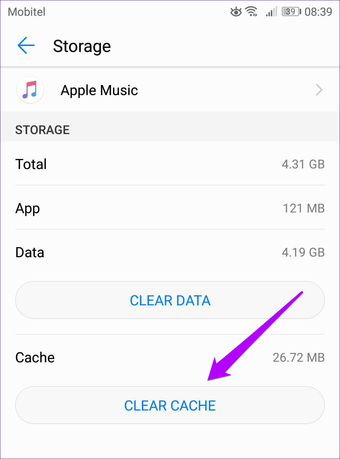
Solução #4. Verificar conexão com a internet
Algumas falhas no aplicativo Apple Music podem ser causadas por problemas básicos, como uma conexão de rede ruim. Por exemplo, se uma faixa baixada não reproduzir no seu Apple Music, o problema provavelmente está relacionado à rede. Portanto, você pode ativar os dados móveis ou o Wi-Fi e verificar se o seu dispositivo consegue acessar a internet.
Solução #5. Tente reiniciar seu dispositivo Android
Há também casos em que o aplicativo Apple Music não é o mesmo que o 1 com o problema. Algumas pessoas mencionaram que, após reiniciar seus dispositivos Android, tudo parece funcionar bem. Depois de desligar o dispositivo Android, aguarde alguns segundos antes de ligá-lo novamente. Recomenda-se aguardar alguns segundos.
Solução #6.: Tente desinstalar o aplicativo Apple Music e instalá-lo novamente.
A solução básica para problemas com aplicativos em dispositivos é desinstalar e reinstalar o aplicativo. Às vezes, isso também resolve o problema de reprodução do aplicativo Apple Music em dispositivos Android.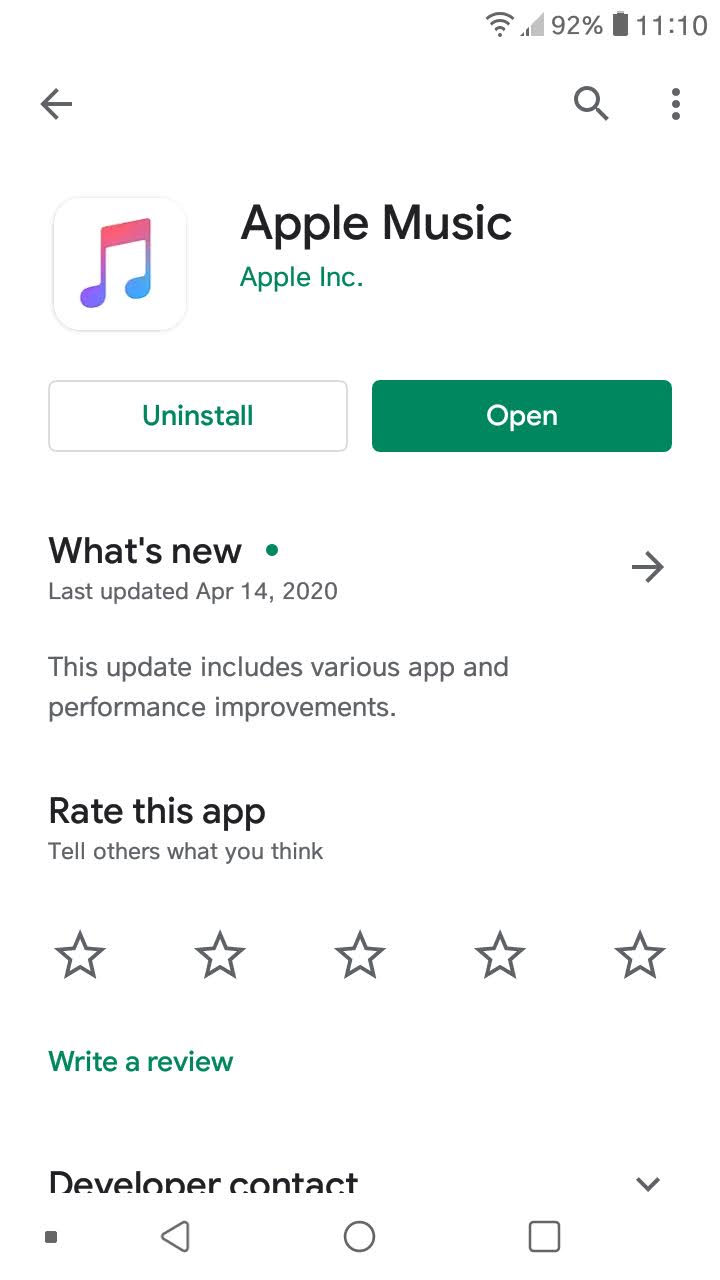
Solução #7. Verifique e renove sua assinatura Apple Music
Se, após seguir as instruções acima, o Apple Music ainda não funcionar corretamente no Android, é possível que sua assinatura do Apple Music não tenha sido renovada ou tenha expirado. Como o Apple Music não é gratuito, você precisa de uma assinatura para usá-lo no seu celular Android.
Alguns usuários tentaram as soluções apresentadas acima, mas ainda não conseguiram resolver o problema. Além dos procedimentos básicos que você pode aplicar para corrigir o problema do Apple Music que não funciona no Android, existe alguma outra solução? Ou algum aplicativo capaz de manter todas as faixas do Apple Music para sempre, mesmo após o término da sua assinatura? Descubra na próxima parte deste artigo.
Parte 3. Como jogar Apple Music no Android com facilidade
Se nenhuma das soluções básicas para corrigir o problema do Apple Music no Android funcionar, talvez você precise da ajuda de um aplicativo profissional que possa ser instalado no seu computador. Esse aplicativo permitirá que você mantenha todas as suas músicas favoritas do Apple Music no seu dispositivo Android e as reproduza mesmo sem conexão de dados ou assinatura. Qual seria a melhor opção? Bem, é o TuneSolo Apple Music Converter.
Ao utilizar esta ferramenta, o 1 pode desfrutar de diversas vantagens, incluindo as seguintes:
- O remoção da proteção DRM de arquivos protegidos, incluindo faixas Apple Music e até mesmo arquivos de audiolivros.
- Conversão rápida e até velocidade de download.
- Arquivos de processamento em lote.
- A conversão de arquivos em uma ampla variedade de formatos de saída suportados.
- Uma interface fácil e simples que pode ser manuseada até mesmo por iniciantes.
- Alguns requisitos necessários para a instalação do aplicativo.
- Fácil de seguir o procedimento de conversão.

Como jogar Apple Music no Android gratuitamente
Etapa #1. Instale o TuneSolo Apple Music Converter no seu PC
Primeiro, certifique-se de que o TuneSolo Apple Music Converter esteja instalado no seu PC. Ele funciona bem em computadores Windows e Mac, o que significa que você pode instalá-lo facilmente após garantir que todos os requisitos de instalação sejam atendidos. Após a conclusão, execute o aplicativo e prossiga para a segunda etapa.
Experimente grátis Experimente grátis
Etapa #2. Adicione todas as faixas Apple Music que você deseja converter e baixar.
Agora que o aplicativo está totalmente em execução no seu PC, você pode fazer o upload das faixas Apple Music que deseja salvar no seu computador e, posteriormente, transferir para o seu dispositivo Android. Como é possível converter arquivos em lote, basta arrastar e soltar os arquivos para adicionar as faixas à plataforma. Depois de adicionar todas as músicas à página principal, escolha o formato de saída desejado. Há várias opções disponíveis, então certifique-se de escolher uma. Você também pode alterar algumas configurações, como definir um caminho de saída para facilitar a verificação após a conclusão do processo de conversão.

Etapa #3. Faça a conversão clicando no botão “Converter”.
Agora, basta clicar no botão “Converter” que você verá na parte inferior da página. Isso permitirá que o aplicativo realize o processo de conversão. Após alguns minutos, os arquivos convertidos estarão prontos. Você não precisa se preocupar com o seu Apple Music no Android não estar funcionando como esperado, pois você já tem todas as faixas no seu PC que pode transferir para o seu celular Android!

Parte 4. Para resumir tudo
"Apple Music not working on Android device"O aplicativo Apple Music não está funcionando como esperado? Ele continua parando? Bem, não se preocupe mais! Esses problemas já foram resolvidos! Use este aplicativo. TuneSolo Apple Music Converter e você está pronto para ir!

