

Como jogar Apple Music no PS5 [Guia completo]
A convergência entre jogos e música sempre foi uma dupla dinâmica, capaz de despertar emoções e elevar experiências. Com a introdução do Apple Music no PS5 , os jogadores agora podem integrar perfeitamente suas sessões de jogo com as trilhas sonoras ideais para suas aventuras. Seja explorando paisagens místicas, embarcando em missões heroicas ou participando de batalhas multiplayer eletrizantes, o Apple Music no PS5 proporciona uma experiência de áudio imersiva como nunca antes.
Neste artigo, vamos mergulhar no empolgante mundo do Apple Music no PS5, explorando como essa integração traz uma nova dimensão às suas aventuras nos jogos. Descubra como configurar e acessar o Apple Music no seu console PS5, explore listas de reprodução selecionadas especialmente para jogos e libere o poder de trilhas sonoras personalizadas.
Ao final deste guia, você também aprenderá uma ótima maneira de baixar músicas gratuitas para o Apple Music e como ouvi-las a partir de um pen drive para que você possa reproduzir músicas do Apple Music no PS5 . Junte-se a nós nesta jornada sonora enquanto desvendamos o potencial do Apple Music e do PS5, encontrando a trilha sonora perfeita para acompanhar suas aventuras nos jogos.
Conteúdo do Artigo Parte 1. Como baixar e configurar o Apple Music no PS5?Parte 2. Como jogar Apple Music em consoles PS5?Parte 3. Como ouvir arquivos Apple Music offline em um aparelho PS5 a partir de unidades USB?Parte 4. Como corrigir o problema de funcionamento do Apple Music no PS5Parte 5. Resumo
Parte 1. Como baixar e configurar o Apple Music no PS5?
Integrar o Apple Music ao seu PlayStation 5 (PS5) é um processo simples que permite desfrutar de uma vasta biblioteca de músicas enquanto se imerge no mundo dos jogos.
Siga estes passos simples para baixar e configurar o Apple Music no seu console PS5:
Passo 1. Certifique-se de ter uma conta na PlayStation Network.Antes de mergulhar no mundo de Apple Music no seu PS5, certifique-se de ter uma conta válida na PlayStation Network. Caso não possua uma conta 1, você pode criar uma no site oficial da PlayStation.
Passo 2. Acesse a PlayStation StoreApós criar uma conta na PlayStation Network, ligue o seu console PS5 e acesse a PlayStation Store no menu principal.
Passo 3. Localize e selecione Apple MusicUse a função de busca ou navegue pela seção de aplicativos para encontrar o aplicativo Apple Music na PlayStation Store. Você também pode explorar as categorias de aplicativos em destaque ou populares para localizá-lo rapidamente.
Passo 4. Baixe e instale Apple MusicApós localizar o aplicativo Apple Music na PlayStation Store, selecione-o e escolha a opção "Download". O aplicativo começará a ser baixado e instalado automaticamente no seu PS5.
Passo 5. Lançamento Apple MusicApós a conclusão da instalação, localize o aplicativo Apple Music no menu principal do seu PS5. Selecione-o para iniciar o aplicativo.
Passo 6. Faça login em Apple MusicAo abrir o aplicativo Apple Music pela primeira vez no seu PS5, você será solicitado a iniciar sessão com seu ID Apple. Insira suas credenciais para prosseguir.
Passo 7. Aproveite o Apple Music no PS5Parabéns! Você configurou com sucesso o Apple Music no seu PS5. Navegue pela extensa biblioteca, explore listas de reprodução selecionadas e crie suas próprias trilhas sonoras personalizadas para aprimorar suas experiências de jogo.
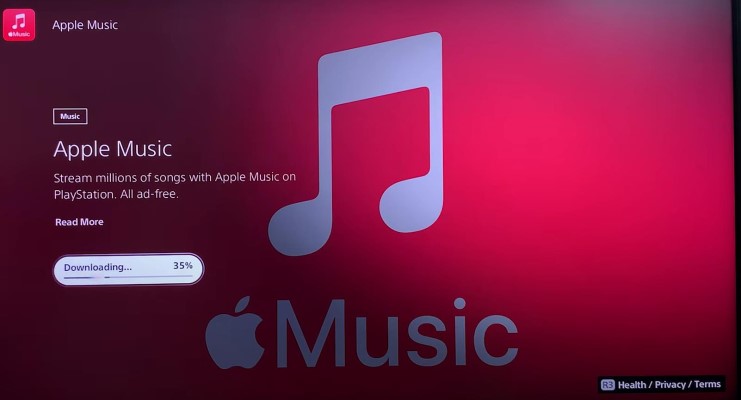
Seguindo estes passos, você poderá integrar o Apple Music ao seu console PS5 sem problemas, abrindo um mundo de possibilidades musicais para seus jogos. Prepare-se para descobrir as batidas perfeitas para acompanhar suas aventuras virtuais.
Parte 2. Como jogar Apple Music em consoles PS5?
Agora que você configurou o Apple Music no seu PlayStation 5,, é hora de mergulhar no emocionante processo de reproduzir suas músicas favoritas enquanto joga.
Veja como você pode aproveitar o Apple Music no seu console PS5:
Passo 1. Inicie o aplicativo Apple MusicNo menu principal do seu PS5, navegue até o aplicativo Apple Music e selecione-o para iniciá-lo.
Passo 2. Navegue pela biblioteca Apple MusicDepois de acessar o aplicativo Apple Music, você pode navegar por uma vasta coleção de músicas, álbuns, playlists e muito mais. Explore diferentes gêneros, artistas e playlists selecionadas para encontrar a trilha sonora perfeita para suas sessões de jogos.
Passo 3. Selecione e reproduza músicaQuando encontrar uma música ou lista de reprodução que deseja ouvir, basta selecioná-la e pressionar o botão X no seu controle PS5 para iniciar a reprodução. A música começará a tocar e você poderá controlar a reprodução usando os controles de mídia do seu controle.
Passo 4. Personalize sua trilha sonoraO Apple Music no PS5 oferece diversas opções para personalizar sua experiência de audição. Você pode criar listas de reprodução personalizadas, adicionar músicas à sua biblioteca e até mesmo ativar recursos como Reprodução Aleatória e Repetição para atender às suas preferências. Use a interface intuitiva do aplicativo Apple Music para gerenciar sua biblioteca de músicas sem esforço.
Passo 5. Música de fundoUma das funcionalidades fantásticas do Apple Music no PS5 é a capacidade de reproduzir música em segundo plano enquanto joga. Isso significa que você pode manter a música tocando mesmo ao alternar para um jogo ou navegar por diferentes menus. Para ativar esse recurso, pressione o botão PlayStation no seu controle enquanto a música estiver tocando e você poderá continuar sua experiência de jogo com a música ainda tocando.
Passo 6. Controlar a reprodução de músicaDurante os jogos, você pode controlar a reprodução das suas faixas do Apple Music usando os controles de mídia No seu controlador PS5. Pause, reproduza, pule faixas ou ajuste o volume sem sair do jogo.
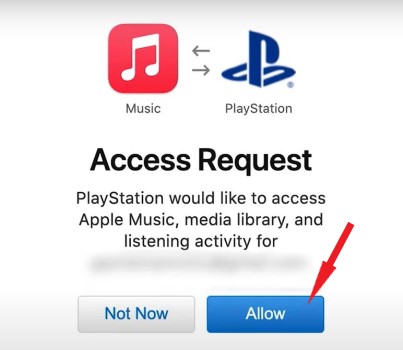
Com esses passos, você poderá desfrutar sem problemas da diversidade musical do Apple Music enquanto joga no seu PS5. Crie a trilha sonora ideal para seus jogos e eleve sua experiência imersiva a um novo patamar.
Além disso, se você realmente deseja saber como controlar o Apple Music no PS5 usando seu iPhone, aqui também fornecemos informações sobre como controlar o Apple Music no PS5 a partir do iPhone.
Passo 1. Certifique-se de que tanto o seu iPhone quanto o PS5 estejam conectados à mesma rede Wi-Fi.
Passo 2. Abra o aplicativo Apple Music no seu iPhone e escolha a música que deseja reproduzir.
Passo 3. Deslize o dedo de cima para baixo a partir do canto superior direito da tela para acessar a central de controle.
Passo 4. Pressione e segure o ícone de reprodução de áudio localizado no canto superior direito e selecione AirPlay.
Passo 5. Selecione o seu PS5 na lista de dispositivos disponíveis. Após a seleção, você poderá gerenciar a reprodução do Apple Music no seu PS5 diretamente do seu iPhone.
Parte 3. Como ouvir arquivos Apple Music offline em um aparelho PS5 a partir de unidades USB?
Embora transmitir Apple Music no seu PlayStation 5 (PS5) proporcione uma experiência incrível, você também pode querer ouvir suas músicas favoritas offline ou a partir de um pen drive. Nesta seção, apresentaremos o TuneSolo Apple Music Converter e mostraremos os passos para baixar músicas do Apple Music para ouvir offline. Além disso, explicaremos como reproduzir músicas de um pen drive no seu console PS5.
TuneSolo Apple Music Converter é uma ferramenta poderosa que permite baixar e converter músicas, álbuns e listas de reprodução Apple Music para formatos de áudio comuns, compatíveis com diversos dispositivos. Após a conversão, você poderá ouvir as músicas em seus dispositivos PS4 , PS5, PS3, Xbox, etc.
Utilizando este conversor, você pode converter faixas Apple Music em arquivos DRM-free MP3,, AAC,, FLAC, ou WAV, permitindo que você as ouça offline ou a partir de um pen drive. Clique no botão seguro abaixo para experimentar agora mesmo.
Experimente grátis Experimente grátis
Como baixar músicas Apple Music para ouvir offline em PS5
Passo 1. Após a instalação, abra o arquivo TuneSolo Apple Music Converter no seu computador. A interface amigável irá guiá-lo durante o processo. Clique em “Open Apple Music Web Player”
Passo 2. Adicione músicas Apple Music arrastando e soltando as músicas, álbuns ou listas de reprodução desejadas na interface Apple Music.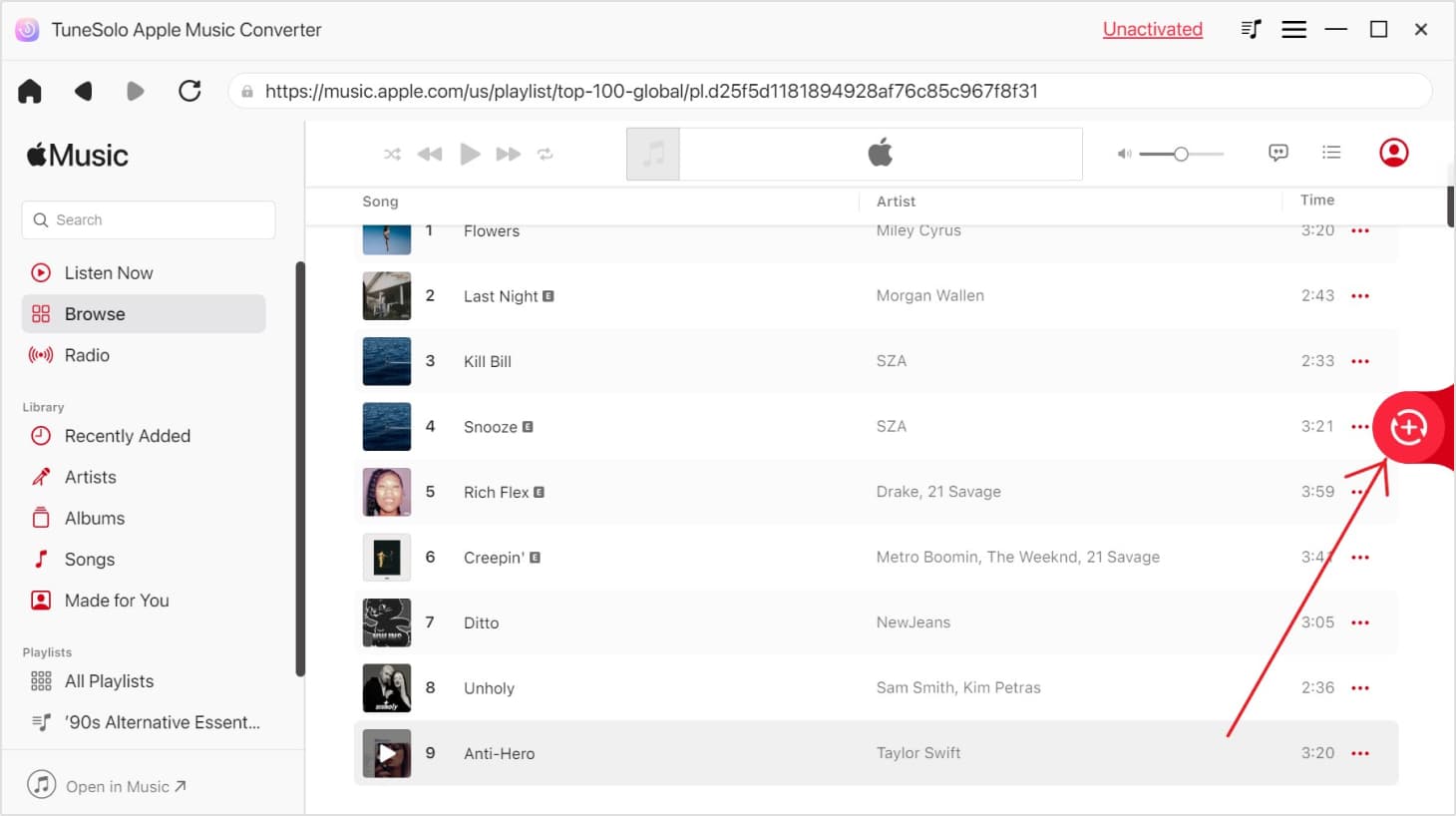
Passo 3. Selecione o formato de saída e as configurações. Escolha o formato de saída desejado (como MP3) e personalize outras configurações de acordo com suas preferências. Certifique-se de que o formato de saída seja compatível com o PS5, como MP3 ou AAC.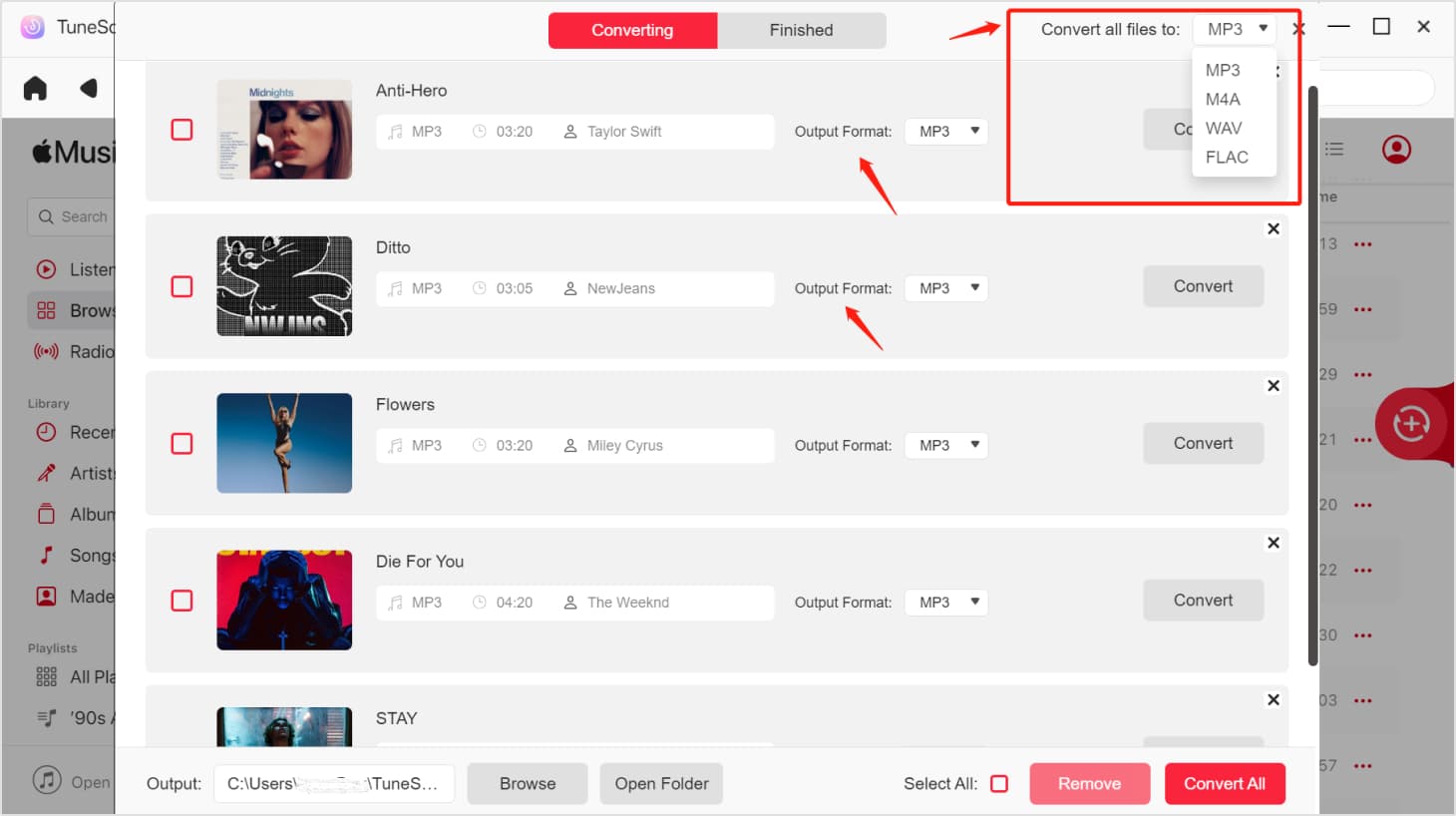
Passo 4. Iniciar conversão. Clique no botão “Converter” para iniciar o processo de conversão. O programa TuneSolo Apple Music Converter converterá os arquivos Apple Music selecionados para o formato de saída escolhido.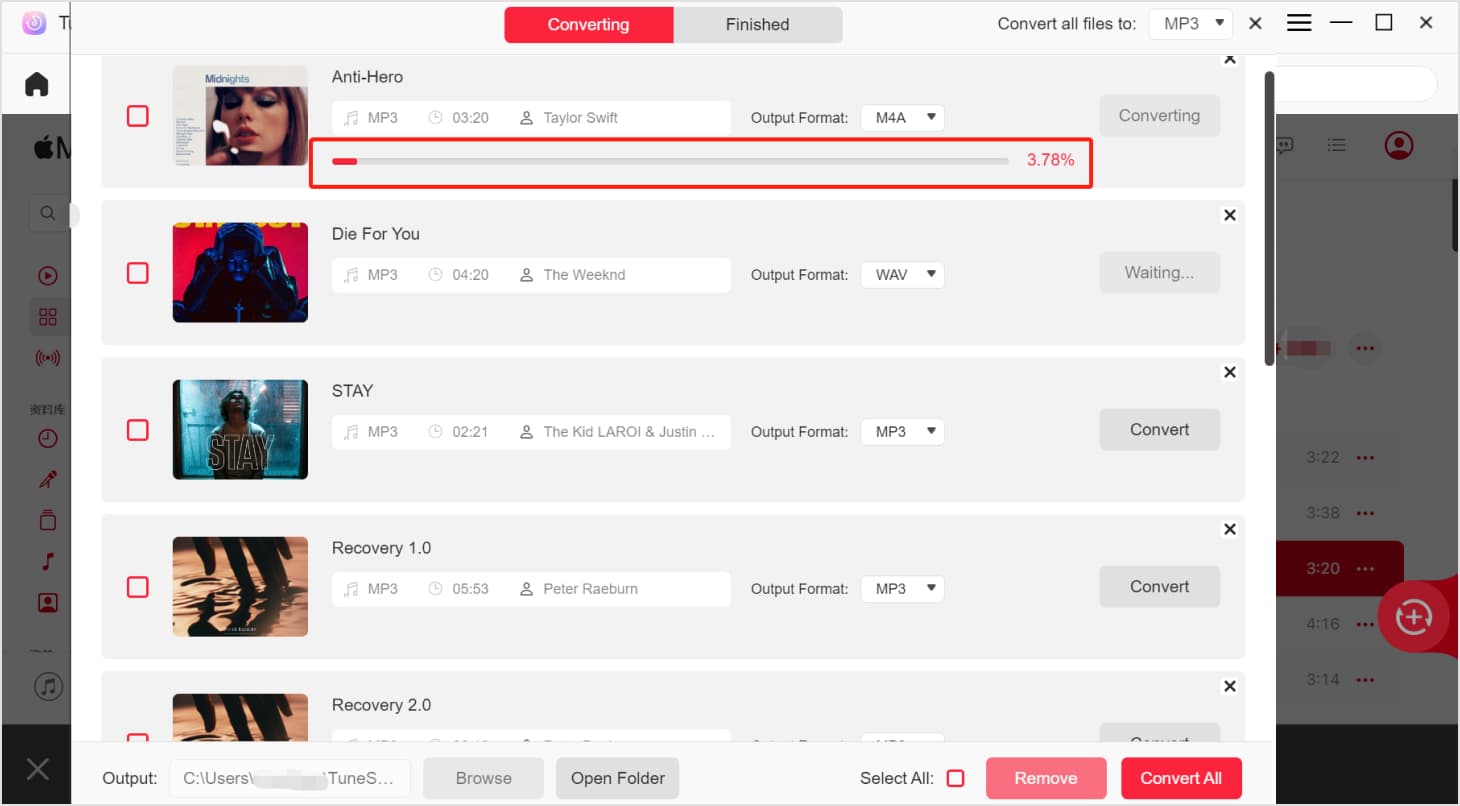
Passo 5. Transfira as músicas convertidas para um pen drive. Após a conclusão da conversão, conecte um pen drive ao seu computador e transfira as músicas convertidas (Apple Music) para o pen drive.
Como reproduzir músicas baixadas do Apple Music a partir de uma unidade USB no PS5
Passo 1. Conecte a unidade USB ao PS5. Conecte a unidade USB Insira as músicas convertidas do Apple Music em uma das portas USB do seu console PS5.
Passo 2. Acesse a Galeria de Mídia. No menu principal do seu PS5, acesse o aplicativo Galeria de Mídia ou Reprodutor de Mídia.
Passo 3. Localize e selecione a unidade USB. Na Galeria de Mídia ou no aplicativo Media Player, localize e selecione a unidade USB que contém suas músicas convertidas em Apple Music.
Passo 4. Navegue e reproduza músicas. Assim que a unidade USB for reconhecida, você poderá navegar pelas pastas e localizar suas músicas convertidas do Apple Music. Selecione uma música, álbum ou lista de reprodução para começar a reproduzir a música diretamente da unidade USB no seu console PS5.
Seguindo estes passos, você poderá desfrutar da sua coleção offline Apple Music no seu PS5, baixando e convertendo músicas usando o TuneSolo Apple Music Converter e reproduzindo-as a partir de um pen drive. Isso permite que você tenha suas músicas favoritas ao alcance dos dedos, mesmo quando não estiver conectado à internet.
Parte 4. Como corrigir o problema de funcionamento do Apple Music no PS5
Embora o PS5 seja compatível com o Apple Music, alguns usuários relataram problemas com o serviço, que não funciona corretamente na plataforma. Felizmente, existem diversas soluções para resolver o problema. Aqui estão algumas maneiras de solucionar o problema do Apple Music não funcionar no PS5:
Solução 1. Verificar conexão com a Internet:
Certifique-se de que seu PS5 e iPhone estejam conectados à mesma rede Wi-Fi. Uma conexão de internet estável é essencial para transmitir conteúdo do Apple Music no PS5.
Solução 2. Atualização de firmware:
Certifique-se de que tanto o seu PS5 quanto o iPhone tenham as atualizações de firmware mais recentes instaladas. As atualizações de software geralmente resolvem problemas de compatibilidade.
Solução 3. Reiniciar dispositivos:
Reinicie o seu PS5 e o iPhone. Esta simples medida pode, por vezes, resolver problemas temporários ou de conectividade.
Solução 4. Reinstalar o aplicativo Apple Music:
Desinstale e reinstale o aplicativo Apple Music no seu iPhone. Isso pode ajudar a atualizar o aplicativo e resolver quaisquer problemas relacionados ao software.
Solução 5. Verificar assinatura Apple Music:
Confirme se sua assinatura Apple Music está ativa e se você tem acesso ao serviço. Se houver problemas com sua assinatura, isso poderá afetar a funcionalidade do PS5.
Solução 6. Redefinir configurações de rede:
No seu iPhone, você pode tentar redefinir as configurações de rede. Esta ação limpará todas as senhas de Wi-Fi salvas e reconectará seu dispositivo à rede.
Solução 7. Contate o suporte:
Se o problema persistir, considere entrar em contato com o suporte da Apple e da Sony para obter assistência. Eles podem fornecer orientações específicas com base na sua situação.
Solução 8. Métodos alternativos de streaming:
Se tudo mais falhar, considere métodos alternativos para reproduzir música em streaming no seu PS5, como usar o TuneSolo Apple Music Converter para baixar o Apple Music para reprodução offline no PS5.
Parte 5. Resumo
Você recebeu orientações sobre como jogar Apple Music no seu PlayStation PS5 em diversas situações. No entanto, se você encontrar dificuldades e não conseguir jogar Apple Music no seu PlayStation PS5, você pode considerar usar uma ferramenta de terceiros como TuneSolo Apple Music Converter. Essa ferramenta inteligente pode ajudar a resolver problemas e garantir a reprodução perfeita de Apple Music no seu PlayStation 5..

