

Entretenimento de alta qualidade: Apple Music Sing + Apple TV
Descubra a experiência imersiva e envolvente de Apple Music Cante + Apple TV. Descubra aqui a integração perfeita entre karaokê e streaming de música.
Você está pronto para ocupar o centro do palco e liberar sua estrela do rock interior? Não procure mais do que Apple Music Cante + Apple TV, uma fusão cativante de karaokê e streaming de música que promete elevar sua experiência de entretenimento como nunca antes. Com o poder da tecnologia inovadora da Apple, você pode transformar sua sala de estar em uma sala de concertos privada e deixar sua voz voar ao som das melodias de suas músicas favoritas.
Neste artigo, mergulhamos no mundo dinâmico de Apple Music Cante na Apple TV e explore a integração perfeita entre karaokê e streaming de música que revolucionou a forma como interagimos com nossas canções favoritas. Seja você um aspirante a cantor ou simplesmente alguém que adora cantar junto com seus sucessos preferidos, prepare-se para embarcar em uma jornada onde as fronteiras entre público e artista se confundem.
Junte-se a nós enquanto descobrimos os recursos empolgantes e as capacidades interativas que Apple Music O Sing on Apple TV oferece: de vastas bibliotecas de músicas e letras em tempo real a efeitos vocais personalizáveis, prepare-se para reacender sua paixão pela música e elevar suas noites de entretenimento a um novo patamar.
Conteúdo do Artigo Parte 1. Será que Apple Music O programa Sing Work funciona em todas as Apple TVs?Parte 2. Como usar Apple Music Cantar na Apple TV?Parte 3. Por que não consigo ver a letra das letras e o botão do microfone na Apple TV? Como resolver isso?Dicas extras: Como converter meus arquivos em lote Apple Music Canções para MP3 Formato
Parte 1. Será que Apple Music O programa Sing Work funciona em todas as Apple TVs?
Não, Apple Music O aplicativo Sing não funciona em todas as Apple TVs. Ele está disponível na Apple TV. 4K (3rd geração) e modelos posteriores. Isso ocorre porque Apple Music O Sing exige uma certa quantidade de poder de processamento e memória que não está disponível em Apple TVs mais antigas. Se você tiver uma Apple TV mais antiga, ainda poderá usá-lo. Apple Music para ouvir música, mas você não poderá usar Apple Music Canta.
Apple Music Sing também está disponível na Apple TV HD (4th geração) e a Apple TV 4K (5th geração). Esses modelos oferecem os recursos de hardware e software necessários para suportar a experiência imersiva. experiência de karaokê oferecida por Apple Music Canta.
É importante observar que a disponibilidade de Apple Music A compatibilidade pode variar de acordo com as atualizações de software e versões futuras. Portanto, recomenda-se manter o Apple TV atualizado com os modelos e versões de software mais recentes para garantir a compatibilidade.
Se você possui uma Apple TV HD (4th geração) ou Apple TV 4K (5th geração), você pode aproveitar ao máximo Apple Music Os recursos do Sing incluem acesso a uma extensa biblioteca de músicas, exibição de letras em tempo real e aplicação de efeitos vocais personalizáveis. Com esses modelos, você pode transformar sua sala de estar em um local de shows particular e desfrutar de uma experiência de karaokê interativa e envolvente.
Para usuários com gerações anteriores da Apple TV, é essencial verificar se há atualizações de software e anúncios da Apple sobre a disponibilidade de novas funcionalidades. Apple Music A Apple busca constantemente aprimorar seus serviços e expandir a compatibilidade, portanto, pode haver possibilidades de integração futura com modelos mais antigos da Apple TV.
Parte 2. Como usar Apple Music Cantar na Apple TV?
Se você está ansioso para libertar o artista que existe dentro de você e mergulhar no emocionante mundo de Apple Music Cante na sua Apple TV, nós te ajudamos. Nesta seção, vamos te guiar pelos passos para acessar as letras e cantar junto com suas músicas favoritas usando o aplicativo. Apple Music em sua Apple TV.
- Estabelecer Apple Music Na sua Apple TV: Certifique-se de que sua Apple TV esteja conectada à internet e que você tenha iniciado a sessão com seu ID Apple. Abra o app "Música" na sua Apple TV. Se você não tiver o app, talvez precise baixá-lo da App Store. Siga as instruções na tela para iniciar a sessão. Apple Music Crie uma conta ou uma nova, caso ainda não tenha. 1.
- Encontre uma música para cantar junto com a letra: navegue até a guia "Procurar" no aplicativo Música usando o controle remoto da Apple TV. Explore as listas de reprodução e gêneros disponíveis ou pesquise uma música específica usando o teclado na tela. Depois de selecionar uma música, clique nela para abrir a página de detalhes da música.
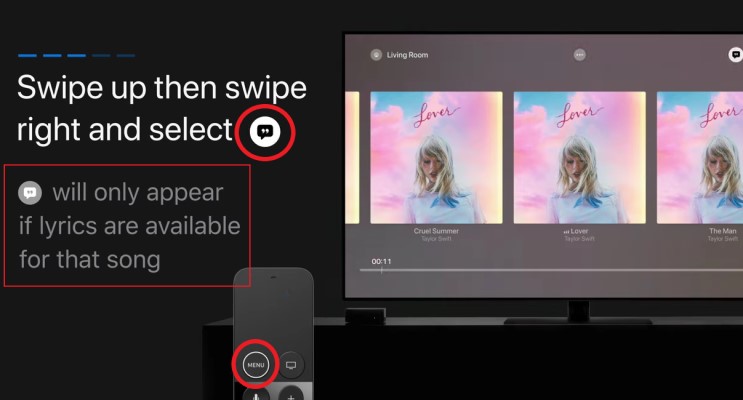
- Acessar e exibir as letras: na página de detalhes da música, role para baixo para encontrar a seção "Letras". Se a música tiver letras disponíveis, elas serão exibidas na tela. Use o controle remoto da Apple TV para percorrer as letras e acompanhar enquanto a música toca.
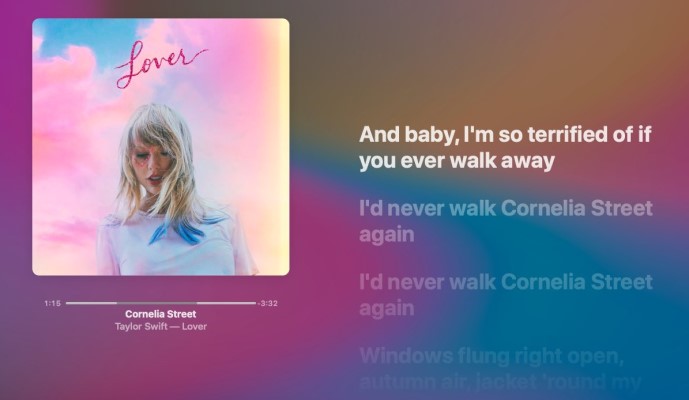
- Cante junto com a música: Com a letra exibida na tela, prepare-se para cantar junto! Preste atenção ao tempo da letra e da música para garantir uma experiência de canto perfeita. Sinta-se à vontade para ajustar o volume de acordo com sua preferência e certifique-se de estar em uma zona confortável para cantar.
- Melhore seu desempenho com efeitos vocais (se disponíveis): alguns modelos de Apple TV e versões de software oferecem efeitos vocais adicionais para aprimorar sua experiência de canto. Explore as opções no aplicativo Música para ver se você pode personalizar seus vocais com efeitos como reverberação ou correção de tom.
Com esses passos simples, você poderá mergulhar completamente no Apple Music Aproveite a experiência de cantar na sua Apple TV. Cante junto com suas músicas favoritas, siga as letras na tela e deixe seu astro do rock interior brilhar. Lembre-se de se divertir e aproveitar ao máximo esse recurso incrível.
Observe que a interface do usuário e as etapas podem variar ligeiramente dependendo do modelo da Apple TV e da versão do software que você possui. Mantenha-se atualizado com a documentação oficial da Apple e os recursos de suporte para obter as instruções mais precisas e detalhadas, específicas para o seu dispositivo. Agora, prepare-se para pegar o controle remoto, aumentar o volume e curtir suas sessões de karaokê com Apple Music Cante na Apple TV!
Parte 3. Por que não consigo ver a letra das letras e o botão do microfone na Apple TV? Como resolver isso?
Se você não conseguir visualizar a letra da música e o botão do microfone enquanto estiver usando Apple Music Na sua Apple TV, pode haver alguns motivos para isso. Vamos explorar alguns problemas comuns e possíveis soluções para ajudar você a solucionar o problema.
Certifique-se de ter um modelo de Apple TV compatível e uma versão de software:
Confirme se você possui uma Apple TV HD (4th geração) ou Apple TV 4K (5th geração), pois esses são os modelos atualmente compatíveis com Apple Music Verifique se a sua Apple TV tem a versão mais recente do software instalada. Para isso, acesse "Ajustes" > "Sistema" > "Atualizações de Software" e selecione "Atualizar Software" se houver uma atualização disponível.
Verificar o seu Apple Music inscrição:
Certifique-se de ter uma conta ativa. Apple Music Assinatura associada ao seu ID Apple. Abra o app "Música" na sua Apple TV, inicie sessão com o seu ID Apple e verifique se a sua assinatura está ativa. Caso contrário, talvez seja necessário renová-la ou assinar novamente. Apple Music.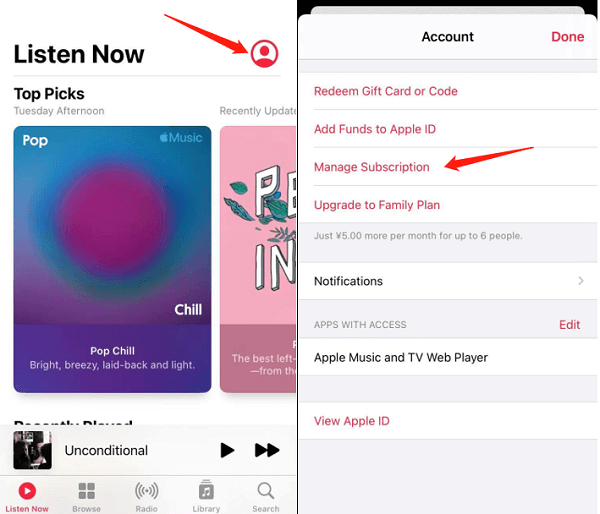
Confirme se a letra da música selecionada está disponível:
Nem todas as músicas em Apple Music Verifique se a música que você está tocando possui letra. Procure a seção "Letra" na página de detalhes da música. Se a letra não estiver disponível para essa música específica, tente selecionar outra faixa que tenha letra.
Verifique as configurações de idioma e região da Apple TV:
As letras e certos recursos podem ser limitados com base nas configurações de idioma e região da sua Apple TV. Vá para "Configurações" > "Geral" > "Idioma e região" na sua Apple TV e certifique-se de que as configurações de idioma e região sejam apropriadas para sua localização.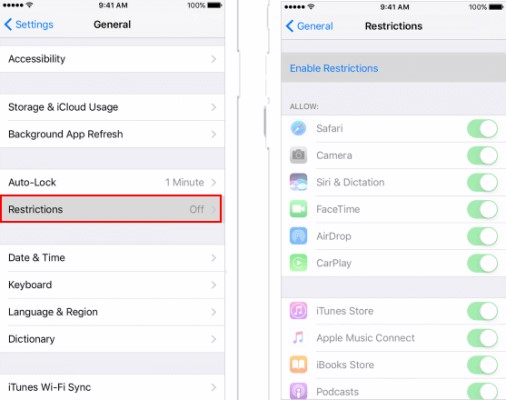
Reinicie o aplicativo Apple TV e Music:
Às vezes, uma simples reinicialização pode resolver falhas temporárias. Tente reiniciar a Apple TV em "Configurações" > "Sistema" > "Reiniciar". Além disso, feche o aplicativo Music e reinicie-o para ver se a letra e o botão do microfone aparecem após a reinicialização.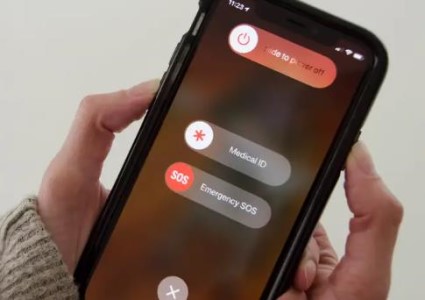
Verifique se há atualizações para o app Música:
Ocasionalmente, podem surgir problemas devido a bugs ou inconsistências de software. Verifique na App Store se há atualizações disponíveis para o aplicativo Música. Abra a App Store na sua Apple TV, navegue até a seção "Comprado" ou "Atualizações" e veja se há uma atualização disponível para o app Música.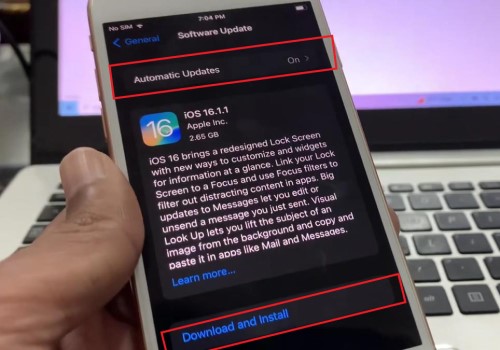
Verifique a sua conexão com a internet:
Certifique-se de que sua Apple TV esteja conectada a uma conexão de internet estável. Às vezes, conexões de internet instáveis ou lentas podem afetar a disponibilidade de determinados recursos. Tente reiniciar o roteador ou conectar a Apple TV a uma rede diferente para ver se o problema persiste.
Redefina as configurações da Apple TV:
Se nenhuma das etapas anteriores resolveu o problema, tente redefinir as configurações da Apple TV para os padrões de fábrica. Vá para "Configurações" > "Sistema" > "Redefinir" na sua Apple TV e selecione "Redefinir todas as configurações". Lembre-se de que isso removerá todas as configurações e preferências personalizadas; portanto, faça backup de todos os dados importantes com antecedência.
Entre em contato com o Suporte da Apple:
Se o problema persistir e você tiver esgotado todas as opções de solução de problemas, é recomendável entrar em contato diretamente com o Suporte da Apple para obter mais assistência. Visite o site de suporte da Apple ou entre em contato com o suporte ao cliente por telefone ou chat ao vivo para obter ajuda dedicada de especialistas da Apple.
Lembre-se de que, às vezes, a tecnologia pode ser imprevisível e pode haver fatores ou circunstâncias específicas que estão causando o problema que você está enfrentando. O Suporte da Apple está equipado para fornecer assistência especializada e orientação para ajudar a resolver quaisquer problemas persistentes que você possa encontrar.
É importante manter-se atualizado com as últimas atualizações de software e anúncios da Apple, pois eles frequentemente lançam novos recursos, correções de bugs e melhorias que podem solucionar problemas existentes. Verifique regularmente se há atualizações de software para sua Apple TV e o aplicativo Música para garantir que você esteja se beneficiando dos aprimoramentos mais recentes.
Dicas extras: Como converter meus arquivos em lote Apple Music Canções para MP3 Formato
No vasto universo dos serviços de streaming de música, Apple Music Destaca-se como uma escolha popular entre os entusiastas da música em todo o mundo. No entanto, o limitações impostas pelo DRM (Gestão de Direitos Digitais) pode, por vezes, restringir todo o potencial de usabilidade. Apple Music. É onde TuneSolo Apple Music Converter Entra em cena, oferecendo uma solução para libertar sua música das restrições de DRM.
TuneSolo Apple Music Converter é uma ferramenta de software de terceiros projetada para converter Apple Music Faixas, listas de reprodução e álbuns em formatos sem DRM, permitindo que os usuários curtam suas músicas favoritas em diversos dispositivos e plataformas sem limitações. Utilizando tecnologia avançada, TuneSolo Apple Music Converter permite aos usuários desbloquear a proteção DRM aplicada a Apple Music e transformar os arquivos de áudio em formatos mais versáteis, como MP3, FLAC, WAV, e muito mais.
O objetivo principal de TuneSolo Apple Music Converter é proporcionar aos usuários a liberdade de desfrutar de seus Apple Music biblioteca em qualquer dispositivo ou reprodutor de mídia de sua escolha. Se você quiser ouvir Apple Music Reproduza offline, em dispositivos que não sejam da Apple ou simplesmente tenha mais controle sobre sua coleção de músicas. TuneSolo Apple Music Converter te capacita a fazer isso.

