

Como impedir a reprodução automática de Apple Music [Atualização de 2026]
A maioria de vocês com certeza já encontrou o Apple Music problema de interrupção da reprodução automática E certamente estão tendo dores de cabeça sobre como lidar com isso. Por que isso acontece? Apple Music Continuar reproduzindo automaticamente? Como posso desativar a reprodução automática? Apple Music No CarPlay?
Às vezes Apple Music O aplicativo pula suas músicas., às vezes ele continua pausando. E há momentos em que as faixas tocam automaticamente ao ligar o motor do carro ou ao abrir o iPhone ou iPad. Se você está exatamente procurando maneiras de Pare Apple Music da reprodução automática, a discussão a seguir seria de grande ajuda.
Conteúdo do Artigo Parte 1. Como parar Apple Music de reprodução automáticaParte 2. Outras dicas para desativar a reprodução automática em Apple MusicParte 3. BAIXE Apple Music Baixe músicas gratuitamente e transfira-as para outros reprodutores para ouvir offline.Parte 4. Conclusão
Parte 1. Como parar Apple Music de reprodução automática
Um dos problemas mais comuns que existem é... Apple Music usuários é como lidar com Apple MusicVocê também pode ter relatado o problema de interrupção da reprodução automática à Apple, assim como outros usuários.
Para responder rapidamente à sua dúvida, seguem abaixo os diferentes procedimentos para desligar o aparelho. Apple Music com reprodução automática no iPhone, iPad, AirPods, alto-falantes Bluetooth ou no carro.
#1. Como parar Apple Music Reproduz automaticamente em dispositivos iPhone, iPad e iPod.
Você já deve saber disso Apple Music Possui um recurso que reproduz faixas automaticamente assim que os álbuns ou listas de reprodução selecionados terminarem de tocar. Esse recurso é muito útil, principalmente se o seu objetivo é descobrir novas músicas e novos artistas.
No entanto, há casos em que você simplesmente deseja parar de ouvir músicas aleatórias e prefere reproduzir apenas as faixas que selecionou. Caso sinta necessidade de desativar esse recurso, siga os passos abaixo para lidar com a configuração.Apple Music Problema de "parar reprodução automática" no seu iPhone, iPad ou iPod.
Passo 1. Prepare seu iPhone, iPod ou iPad e, em seguida, abra-o.
Passo 2. Na interface do seu dispositivo, procure o aplicativo Música e toque nele quando o encontrar.
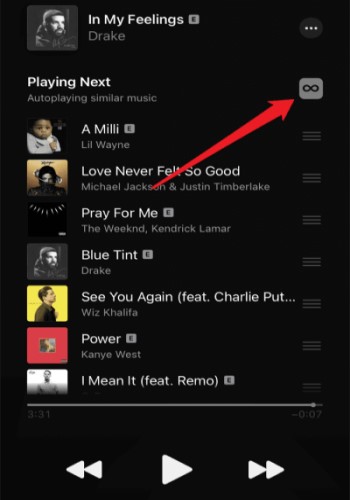
Passo 3. Escolha uma música específica para reproduzir e selecione o mini-reprodutor. Em seguida, clique no botão "A seguir".
Passo 4. Depois de ativar a função, observe que o ícone de Reprodução Automática está destacado.
Passo5. Agora, basta tocar no ícone de reprodução automática para desativá-la.
Caso deseje ligá-lo novamente, o processo acima é o mesmo. Basta repetir os mesmos passos para ativá-lo novamente.
#2. Como desativar a reprodução automática no Apple Music no Mac?
Além do iPhone, iPad e iPod touch, a Apple também fabrica outros produtos, como o MacBook. Desativar a reprodução automática no seu MacBook não é muito diferente e você pode fazer isso seguindo estas instruções:
Passo 1. Abra o Apple Music No aplicativo do seu Mac, selecione a música que deseja reproduzir.
Passo 2. Para carregar uma lista de reprodução "Próxima Lista", clique no ícone "Anterior" na caixa "Em Reprodução".
Passo 3. Desligar Apple Music Para reproduzir automaticamente, clique no botão no topo da fila.
#3. Como desativo a reprodução automática? Apple Music No CarPlay?
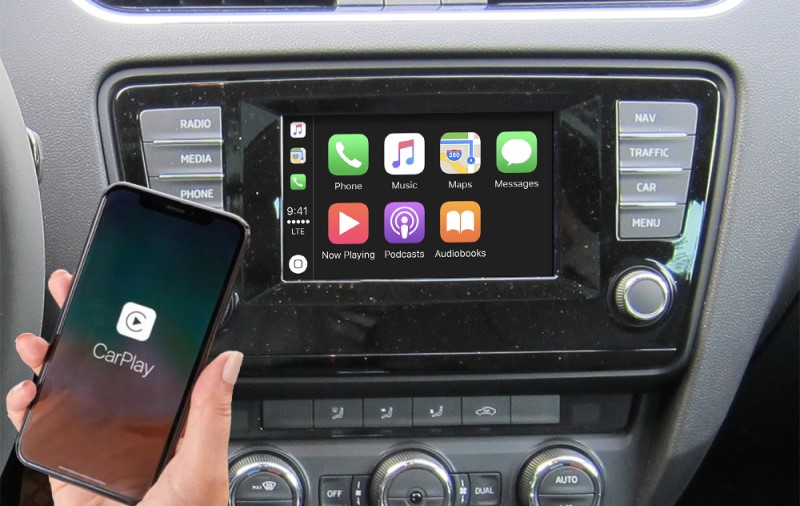
Como parar Apple Music Para impedir que a reprodução seja iniciada automaticamente quando o carro estiver conectado? Apple Music a partir da reprodução automática no seu carro, existem 3 opções para você experimentar.
Solução 1Diminua o volume do som do seu carro. to zero
1 Uma opção é garantir que o volume do seu aparelho de som esteja zerado antes de desligar o motor do carro. Essa é uma das melhores soluções comprovadamente eficazes para lidar com esse problema. Apple Music Problema ao interromper a reprodução automática.
No entanto, alguns proprietários de carros tendem a esquecer de abaixar o volume do carro para zero antes de desligar o motor. Nesse caso, você pode tentar a outra opção. 2 Opções abaixo para parar Apple Music impedindo a reprodução automática no seu carro.
Solução 2: Turna fora Areprodução automática ativada Apple Music no CarPlay
1 maneira de desligar o recurso CarPlay é por Bluetooth. Outra maneira de fazer isso é usando a seção Restrição. Para fazer isso, antes de entrar no carro, navegue até o aplicativo Configurações e, em seguida, toque na opção Geral e, em seguida, procure por Restrições. Depois de fazer isso, comece a digitar a senha depois de finalmente clicar em Ativar Restrições. Uma vez feito isso, toque no botão de alternância do CarPlay e gire o botão na direção oposta e defina-o como Desligado.
Solução 3Alterar as configurações do seu carro and desligar da Recurso de reprodução automática
Alguns carros são projetados com uma configuração de reprodução automática via Bluetooth. Se o seu carro tiver essa função, ela pode ser ativada automaticamente. 1Acesse as configurações mencionadas e desative a função de reprodução automática.
Você também pode encontrar qualquer outro tipo de configuração de volume e tentar desligar o volume de qualquer música ou audiolivro que esteja prestes a tocar. Este método é realmente eficaz, no entanto, como mencionado, apenas alguns carros são projetados para ter tais recursos. Isso não funcionará para alguns outros carros.
Parte 2. Outras dicas para desativar a reprodução automática em Apple Music
Além de prevenir Apple Music Além da reprodução automática no iPhone, iPad, iPod touch, MacBook e carro, existem outros métodos que podem ajudar você a desativá-la. Apple Music da reprodução automática.
Solução 1. Dê um basta Apple Music a partir da reprodução automática via temporizador
Caso você não tenha ideia, o aparelho iPhone foi projetado para ter um recurso de Timer que permite ao usuário decidir a que horas a música deve tocar em seus respectivos telefones. Isso significa que o definir um temporizador poderia ser muito útil para resolver o problema de Apple Music Para interromper a reprodução automática, vejamos os passos abaixo para fazer isso.
Passo 1. Pegue seu iPhone e abra-o. Em seguida, acesse o aplicativo Relógio na tela inicial e selecione-o.
Passo 2. Na parte inferior, selecione o ícone de Temporizador entre os 5 Opções encontradas.
Passo 3. Na janela do temporizador, defina o intervalo de tempo selecionando a hora de início e de término com a ajuda do seletor de tempo.
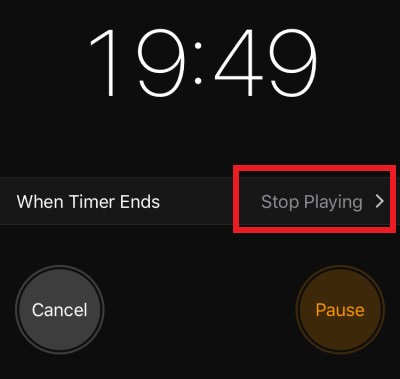
Passo 4. Na parte inferior, observe o botão “Quando o cronômetro terminar”. Toque nele e clique no botão Parar reprodução.
Passo 5. Agora, selecione o botão Definir e, em seguida, o botão Iniciar para que o cronômetro comece a contagem.
Solução 2. Dê um basta Apple Music a partir da reprodução automática usando o Handoff
Outro método eficaz para lidar com Apple MusicO problema de interrupção da reprodução automática é resolvido com a ajuda de o recurso de transferênciaEste recurso foi desenvolvido para auxiliar no controle dos vídeos e músicas reproduzidos no seu iPhone. Os passos a seguir explicam como desativar esse recurso e como interromper o seu monitoramento de reprodução. Apple Music da reprodução automática.
Passo 1. Abra seu iPhone e procure o ícone Ajustes. Clique nele quando o encontrar.
Passo 2. Nas opções que aparecem a seguir, toque em Geral e, em seguida, escolha a opção Transferência.
Passo 3. Na janela Handoff, você verá um botão de alternância que deve ser movido para a posição oposta para desativar esse recurso e impedir que a música seja reproduzida automaticamente.
Solução 3. Dê um basta Apple Music Reproduzindo automaticamente via Bluetooth
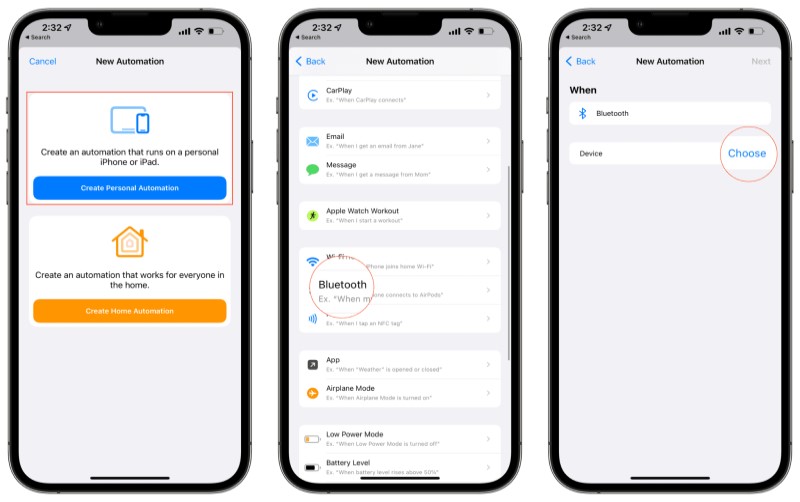
A maioria dos reprodutores de música e alto-falantes pode ser conectada ao seu telefone ou computador com a ajuda da função Bluetooth. Portanto, para impedir que as músicas sejam reproduzidas automaticamente, é melhor começar desligando o Bluetooth.
Certificar-se de que seus dados de celular também estejam desativados também seria uma grande ajuda. Desligar seus dados e Bluetooth é realmente muito simples de fazer. Tudo o que você precisa fazer é clicar no centro de controle do seu dispositivo e, em seguida, tocar no ícone Bluetooth e dados de celular para desligá-lo. Se o ícone não estiver mais na cor verde, significa que já foi desativado.
Parte 3. BAIXE Apple Music Baixe músicas gratuitamente e transfira-as para outros reprodutores para ouvir offline.
Os métodos discutidos são todos úteis e eficazes para resolver o problema. Apple Music Problema com a interrupção da reprodução automática. Mas se sua preocupação é como transferir esses arquivos... Apple Music Para importar faixas para outros reprodutores de música e reproduzi-las sem restrições, apresento a melhor ferramenta para ajudá-lo nesse processo.
TuneSolo Apple Music Converter Pode ajudar bastante a reduzir seus custos com assinaturas. Você pode economizar o Apple Music Baixe as músicas para o seu próprio dispositivo e ouça-as quando quiser, sem precisar de assinatura.
É muito habilidoso também quando se trata de Remoção de DRM. Este conversor é muito útil quando se trata de baixar suas músicas favoritas. Os formatos de saída que estão disponíveis em TuneSolo incluir MP3, M4A, WAV, e FLAC. Uma vez que o Apple Music As faixas são convertidas para um destes formatos: tocá-los em outros tocadores de música Não haverá problema. Você poderá transferir esses valores. Apple Music músicas de 1 Transfira o seu reprodutor de música para outro para reprodução offline clicando no botão seguro abaixo.
Experimente grátis Experimente grátis
Parte 4. Conclusão
Entre o conjunto de métodos que foram discutidos acima para Pare Apple Music da reprodução automática No iPhone, iPad, AirPods, alto-falantes Bluetooth ou no seu carro, você pode escolher 1 que funcionará melhor para você ao lidar com Apple Music Problema ao interromper a reprodução automática.
Por outro lado, se você não quiser ser incomodado e preocupado com algumas outras restrições, você pode usar TuneSolo Apple Music Converter na conversão e download Apple Music Baixe as faixas para o seu dispositivo. Dessa forma, você poderá reproduzi-las quando quiser, mesmo sem precisar de conexão com a internet, e economizar dinheiro.

