

Apple Music Problema de reprodução: como resolver
Por que meu Apple Music não está funcionando no Mac?
Estou pagando a taxa, mas de repente meu Apple Music parou de funcionar. O que devo fazer?
Você pode ter lido sobre as preocupações com o modelo 2 em diversas plataformas online e redes sociais. Isso realmente está acontecendo e sendo vivenciado por inúmeros usuários do modelo Apple Music. Embora o problema tenha sido abordado em vários canais, muitas pessoas ainda têm dificuldade em analisar as soluções disponíveis e, por fim, escolher a melhor opção.
Esse problema, o Apple Music não reproduzir certas músicas, é definitivamente irritante, especialmente se você está no clima para ouvir suas faixas favoritas. Você já tem tudo o que precisa, incluindo a assinatura, mas aí, seu Apple Music não toca no Mac. Isso vai te deixar pensando nas possíveis coisas que você deixou de fazer. Mas o que são essas coisas que você realmente precisa fazer? Por que, de repente, seu Apple Music não toca, sendo que você conseguiu usá-lo normalmente da última vez?
Ter acesso a boa música a qualquer hora e em qualquer lugar é uma das melhores coisas da vida. Aposto que todos concordariam com isso. Durante os dias corridos, estressantes e até mesmo tediosos, a música é uma ótima maneira de escapar e se sentir bem. Se você usa o aplicativo Apple Music como seu serviço de streaming de música, deve estar satisfeito com todos os benefícios que ele oferece, mas e se você se deparar com os problemas mencionados inicialmente? Você tem conhecimento suficiente para resolver tudo o que precisa ser resolvido?
Caso contrário, estamos aqui para informar sobre o que você pode fazer para finalmente voltar a desfrutar do seu aplicativo Apple Music. Se você já pesquisou, mas ainda está confuso, garantimos que tudo será explicado aqui da forma mais clara possível. Então, vamos começar!
Conteúdo do Artigo Parte 1. Por que o Apple Music não funciona?Parte 2. Como resolver o problema de reprodução do Apple Music?Parte 3. Reproduza músicas offline para evitar o problema de reprodução do modelo Apple Music.Parte 4. Conclusão
Parte 1. Por que o Apple Music não funciona?
Você já esteve nessas situações antes?
- Meu Apple Music não funciona no Mac, no iPhone e nem mesmo no meu dispositivo Android.
- O aplicativo Apple Music não consegue carregar a música que estou tentando reproduzir.
- Um erro continua aparecendo na tela – “This media is not supported”.
- A música que escolhi de repente ficou cinza e parece estar corrompida.
- Eu já baixei essa playlist, mas mesmo assim, o Apple Music não reproduz.
- O “Apple Music not playing certain songs” Ocorreu um problema.
Certamente, quando algo não está funcionando bem, você se perguntaria quais são os possíveis motivos. No caso do seu Apple Music não reproduzir certas músicas, podem existir várias causas diferentes. Antes de descobrir a resposta para essa pergunta – “why is my Apple Music not playing on Mac?”Primeiramente, vamos analisar algumas possíveis causas do problema. Com essas informações, poderemos verificar e validar as soluções necessárias para corrigi-lo definitivamente.

Com base nas inúmeras respostas de assinantes do Apple Music que usam o aplicativo há bastante tempo, o problema "Apple Music não funciona em Macs ou outros dispositivos como iOS e Android" realmente está acontecendo. E estas são as possíveis causas.
- Pode haver casos em que o principal motivo do problema persistir é que o dispositivo que você está tentando usar não está sincronizado corretamente com o seu computador pessoal. Pode acontecer que você esteja vendo o arquivo no seu dispositivo, mas ele não está realmente disponível.
- As trilhas do Apple Music também podem estar corrompidas, ilegíveis ou danificadas.
- Também pode haver um problema com o dispositivo ao tentar reproduzir as faixas do Apple Music.
Seja qual for o motivo por trás disso “Apple Music not playing certain songs” A questão principal é que existem várias soluções que você pode implementar com a ponta dos dedos! Descobrir as causas do problema pode ser difícil, mas aprender a resolvê-lo pode ser fácil, principalmente se você já tiver um guia para usar como referência.
Se esse problema continua te incomodando e você está estressado procurando a melhor maneira de resolvê-lo, então você precisa se concentrar nas dicas que compartilharemos nas próximas partes deste artigo sobre o 2. Está pronto para a resposta à pergunta: "Por que meu Apple Music não funciona no Mac, no meu iPhone e nem mesmo no Android?"? Então, siga para a próxima parte deste artigo!
Parte 2. Como resolver o problema de reprodução do Apple Music?
Ao pesquisar na internet, você certamente encontrará muitas recomendações de pessoas falando sobre as melhores soluções para o problema de Apple Music não funcionar no Mac e em outros dispositivos. Se você achar esses artigos irrelevantes ou incompletos, reunimos as possíveis soluções que você pode implementar de forma rápida e fácil. Aqui está uma lista com a descrição de cada uma para facilitar sua leitura e consulta.
Solução #1. Verifique os botões de volume
A primeira dica é óbvia, mas, por via das dúvidas, se você estiver usando um dispositivo portátil como um iPhone, verifique se os botões de volume estão no nível recomendado para ouvir a música ou o som reproduzido pelo aparelho. Lembre-se de que geralmente existem diferentes tipos de volume em qualquer dispositivo: o volume da campainha para alertas e alarmes e o volume de mídia para entretenimento (músicas e jogos).
Solução #2. Tente reiniciar seu dispositivo
1 solução comum para o “Apple Music not playing certain songs” A questão é tentar reiniciar o dispositivo que você está usando. Ao fazer isso, você fecha todos os aplicativos que podem estar rodando em segundo plano e que poderiam afetar o desempenho do seu aplicativo Apple Music. Além disso, ao reiniciar o dispositivo, você também tenta reiniciar o aplicativo Apple Music (caso o problema esteja realmente no aplicativo).
Solução #3. Feche e reinicie o aplicativo Apple Music
Embora seja considerado um aplicativo confiável, o Apple Music também pode apresentar problemas, como travamentos ou congelamentos repentinos. Você pode tentar fechar o aplicativo e abri-lo novamente. Se estiver usando um dispositivo iOS, toque duas vezes no botão "Início", localize o aplicativo Apple Music aberto e deslize para cima para fechá-lo. Para usuários de PC, basta tocar no botão "Fechar". Depois disso, abra o aplicativo novamente e verifique se o problema foi resolvido.
Solução #4. Tente atualizar a versão do sistema operacional do seu dispositivo.
Também acontece que o problema está no seu sistema operacional. Por causa das atualizações que são feitas de tempos em tempos, isso também pode afetar alguns aplicativos que estão instalados no seu gadget. Pode haver novos recursos da nova atualização que você deve instalar em seu dispositivo antes de desfrutar de todos os outros aplicativos que você possui.
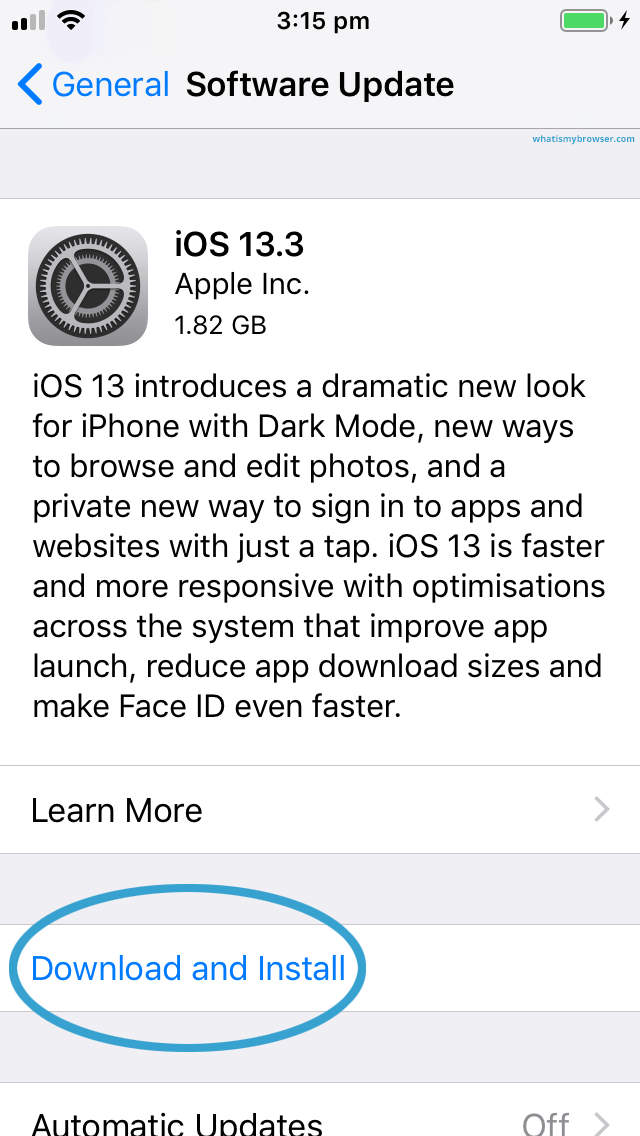
Se você estiver usando um dispositivo iOS, basta acessar a opção “Ajustes”. Marque a opção “Geral” e, em seguida, “Select software update” botão, “download and install”Em seguida, certifique-se de concordar com os termos que estão sendo exibidos na tela.
Se você usa um celular Android, precisa verificar se ele está executando a versão 4.3. As versões 4.2 ou anteriores são incompatíveis com o aplicativo Apple Music. Para atualizar, basta acessar as configurações do seu dispositivo. “Google PlayStore” e procurar “Apple Music”Se você vir a opção "Atualizar", marque a caixa de seleção e aguarde até que a atualização seja completamente baixada e instalada.
A atualização levará apenas alguns minutos e você precisa se certificar de que o dispositivo que está usando está conectado à Internet.
Solução #5. Limpando o cache
Você também pode tentar limpar o cache do dispositivo que está usando. Se o seu aplicativo Apple Music não estiver funcionando como deveria e você continuar se perguntando por que o Apple Music não reproduz, você pode tentar isso. Além de resolver o problema, você também pode melhorar o desempenho do aplicativo Apple Music. Para fazer isso, acesse o menu “Configurações” e então “Apps and notification”, olhe para “Apple Music”, clique no botão “Armazenamento” e marque a caixa. “Clear cache” opção.
Solução nº 6.: Reautorizando seu computador Mac
Por que meu arquivo Apple Music não está tocando no meu Mac? Se você continuar com esse problema, tente reautorizar o seu computador. Às vezes, o aplicativo esquece que a música que você está tentando acessar já está autorizada. Para atualizar a autorização, você pode usar a opção "Atualizar".
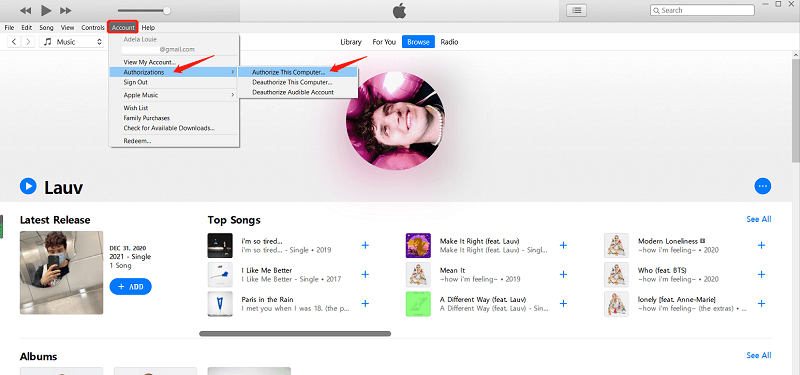
Para fazer isso, acesse o aplicativo iTunes, selecione o botão “Conta” localizado na parte superior, toque na opção “Autorizações” e marque a caixa de seleção. “Deauthorize This Computer” primeiro o botão, depois o “Authorize this Computer”Após fazer isso, verifique se o problema foi resolvido.
Você já tentou todas as soluções básicas acima, mas mesmo assim o seu aplicativo Apple Music não toca no seu Mac e em outros dispositivos? Nesse caso, resta apenas uma opção: manter e baixar essas músicas no seu PC para sempre, evitando que esse problema frustrante com o aplicativo Apple Music se repita! Mas como fazer isso? Bem, continue lendo a próxima parte deste artigo.
Parte 3. Reproduza músicas offline para evitar o problema de reprodução do modelo Apple Music.
A melhor solução para “Apple Music not playing certain songs” A questão é ter essas músicas salvas no seu dispositivo para reprodução offline. Bem, isso pode ser difícil de pensar a princípio, já que as músicas Apple Music são DRM protegido mas isso pode realmente ser feito! E, isso é através do uso deste “TuneSolo Apple Music Converter”. O que você pode obter com este aplicativo de software?
- Reproduza offline todas as suas músicas favoritas do Apple Music e salve-as para sempre no seu dispositivo usando esta ferramenta, pois o TuneSolo Apple Music Converter suporta tanto a conversão quanto o download.
- Ele pode suportar uma variedade de formatos de entrada e saída.
- O remoção da proteção DRM pode ser feito!
- Você pode Converter músicas para MP3, AAC, M4A, AC3, FLAC, WAV após alguns minutos, porque sua velocidade é incomparavelmente rápida e confiável.
- Você ama audiolivros? A ferramenta também pode processar a conversão desses arquivos.
- Possui uma interface fácil de usar.
- Existem apenas alguns requisitos necessários.
- E as etapas para converter são simples de seguir.

Aqui está uma visão geral do que deve ser feito para prosseguir com a conversão.
- Instale o seu TuneSolo Apple Music Converter.
- Adicione as músicas Apple Music que você deseja converter.
- Aperte o botão “Converter” para iniciar a conversão.
Antes de começar, observe que os aplicativos Apple Music e iTunes devem estar fechados. Eles não devem estar em execução em segundo plano para garantir um processo de conversão tranquilo usando o TuneSolo Apple Music Converter. Feito isso, siga o procedimento abaixo.
Experimente grátis Experimente grátis
Etapa #1. Instale seu TuneSolo Apple Music Converter
Você precisa concluir todos os passos necessários antes de instalar o TuneSolo Apple Music Converter no seu PC. Seguindo a lista no site oficial, você conseguirá executar o aplicativo no seu computador sem problemas.
Etapa #2. Adicione as músicas Apple Music que você deseja converter
Na página principal, basta arrastar e soltar os arquivos para carregar as faixas Apple Music que deseja converter e baixar. Em seguida, escolha o formato de saída na lista disponível. Você também pode modificar as configurações de saída e definir o caminho de destino para facilitar o acesso aos arquivos convertidos.

Etapa #3. Clique no botão “Converter” para iniciar a conversão.
Finalmente, aperte o botão “Converter” para iniciar todo o processo de conversão. Isso levará apenas algum tempo e seus arquivos devem estar prontos para streaming!

Parte 4. Conclusão
O “Apple Music won’t play” Este problema é comum entre os usuários do Apple Music. Apesar de comum, ainda há quem encontre dificuldades para encontrar soluções. Felizmente, existem guias disponíveis na internet, incluindo este. Se você estiver enfrentando a mesma dificuldade, pode tentar as soluções apresentadas aqui e até mesmo instalar o... TuneSolo Apple Music TuneSolo Apple Music Converter

