

Como fazer backup da biblioteca do iTunes GRATUITAMENTE [Guia completo]
Sem dúvida, o iTunes é muito útil, seja você usuário de Mac ou de PC com Windows. Ele pode ser usado para diversas funções, servindo como biblioteca de música, aplicativo de reprodução e muito mais.
É por isso que é bastante importante que você sempre tenha um backup de sua biblioteca do iTunes o tempo todo. Isso é para que você possa evitar uma miríade de problemas.
Este artigo ajudará você a entender por que é necessário fazer backup da sua biblioteca do iTunes e como fazê-lo. Vamos começar pelos motivos para isso.
Conteúdo do Artigo Parte 1. Por que fazer backup da biblioteca do iTunes?Parte 2. Como faço para fazer backup da minha biblioteca do iTunes usando o próprio iTunes?Parte 3. A melhor maneira de fazer backup da biblioteca do iTunesConclusão
Parte 1. Por que fazer backup da biblioteca do iTunes?
Existem alguns motivos pelos quais você precisa fazer backup da biblioteca do iTunes. Evitar a perda de dados é um fato, mas esse não é o único motivo. Aqui está uma olhada em alguns dos problemas que podem ser resolvidos ou evitados:
- Perda de dados. Considerando o quão comum é esse problema, não há dúvidas de que ter um backup da biblioteca do iTunes é sempre uma obrigação.
- Depois de comprar um novo conjunto de computador, você vai querer transferir todos os da sua biblioteca para o novo computador, e ter um backup tornaria isso muito mais fácil.
- Restauração de fábrica. Quando ocorrem problemas extremos no sistema, o melhor curso de ação é fazer uma redefinição de fábrica. Isso apagará todos os seus dados, mas você pode mantê-los se tiver um backup.
- Problemas do iTunes. Embora não seja tão comum quanto a perda de dados, o iTunes pode apresentar problemas que podem atrapalhar sua biblioteca do iTunes, mas isso pode ser evitado com um backup.
Se você acha que esses cenários já são ruins o suficiente, a Apple anunciou recentemente que irá substituir o iTunes e separá-lo em... 3 apps.
Como ela será separada, a criação de uma biblioteca de backup do iTunes tornará mais fácil a transição para esses novos aplicativos. Este é outro motivo bastante urgente pelo qual você precisa fazer backup da biblioteca do iTunes.
Agora que respondemos o porquê, vamos prosseguir com os comos.

Parte 2. Como faço para fazer backup da minha biblioteca do iTunes usando o próprio iTunes?
Obviamente, o principal método para fazer backup da biblioteca do iTunes é usando a própria plataforma iTunes. Existem 2 Métodos de acordo com a versão do iTunes. Vamos começar com as versões mais antigas do iTunes.
Mojave e versões anteriores
Se a sua versão do iTunes for Mojave ou anterior, tentar fazer backup da biblioteca do iTunes significa simplesmente baixar todo o conteúdo de sua biblioteca do iTunes.
Abaixo estão as etapas para fazer backup da biblioteca do iTunes:
- Abra o iTunes no seu computador.
- Agora, no lado esquerdo do iTunes, haverá um Biblioteca Selecione o conteúdo que deseja fazer backup primeiro, como Artistas, álbuns, ou canções.
- Você receberá uma lista de conteúdo de acordo com o tipo selecionado. Basta selecionar aqueles dos quais deseja criar um backup.
- Agora, clique no botão 3 Clique nos três pontos no canto superior direito da janela e selecione "Download".
Após concluir o download manual do conteúdo, você também precisará ativar os downloads automáticos para não precisar fazer isso novamente.
- Abra o aplicativo iTunes no computador.
- Clique no Music guia na barra de menu.
- Clique em Preferencias.
- Vá para a guia Geral e, aqui, certifique-se de que Transferências automáticas opção está ativada.
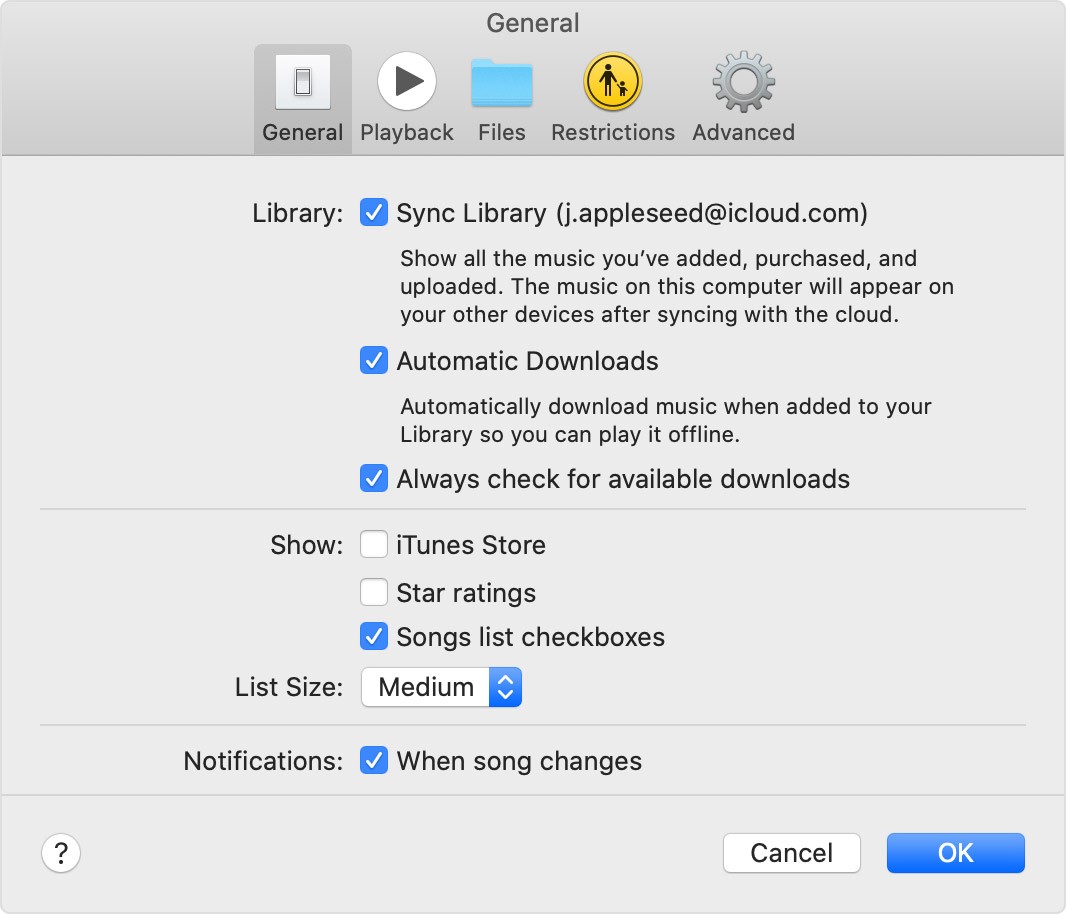
Qualquer conteúdo adicionado será baixado automaticamente para o disco rígido do seu computador. E com isso, você terá uma cópia local da biblioteca do iTunes, que agora podemos chamar de biblioteca de backup do iTunes.
High Sierra e versões posteriores
Se a sua versão do iTunes for High Sierra ou posterior, tentar fazer backup da biblioteca do iTunes será um pouco mais complicado do que antes, mas ainda é possível, mesmo para quem não tem habilidades técnicas.
Em primeiro lugar, você deve consolidar sua biblioteca, o que significa verificar se todo o conteúdo da biblioteca do iTunes está onde deveria estar. Abaixo estão as etapas para fazer isso:
- Abra o aplicativo iTunes no seu Mac.
- Clique no Envie o guia na barra de menu.
- Selecionar Biblioteca e clique em Organizar biblioteca ...
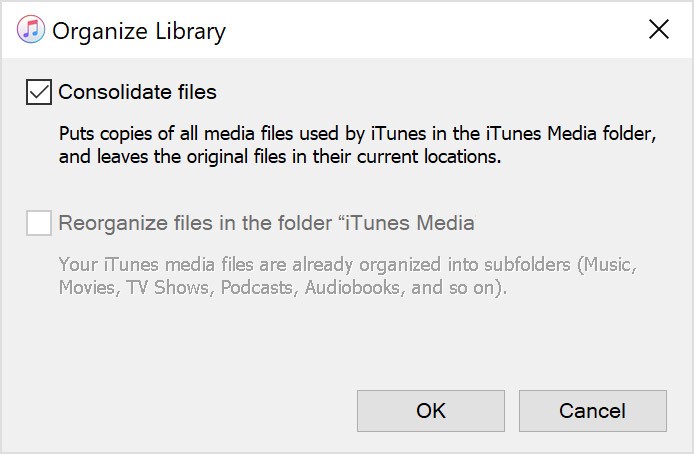
- No Organize a Biblioteca janela, certifique-se de que a opção para Consolidar Arquivos está marcado.
- Agora clique em OK.
Isso garantirá que todos os arquivos estejam onde deveriam estar. Se não forem, o iTunes o corrigirá automaticamente criando uma cópia de todos os arquivos no disco rígido. O que resta agora é transferir esses arquivos para uma fonte de backup:
- Conecte a fonte de backup ao computador. Pode ser um disco rígido externo, unidade flash ou qualquer outro dispositivo de armazenamento.
- Agora abra uma sessão de em destaque para Mac ou Envie o Explorer para PC com Windows.
- Localize o conteúdo da biblioteca baixada do iTunes em seu disco rígido. Eles geralmente são encontrados na pasta Música.
- Agora inicie outra sessão de em destaque/File Explorer mas desta vez, abra a fonte de backup externa.
- Arraste e solte o conteúdo da biblioteca do iTunes na fonte de backup.
Agora você tem uma biblioteca de backup do iTunes, caso as coisas dêem errado. Isso deve garantir que você possa se recuperar de danos graves em sua biblioteca do iTunes sem passar por muitos problemas.
Parte 3. A melhor maneira de fazer backup da biblioteca do iTunes
TuneSolo Apple Music Converter é uma ferramenta que permite aos usuários coletar informações como etiquetas de identificação do iTunes. Usando essas informações, o software pode baixe o conteúdo da biblioteca do iTunes como Audiobooks e outros arquivos de áudio. É capaz de remover DRM do iTunes também.
O software está disponível para a maioria dos dispositivos iOS, incluindo iPods, iPhones, iPads e Apple Watch e até mesmo dispositivos de outras marcas como Xbox, Android, PSP, Zune e muito mais.
Experimente grátis Experimente grátis
Abaixo estão as etapas para usar este software para fazer backup da biblioteca do iTunes:
Passo 1. Selecionar Apple Music canções
Abra o TuneSolo Apple Music Converter no seu computador. Certifique-se de que o iTunes esteja instalado no computador, pois ele será a fonte da música. Na página principal, haverá uma lista de músicas. Basta selecionar o Apple Music músicas que você deseja converter clicando em sua caixa.

Passo 2. Defina as configurações de saída
Abaixo da lista de músicas encontram-se as configurações de saída. Aqui, escolha o formato, a qualidade e outras configurações adequadas para a música selecionada. Apple Music.

Passo 3. Converter Apple Music
Após concluir as configurações, clique no botão Converter abaixo. Isso pode demorar um pouco, mas, ao final, você verá os resultados na aba Concluído. Lá, você poderá verificar se converteu a música correta e se a conversão foi bem-sucedida.

Conclusão
Embora o iTunes já pareça perfeito para alguns usuários, sempre existe a possibilidade de perder todo o conteúdo do aplicativo. É exatamente por isso que é crucial fazer backup da biblioteca do iTunes, para que, caso o pior aconteça, você esteja preparado.
Por outro lado, se você quiser evitar a perda de dados, sua melhor aposta seria cuidar do aplicativo iTunes. Isso deve diminuir as chances de perda de dados.

