

É possível baixar o Spotify Music para o Apple Watch?
Graças ao plano de assinatura gratuita do Spotify , é bastante fácil obter música por meio dele. Afinal, se você procurar outros serviços de streaming de música, não encontrará uma boa plataforma com música gratuita. Mesmo o Apple Music exige que os usuários paguem uma assinatura antes de poderem ouvir música. Então, você pode baixar o Spotify Music para o Apple Watch?
Muitos usuários estão fazendo esta pergunta recentemente. Alguns dizem que é possível, enquanto outros são um pouco pessimistas. Então, qual é realmente a resposta para essa pergunta? Para sua sorte, é exatamente isso que vamos discutir neste artigo.
Hoje, você encontrará a resposta para a pergunta: " É possível baixar o arquivo Spotify Music para o Apple Watch? " e, com sorte, o melhor método para fazê-lo. Então, sem mais delongas, vamos ao artigo.
Conteúdo do Artigo Parte 1. É possível reproduzir Spotify Music no Apple Watch?Parte 2. Como faço para baixar músicas do Spotify para o Apple Watch?Parte 3. Resumo
Parte 1. É possível reproduzir Spotify Music no Apple Watch?
A resposta para essa pergunta é um grande sim. Você pode jogar Spotify no Apple Watch offline (2020,) desde que tenha Wi-Fi ou dados móveis. Isso se aplica ao Apple Watch Series 3 e posteriores. Embora possa ser possível em versões anteriores, haverá alguns problemas.
Além disso, você poderá reproduzir não apenas Spotify Music, mas também podcasts, audiolivros e outros conteúdos semelhantes no Apple Watch. Você também pode optar por sincronizar suas músicas no Apple Watch, dispensando a necessidade de conexão Wi-Fi ou Bluetooth.
Vale mencionar também que os assinantes do Apple Music poderão escolher músicas da biblioteca do Apple Music. Portanto, se você não for assinante, poderá fazer o upload ou adicionar suas próprias músicas, e é isso que discutiremos a seguir. Existem duas maneiras de reproduzir músicas no Apple Watch: usando o dispositivo diretamente ou através do iPhone. Vamos começar pela primeira opção.
#1. Reproduza Spotify Music diretamente no Apple Watch
Se você não tem um iPhone, ou não o tem consigo agora, a única diferença é que não poderá atender chamadas nem receber notificações. Então, é possível baixar músicas para o Apple Watch sem um iPhone? Felizmente, sim. Como baixar Spotify Music para o Apple Watch? Veja como configurar.
Passo 1. Adicionar música ao Apple Watch
Os Apple Watches têm uma certa quantidade de armazenamento disponível. Pode ser em torno de 8GB, mas você também pode usar até 25% desse espaço ou 2GB para músicas. Isso pode ser suficiente para mais de 500 músicas.
Sua primeira tarefa é abrir o Apple Watch. Agora toque na opção Limite da lista de reprodução para decidir quantas músicas sincronizar. Agora volte e selecione a lista de reprodução que deseja sincronizar. As músicas não devem exceder o limite da lista de reprodução que você escolheu.
Passo 2. Conecte o Apple Watch ao Bluetooth.
Observe que um Apple Watch não tem um conector. É por isso que você precisa usar o Bluetooth para conectar seus fones de ouvido. Isso pode ser feito facilmente acessando Configurações no relógio. Agora vá para o Bluetooth e os dispositivos começarão a aparecer. Basta selecionar o fone de ouvido que deseja usar.
Passo 3. Reproduzir Spotify Music no Apple Watch
O último passo é reproduzir Spotify Music no Apple Watch. Para isso, acesse o aplicativo Música no Apple Watch. Lá, selecione Fonte e toque em Apple Watch. A playlist que você sincronizou recentemente será exibida.
Agora você pode reproduzir a lista de reprodução que escolheu nas etapas anteriores. Como você pode ver, não é tão difícil se você realmente colocar seu coração nisso. Além disso, ao seguir essas etapas, você não deverá encontrar nenhum problema.

#2. Reproduza Spotify no Apple Watch usando o iPhone
Sua próxima opção envolve usar o iPhone para reproduzir Spotify no Apple Watch. Isso é muito mais fácil do que usar apenas o aplicativo do Apple Watch, já que é mais intuitivo usar o iPhone. De qualquer forma, aqui estão os passos que você precisa seguir se quiser adicionar sua música usando o iPhone:
- Carregue seu Apple Watch e mantenha seu iPhone por perto para que esteja dentro do alcance.
- Agora, no iPhone, abra o aplicativo Ajustes, vá para Bluetooth e ative o Bluetooth.
- Agora abra o Apple Watch no seu dispositivo e selecione My Watch.
- Role para baixo e selecione Música. Em seguida, toque no ícone de adição (+) que deve corresponder ao botão Adicionar música.
- Por último, selecione as músicas para sincronizar. Em seguida, toque no botão adicionar que se encontra ao lado da música. Isso permitirá que você adicione qualquer música que já tenha baixado.
Faça isso para todas as músicas que você deseja adicionar. Depois de sincronizar as músicas selecionadas, você não precisará mais se conectar ao Wi-Fi para reproduzir Spotify Music no Apple Watch. Essa é a vantagem desse método.
Além disso, não há limites para quantas músicas você pode adicionar. No entanto, isso só é aplicável se você tiver um iPhone. Se você deseja remover algumas músicas da lista de reprodução do Apple Watch, siga estas etapas:
- No seu dispositivo, abra o aplicativo Apple Watch novamente.
- Na seção Meu relógio, vá para a guia Música e toque em Editar.
- Agora, em Listas de reprodução e álbuns, toque no botão excluir que se parece com um sinal de menos ao lado da música que você deseja remover.
Parte 2. Como faço para baixar músicas do Spotify para o Apple Watch?
Embora eu tenha dito que existem opções para reproduzir músicas do 2 no Apple Watch, na verdade existe outro método, mas este envolve o uso de uma ferramenta de terceiros. A diferença é que você não precisa assinar o Spotify para reproduzir suas músicas no Apple Watch.
#1. Ferramenta necessária para converter Spotify Music
O TunesFun Spotify Music Converter é uma ferramenta capaz de extrair músicas do arquivo Spotify mesmo que você não seja assinante. Além disso, você pode converter músicas do Spotify para diferentes formatos, garantindo compatibilidade com o Apple Watch. Existem ainda outras vantagens em usar o TunesFun. Veja a seguir uma análise mais detalhada desses recursos:

Característica principal:
- Ignorar DRM. Com o TunesFun, você pode ignorar o Proteção DRM no formato Spotify, que impede a reprodução no Apple Watch. Você também pode optar por convertê-lo para outros formatos, como WAV,, FLAC,, MP3, e AAC. Dessa forma, você não precisa se preocupar com músicas em Spotify terem um formato incompatível com o seu Apple Watch.
Outras características:
- Reprodução offline. Devo também mencionar que você pode Ouça as músicas baixadas de Spotify offline.Isso é bastante útil, já que o Modo Offline do Spotify é exclusivo para usuários premium. Em outras palavras, você pode se sentir como um usuário premium com esse recurso.
- Manter metadados. O TunesFun também converte e baixa músicas Spotify, mantendo informações como metadados e até mesmo tags ID3. Dessa forma, você pode facilmente organizar suas músicas no Apple Watch por título, artista, álbum, ano e outras tags.
- Conversão rápida. É impressionante também que este conversor seja mais rápido do que os conversores comuns. Ele tem uma velocidade 5x superior à de softwares típicos. Além disso, você pode converter e baixar vários arquivos simultaneamente, o que também é uma grande vantagem.
Existem vários outros motivos pelos quais o TunesFun é a ferramenta perfeita se você quiser aprender como baixar músicas Spotify para o Apple Watch. Um desses motivos é a facilidade de uso do software.
Guia para baixar o Spotify Music para o Apple Watch (#2.)
Basta seguir os passos indicados em 4 para realizar esta tarefa. Então, como posso baixar o arquivo Spotify Music para o Apple Watch usando este software?
Passo 1. Selecione Spotify Music
Primeiramente, você precisa encontrar a música Spotify que deseja baixar. Você pode fazer isso acessando o aplicativo Spotify. Agora, você precisa obter o link clicando com o botão direito do mouse sobre ele e selecionando "Compartilhar". Em seguida, nas opções, clique em "Copiar link". Você obteve o link, agora vamos para o próximo passo.
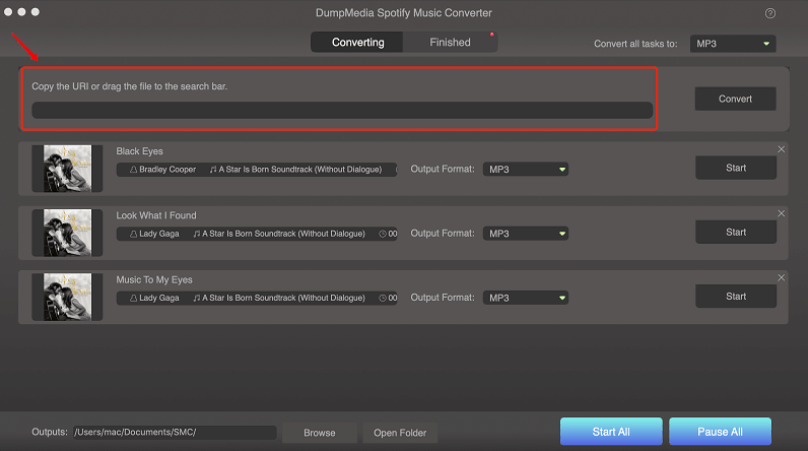
Passo 2. Cole o link Spotify
Com o link Spotify na sua área de transferência, abra o programa. Agora, cole o link na barra de texto da janela. Faça isso para todas as músicas que você deseja baixar. Você também tem a opção de adicionar uma música simplesmente arrastando e soltando-a na janela.
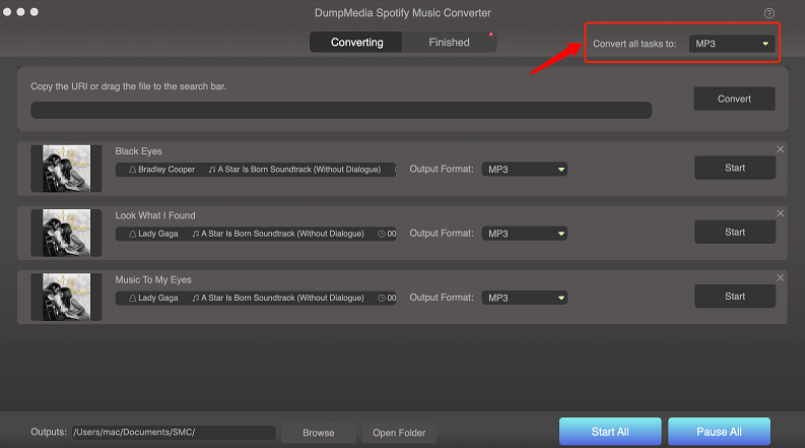
Passo 3. Ajustar formato
Agora clique no menu suspenso localizado na janela. Isso mostrará várias opções que correspondem ao formato de saída. Basta selecionar o 1 de sua preferência, mas sugiro selecionar MP3 no seu caso.
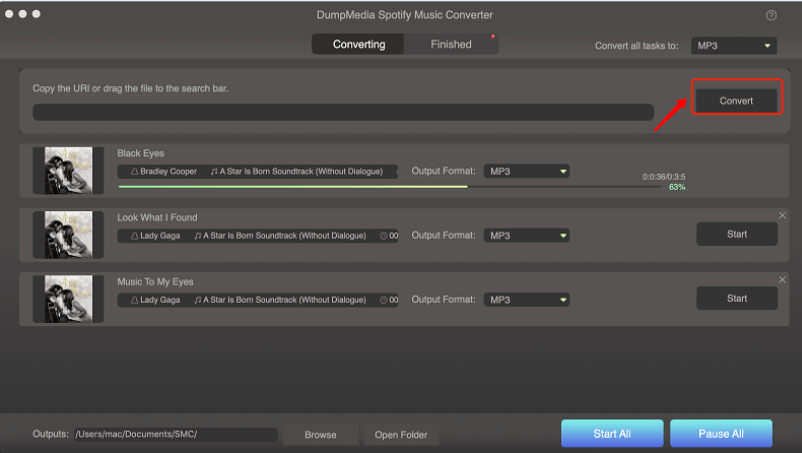
Passo 4. Converter músicas Spotify
A última etapa é simplesmente clicar em Converter tudo. Isso iniciará o processo de conversão. Agora clique em Exibir arquivo de saída quando o botão aparecer. Você será levado para a pasta onde estão os arquivos baixados. Sua próxima tarefa é copiar esses arquivos para o seu iPhone e adicioná-los ao seu aplicativo Apple Watch, como discutimos nas seções anteriores.
Parte 3. Resumo
É possível baixar o arquivo Spotify Music para o Apple Watch? Sinceramente, esse processo é bem simples, ao contrário do que muitos pensam. No entanto, isso só é possível se você tiver as ferramentas certas. Caso contrário, é claro que será difícil.
Depois de ler este artigo, tenho certeza de que para você, tudo ficará muito mais fácil. Você não só terá as ferramentas certas, como também aprenderá sobre os métodos para baixar o arquivo 3 e o arquivo Spotify Music para o Apple Watch.

