

Por que os dados celulares não estão funcionando no meu iPhone? Como resolver?
O Apple Music possui um catálogo e coleção enormes, oferecendo muitas opções para você escolher qual música reproduzir. Você pode reproduzir as músicas usando sua conexão Wi-Fi. Caso o Wi-Fi não esteja disponível, você pode usar seus dados móveis para reproduzir as faixas do Apple Music.
No entanto, você já deve estar preparado para algumas situações em que poderá se deparar com erros de " dados móveis não funcionando ". Para solucioná-los, é fundamental conhecer as principais causas, e é exatamente isso que abordaremos neste artigo.
Neste post, você também aprenderá os passos básicos para reproduzir faixas do Apple Music usando seus dados móveis e a ferramenta que você pode usar para baixar as faixas para reprodução offline quando não quiser usar seus dados móveis.
Conteúdo do Artigo Parte 1. Por que os dados móveis não estão funcionando no meu iPhone?Parte 2. Como resolver o problema do Apple Music que não reproduz faixas com dados móveis?Dicas extras: Como baixar gratuitamente o Apple Music para ouvir offline?
Parte 1. Por que os dados móveis não estão funcionando no meu iPhone?
Na verdade, existem vários motivos possíveis pelos quais você encontrou erros de dados de celular. Confira a lista abaixo e saiba se você já passou por algum deles.
#1. Conexão de internet ruim/Sinal instável
É natural não obter uma conexão de dados de celular adequada se você não tiver um sinal estável. Às vezes, funciona e, depois de alguns minutos, esse problema ocorre novamente. Se a conectividade com a Internet estiver ruim, espere que você não consiga visitar vários sites e portais online.
Você pode desligar e ligar novamente sua conexão wi-fi/dados de celular. Teste sua conexão com a internet e veja se o problema persiste.
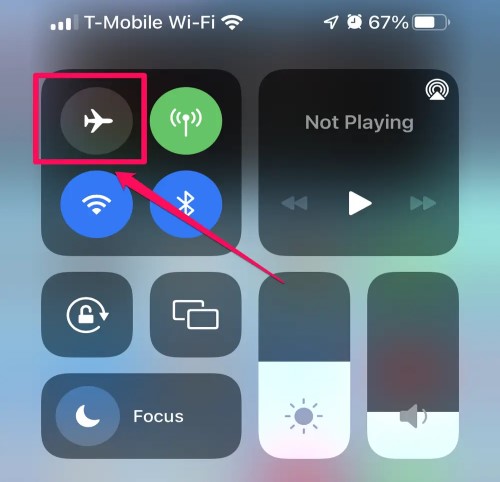
É possível que os dados móveis do seu iPhone tenham sido desativados acidentalmente. Você pode controlar isso na Central de Controle do seu iPhone . Outra coisa a verificar é se o Modo Avião está ativado.
#2. Sem cobertura de internet em sua localização
Outra possível razão pela qual os dados de celular não funcionam é que sua localização não tem cobertura de rede. Portanto, agora é convincente o suficiente que você não pode usar a conexão de dados do celular corretamente. Se é isso que você está experimentando no momento, você pode pensar em utilizar outro operador.
#3. Problemas do dispositivo
Os bugs em seu dispositivo também podem ser suspeitos do problema de dados de celular. Se o seu dispositivo tiver muitos bugs com os quais se preocupar, isso pode resultar em erros no seu dispositivo. E isso inicialmente terá um impacto em uma conexão com a Internet.
#4. Problema com a operadora
Existem também situações em que a operadora de rede está realizando manutenções para corrigir problemas no serviço. Se houver uma verificação programada, você poderá ficar sem acesso à internet móvel.
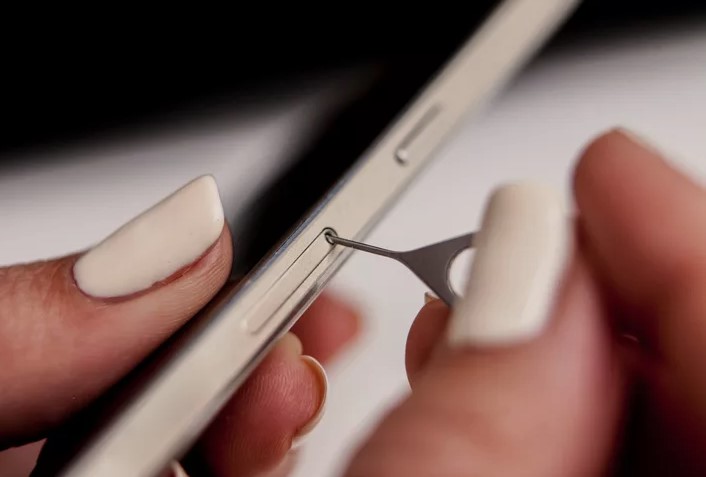
Você pode tentar reinstalar o seu cartão SIM : encontre a ferramenta de remoção do cartão SIM que veio com o seu telefone ou use um clipe de papel. Insira a ferramenta no orifício próximo à bandeja do cartão SIM e empurre com cuidado, mas firmeza, até que a bandeja se solte. Certifique-se de que o cartão SIM esteja na posição correta e, em seguida, insira-o novamente com cuidado.
Erro na atualização de software #5.
A maioria de vocês também pode estar enfrentando erros, como a lentidão do seu dispositivo, se uma atualização de software estiver sendo feita em seu dispositivo. Isso também pode afetar sua conectividade com a Internet e causar problemas de dados de celular.
#6. Problema com seu dispositivo
Agora que você já verificou tudo e não há problemas em todos os lugares, seu próprio dispositivo pode ser o principal motivo pelo qual seus dados de celular não estão funcionando.
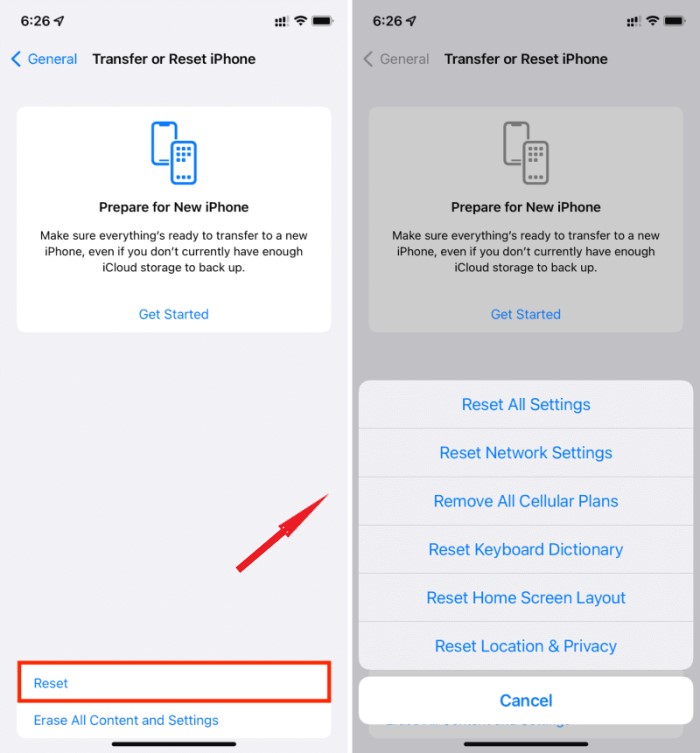
Tente reiniciar o seu iPhone para corrigir esse erro. Ou você pode redefinir as configurações de rede do seu telefone. No entanto, lembre-se de que todas as redes salvas, dispositivos Bluetooth pareados e senhas de Wi-Fi serão apagados após a redefinição.
#7. Ativar e desativar dados móveis
O último motivo é o mais simples, mas existem algumas situações em que muitas vezes você se esquece de ativar seus dados móveis. Portanto, se os dados do seu celular não estiverem funcionando, é melhor verificar primeiro se você os ativou.
Parte 2. Como resolver o problema do Apple Music que não reproduz faixas com dados móveis?
Alguns usuários estão enfrentando problemas ao tentar reproduzir as faixas Apple Music usando dados móveis. Por exemplo, a faixa Apple Music não funciona com dados móveis . Se você estiver com o mesmo problema, tente o procedimento abaixo, que pode servir como guia para reproduzir corretamente as faixas Apple Music usando seus dados móveis.
Antes de prosseguir com as etapas, verifique se você já estava com os dados do celular ativados para o processo.
- No seu iPhone, selecione o ícone de Configurações.
- Na próxima janela mostrada, clique no botão “Dados de celular"
- No próximo conjunto de opções mostrado, procure a opção Música e clique nela uma vez encontrada.
- Em "Permitir que a música use dados”, Escolha“WLAN e dados celulares".
Depois de executar todas essas etapas simples, agora você poderá gerenciar sua biblioteca de músicas usando seus dados de celular.
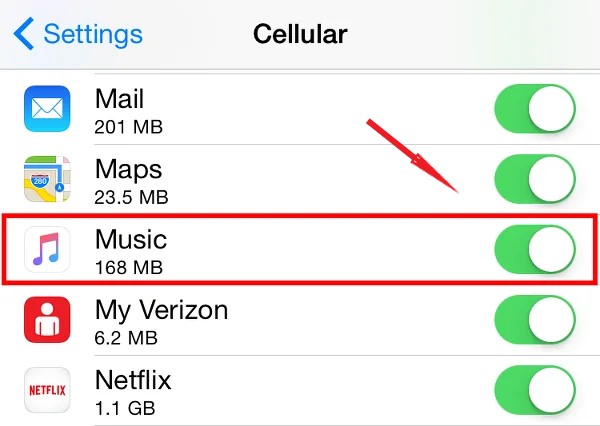
Se o seu Apple Music ainda não estiver funcionando com seus dados móveis, verifique novamente se o download de músicas do Apple Music já está ativado . Depois disso, verifique se o streaming e os downloads de música também estão habilitados. Os passos a seguir irão guiá-lo nesse processo.
- Mais uma vez, toque no Ícone de configurações no seu iPhone.
- Nas opções exibidas a seguir, procure o “Music”E selecione-a.
- Na janela Música, clique no botão “Dados de celular” Ligue-o alternando o botão verde.
- Você deve ativar o “Downloadstambém estará disponível a opção ”. Isso indicará que você pode baixar as faixas Apple Music através de seus dados móveis.
Após concluir os passos acima, tente abrir o aplicativo Apple Music novamente e verifique se o problema persiste ao reproduzir as faixas do Apple Music. Observe que, se a sua conexão Wi-Fi estiver ativada e disponível, o Apple Music ainda a utilizará em vez dos seus dados móveis. Além disso, se você não quiser usar seus dados móveis para o aplicativo Apple Music, basta desativá-los na seção Configurações.
Dicas extras: Como baixar gratuitamente o Apple Music para ouvir offline?
Usar seus dados móveis o tempo todo para ouvir música em streaming pode custar muito caro. É muito fácil acumular uma conta de dados móveis alta no seu iPhone . Portanto, baixar as músicas diretamente no seu dispositivo pode ajudar bastante. No entanto, baixar faixas Apple Music não é permitido, pois são arquivos protegidos.
Apresento aqui uma solução que pode ser muito útil para salvar faixas Apple Music para reprodução offline. Com este método bem implementado, você não precisará mais se preocupar com erros de conexão de dados móveis ao reproduzir música em streaming. Você pode utilizar uma ferramenta profissional chamada TuneSolo Apple Music Converter para realizar o processo.
Experimente grátis Experimente grátis
Todo usuário do Apple Music sabe que o conteúdo da Apple é criptografado com DRM, o que causa a restrição e o erro encontrados ao tentar baixá-lo. Para baixar as faixas, o DRM deve ser removido primeiro . Após a remoção do DRM, o conteúdo será convertido para formatos de saída compatíveis e, em seguida, o TuneSolo ajudará você a salvá-las em seu dispositivo.

Os formatos de saída disponíveis para o procedimento de conversão do TuneSolo incluem MP3,, FLAC,, WAV, e M4A. Os formatos de áudio podem ser facilmente acessados em diversos dispositivos de sua escolha. Portanto, você pode copiá-los e transferi-los de um dispositivo 1 para outro.
Através da função de download do TuneSolo, você pode desfrutar de streaming offline . Além disso, ele mantém as tags ID das faixas do Apple Music após o processo de conversão. A qualidade de streaming perfeita também será garantida.
Nota : Recomendamos que você experimente a nova versão TuneSolo Apple Music Converter, pois a ferramenta não requer mais sincronização com a iTunes para processar a conversão de música offline!
Experimente grátis Experimente grátis
Possui um reprodutor web Apple Music integrado para facilitar a conversão e o download online ! Experimente esta ferramenta para baixar músicas gratuitamente e curtir suas canções mesmo sem dados móveis!


