

Como criar e compartilhar uma playlist colaborativa no Apple Music
A música é uma ferramenta poderosa que une as pessoas. Com Apple MusicCom o recurso de playlists colaborativas, você pode compartilhar suas músicas favoritas e descobrir novas músicas com outras pessoas.
Neste artigo, mostraremos como criar um playlist colaborativa em Apple Music, como compartilhá-lo com outras pessoas e até mesmo uma maneira fácil de mantenha-o off-line para compartilhamento.
Conteúdo do Artigo Parte 1. lata 2 As pessoas editam um Apple Music Lista de reprodução?Parte 2. Como criar uma playlist colaborativa no Apple Music?Parte 3. Como compartilhar minha playlist colaborativa de Apple Music?Parte 4. Como manter Apple Music Lista de reprodução colaborativa offline para compartilhamento?Parte 5. Conclusão
Parte 1. lata 2 As pessoas editam um Apple Music Lista de reprodução?
Sim, 2 ou mais pessoas podem colaborar e editar o mesmo Apple Music lista. Esse recurso permite que você trabalhe em uma lista de reprodução com amigos, familiares ou colegas e compartilhe suas músicas favoritas uns com os outros.
Para colaborar em um Apple Music Para criar uma playlist, é necessário fazê-la. Depois disso, você precisa convidar outras pessoas para participar. Assim que elas aceitarem o convite, poderão adicionar, remover e reorganizar as músicas da playlist.
Vale ressaltar que as alterações de cada pessoa serão refletidas em tempo real, por isso é fundamental se comunicar com seus colaboradores para evitar conflitos ou duplicação de esforços. Além disso, o proprietário da lista de reprodução pode remover ou restringir o acesso de edição para outros colaboradores a qualquer momento.
Além disso, se você estiver colaborando com outras pessoas que não têm um Apple Music tudo incluso, eles não poderão adicionar músicas diretamente à lista de reprodução. No entanto, eles podem compartilhar músicas com você e você pode adicioná-los à lista de reprodução em nome deles.
Também é importante ter em mente que, ao colaborar em uma lista de reprodução, todos os colaboradores terão acesso ao histórico completo da lista de reprodução, incluindo todas as músicas excluídas ou removidas. Portanto, é essencial ter um entendimento claro com seus colaboradores sobre o que é aceitável adicionar ou remover da lista de reprodução.
Parte 2. Como criar uma playlist colaborativa no Apple Music?
Com base no conteúdo anterior, você já deve saber que é possível para 2 pessoas para editar uma lista de reprodução em Apple Music e Apple Music Listas de reprodução compartilhadas podem ser ouvidas por várias pessoas ao mesmo tempo. Mas antes de compartilhar Apple Music Para criar playlists colaborativas com outras pessoas, é importante saber como fazê-lo. Existem alguns detalhes aos quais você precisa prestar atenção.
Pré-requisitos para playlists colaborativas em Apple Music:
- Tendo pelo menos 1 amigos.
- Cada colaborador deve estar inscrito em Apple Music.
- Todos os colaboradores devem ter um iPhone ou iPad com iOS instalado. 17.2, iPadOS 17.2, ou uma versão mais recente do sistema operacional.
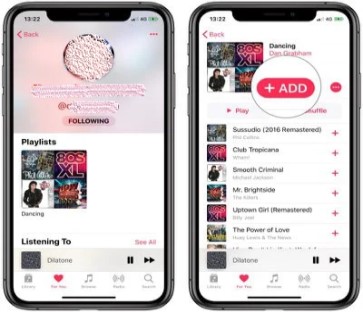
Método 01. Crie uma playlist colaborativa diretamente em Apple Music App
Se preferir usar o método oficial para criar uma playlist colaborativa em Apple MusicEis como você pode fazer isso:
Passo 1. Abra o aplicativo para Apple Music no seu dispositivo iOS ou macOS.
Passo 2. Toque em "Biblioteca", localizada na parte inferior da tela (iOS) ou na barra lateral (macOS).
Passo 3. Selecione "Playlists" e toque no ícone "+" para criar uma nova playlist.
Passo 4. Dê um nome à sua lista de reprodução e adicione as primeiras músicas que desejar incluir.
Passo 5. Toque no botão "Editar" no canto superior direito da lista de reprodução.
Passo 6. Selecione "Adicionar pessoas" para convidar outras pessoas a participar da lista de reprodução.
Passo 7. Escolha como deseja enviar o convite, por exemplo, por iMessage ou por e-mail.
Passo 8. Seus colaboradores receberão um convite para participar da playlist. Depois de aceitarem, eles poderão adicionar, remover e reordenar músicas na playlist.
Passo 9. Para gerenciar seus colaboradores, toque no botão "Editar" no canto superior direito da lista de reprodução e selecione "Colaboradores".
Utilizando o aplicativo oficial para Apple Music Criar uma playlist colaborativa é uma maneira simples e confiável de trabalhar com outras pessoas para criar uma playlist. Os passos são fáceis de seguir e você pode usar as ferramentas integradas do aplicativo para gerenciar seus colaboradores e o acesso deles à playlist.
Método 02. Crie uma Apple Music Lista de reprodução colaborativa usando Caset
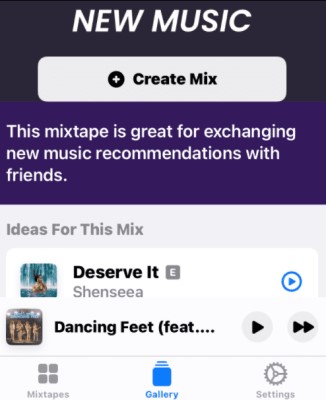
Existe também outra forma de colaborar em Apple Music playlist.Para criar uma playlist colaborativa em Apple MusicVocê pode usar um aplicativo de terceiros chamado CaixaVeja como usar o Caset para criar uma playlist colaborativa no Apple Music:
Passo 1. Baixe e instale o aplicativo Caset no seu dispositivo iOS.
Passo 2. Abra o aplicativo e toque no ícone "+" para criar uma nova lista de reprodução.
Passo 3. Dê um nome à sua lista de reprodução e adicione as primeiras músicas que desejar incluir.
Passo 4. Toque em "Compartilhar" e selecione "Colaborar" para convidar outras pessoas a participar da lista de reprodução.
Passo 5. Escolha como deseja enviar o convite, por exemplo, por e-mail ou mensagem de texto.
Passo 6. Seus colaboradores receberão um convite para participar da playlist. Depois de aceitarem, eles poderão adicionar, remover e reordenar músicas na playlist.
Passo 7. Para gerenciar seus colaboradores, toque no botão "Editar" no canto superior direito da lista de reprodução e selecione "Colaboradores".
É importante notar que, embora o Caset seja uma ferramenta útil para criar listas de reprodução colaborativas no Apple MusicEste é um aplicativo de terceiros e não é oficialmente endossado ou suportado pela Apple. Portanto, podem surgir algumas limitações ou problemas ao utilizá-lo. Sempre tenha cautela ao compartilhar informações pessoais ou conceder acesso a aplicativos de terceiros.
Parte 3. Como compartilhar minha playlist colaborativa de Apple Music?
Agora que você criou sua playlist colaborativa, é hora de discutir o Apple Music Lista de reprodução compartilhada. Compartilhando sua lista de reprodução colaborativa em Apple Music É simples e direto. Veja como fazer:
Passo 1. Abra o aplicativo para Apple Music no seu dispositivo iOS ou macOS.
Passo 2. Toque em "Biblioteca", localizada na parte inferior da tela (iOS) ou na barra lateral (macOS).
Passo 3. Selecione "Playlists" e encontre a playlist que deseja compartilhar.
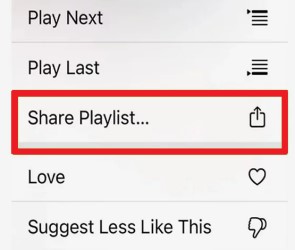
Passo 4. Toque e segure a lista de reprodução para exibir as opções de compartilhamento.
Passo 5. Selecione "Compartilhar lista de reprodução".
Passo 6. Escolha como deseja compartilhar a playlist, por exemplo, por meio do iMessage, e-mail ou redes sociais.
Passo 7. Seus destinatários receberão um link para visualizar a lista de reprodução em Apple MusicEles podem ouvir as músicas e até adicioná-las às suas próprias listas de reprodução.
Compartilhando sua playlist colaborativa em Apple Music É uma ótima maneira de permitir que outras pessoas desfrutem da música que você selecionou. Também é uma excelente maneira de promova sua lista de reprodução e atingir um público mais amplo.
Parte 4. Como manter Apple Music Lista de reprodução colaborativa offline para compartilhamento?
Se desejar, pode manter sua playlist colaborativa ativada. Apple Music Para compartilhar conteúdo offline, você pode usar uma ferramenta de terceiros como MúsicasSolo Apple Music Converter.
MúsicasSolo Apple Music Converter é um aplicativo de terceiros que permite aos usuários converter e baixar Apple Music músicas, álbuns e listas de reprodução em vários formatos, incluindo M4A, MP3, FLAC, e WAV.
O aplicativo foi desenvolvido para ajudar Apple Music Os assinantes acessam sua biblioteca de músicas offline, além de compartilharem suas músicas com outras pessoas que podem não ter acesso a ela. Apple Music inscrição.
O aplicativo oferece suporte à conversão em lote, permitindo que os usuários converter várias músicas ou listas de reprodução inteiras de uma só vezAlém disso, preserva a qualidade original do Apple Music arquivos, garantindo que as músicas baixadas soem tão bem quanto as originais.
Veja como você pode usar o TunesSolo para baixar sua playlist colaborativa de Apple Music:
Passo 1. Baixe e instale o TunesSolo. Apple Music Converter no seu computador.
Experimente grátis Experimente grátis
Passo 2. Abra o aplicativo e pressione "Abrir". Apple Music Jogador Web".
Passo 3. Arraste sua lista de reprodução colaborativa em direção ao BOTÃO DE MAIS VERMELHO.
Passo 4. Escolha o formato e a qualidade de saída. Escolha uma pasta onde os arquivos serão salvos.
Passo 5. Clique em "Converter" para iniciar o processo de conversão.
Passo 6. Após a conversão, você encontrará as músicas baixadas na pasta de saída do seu computador.
Ao usar o TunesSolo Apple Music Converter, você pode Mantenha sua playlist colaborativa ativada. Apple Music offline e compartilhe com outras pessoas sem precisar de um Apple Music assinatura. Isso é particularmente útil se você quiser compartilhar a playlist com alguém que não tenha uma. Apple Music assinatura ou não tem acesso à internet.
Parte 5. Conclusão
Depois de ler isso, imagino que criar playlists colaborativas em Apple Music Não deve ser difícil para você agora. Além disso, você também pode usar TuneSolo Apple Music Converter Para baixar a playlist colaborativa criada no Apple Podcasts, compartilhar com amigos e reproduzir offline. Parece ótimo! Clique no botão seguro abaixo para começar a baixar sua playlist colaborativa. Apple Music !

