

Melhores métodos gratuitos para converter AAX em MP3 [Guia de 2026]
É sempre melhor e mais prático ouvir audiolivros em vez de ler livros físicos. Imagine? Não precisa levar o livro toda vez que sair. Basta ter o arquivo do audiolivro salvo no seu dispositivo e você pode ouvi-lo quando e onde quiser. No entanto, alguns problemas podem surgir quando... 1 está tentando salvar arquivos AAX. É por isso que precisamos de um guia para converter AAX em MP3 também se tornou popular.
Ser um entusiasta de audiolivros exigiria 1 para armazenar coleções de audiolivros nos dispositivos que usam com frequência. No entanto, o formato de arquivo AAX às vezes restringe o acesso dos usuários aos audiolivros que tanto apreciam. Por isso, precisamos converter AAX para MP3 Neste artigo, abordaremos o formato AAX, bem como informações detalhadas sobre ele. Além disso, você também aprenderá sobre as ferramentas online e offline disponíveis para realizar a conversão mencionada sem complicações.
Se você está curioso para saber mais sobre todos aqueles especificados acima, então você deve ficar com esta postagem até o fim.
Conteúdo do Artigo Parte 1. O que é AAX?Parte 2. Por que converter AAX para MP3?Parte 3. Como converter AAX para MP3?Parte 4. Conclusão
Parte 1. O que é AAX?
Como mencionado inicialmente, antes de abordarmos os métodos e ferramentas a serem usados para converter AAX em MP3, Primeiramente, vamos apresentar o formato de arquivo AAX. Certamente, você já deve ouvir audiolivros há algum tempo, mas talvez não conheça bem um dos formatos de arquivo utilizados por eles: o formato AAX.
O Formato de arquivo AAX é um formato associado a arquivos de audiolivro comprados em sites como Audible e outros. Isto é 1 formato que foi desenvolvido e criado por AudibleArquivos nesse formato contêm mídias como imagens, vídeos, linhas do tempo e até mesmo links. Arquivos nesse formato usam a extensão .aax. Esses arquivos podem ser reproduzidos em diversos reprodutores de mídia, incluindo o Google Play. iTunes, Microsoft Zune, Amazon Kindle, iPod e Creative Zen.
E, para que você possa ouvir seus audiolivros favoritos de Audible Para reproduzir os audiolivros nos dispositivos mencionados, é necessário criar uma conta no site e assinar o serviço. Como esses audiolivros em formato AAX são compatíveis com o iTunes, o usuário pode ouvi-los tanto em um computador Windows quanto em um Mac.

Além disso, os arquivos com a extensão .aax são um pouco maiores, o que aumenta o tempo de download. Isso ocorre porque os arquivos AAX são compactados e possuem uma taxa de bits de 64 Kbpor segundo. Esta é conhecida como a primeira opção se você for baixar via Audible.
Caso esteja se perguntando como abrir um arquivo AAX, basta executá-lo da mesma forma que qualquer outro arquivo, clicando duas vezes. Os aplicativos compatíveis com esse formato abrirão o arquivo imediatamente. No entanto, o problema surge se você não tiver nenhum aplicativo ou dispositivo compatível com esse tipo de arquivo. O que fazer? Continue lendo, pois vamos revelar os detalhes de como converter um arquivo AAX para outro formato. MP3 formato (que é um formato mais jogável em comparação com o AAX).
Parte 2. Por que converter AAX para MP3?
Por que é necessário converter AAX para MP3 formato? Talvez essa dúvida já tenha te incomodado antes ou continue te incomodando. Se você tem encontrado problemas para abrir arquivos AAX no dispositivo que está usando, então isso pode ser... 1 motivo pelo qual você deve procurar procedimentos para converter AAX em MP3 formato. Além disso, aqui estão alguns outros motivos populares.
- Os arquivos AAX são protegidos por proteção DRM. Esta é uma proteção que está sendo usada pelos criadores de conteúdo para evitar a reprodução ou streaming de conteúdo em dispositivos não autorizados, bem como o download e o compartilhamento de arquivos. Assim, dificultando o download de arquivos AAX para o dispositivo e impedindo-as de mantê-los para sempre.
- Nem todos os reprodutores de mídia podem suportar a reprodução de arquivos AAX. Há um número limitado de reprodutores de mídia com capacidade para fazer isso. Você pode inicialmente consultar aqueles enumerados na parte anterior deste artigo.
- Devido à restrição de proteção DRM, a capacidade de baixar arquivos AAX foi removida. Assim, removendo a capacidade dos usuários de compartilhar os arquivos com quem eles quiserem.
Se você conseguiu pelo menos 1 Se você se encaixa nos motivos mencionados, certamente precisa procurar aplicativos de software que convertam AAX para... MP3Como você pode fazer isso?
Parte 3. Como converter AAX para MP3?
Existem muitas maneiras de converter AAX para MP3 formato. E aqui, vamos compartilhar algumas soluções com você. Se você quiser saber mais detalhes, continue lendo este post.
Aqui está uma visão geral das instruções sobre como converter AAX para MP3:
- Converter AAX em MP3 Com um conversor potente
- Lançar o TuneSolo Apple Music Converter No seu PC
- Importe os arquivos AAX para converter e selecione MP3 Como formato de saída
- Siga para o processo de conversão
- Converter AAX em MP3 por iTunes
- Abra seu aplicativo iTunes
- Vá até o botão "Arquivo" localizado na parte superior da tela e escolha "Nova Lista de Reprodução"
- Insira um CD vazio no drive do seu PC
- Importe de volta os arquivos que você grava no CD
Solução 1. Converter AAX em MP3 Com um conversor potente
É verdade que existem diversos conversores que a internet oferece e sugere sempre que você digita “aplicativos para converter AAX para” MP3 formato”. Mas, embora existam muitos, você deve sempre estar atento o suficiente para identificar qual deles realmente dará os resultados esperados. Aqui, recomendamos o uso do TuneSolo Apple Music Converter. Além de ser uma ótima ferramenta com a capacidade de transformar Apple Music faixas, também é capaz de manipulação de audiolivros. Assim, oferecendo o serviço a muitos fanáticos também.

Como você pode usar isso TuneSolo Apple Music Converter ao converter seus arquivos AAX para MP3Você pode seguir o guia simples abaixo.
- Lançar o TuneSolo Apple Music Converter no seu PC.
- Importe os arquivos AAX para converter e selecione MP3 como o formato de saída.
- Continue com o processo de conversão.
Embora TuneSolo Apple Music Converter Apesar de possuir uma interface amigável, queremos mantê-lo informado sobre os detalhes de cada etapa para facilitar a conversão. Por isso, preparamos os textos a seguir. Basta lembrar da dica abaixo.
Dica: Ambos os seus Apple Music Os aplicativos do iTunes devem permanecer fechados e inativos durante a conversão. TuneSolo Apple Music Converter para garantir que a conversão seja bem-sucedida e que o resultado desejado seja alcançado.
Experimente grátis Experimente grátis
Degrau #1. Lançar o TuneSolo Apple Music Converter No seu PC
Você precisa instalar o TuneSolo Apple Music Converter Primeiro, instale o conversor no seu computador. Os requisitos são simples de cumprir. Após a instalação bem-sucedida, você poderá abrir e executar o conversor. Certifique-se de acessar a página principal da ferramenta.
Degrau #2. Importe os arquivos AAX para converter e selecione MP3 Como formato de saída
Já que você pode converter não apenas 1 arquivo, mas um monte em 1 Pronto, agora você pode importar quantos arquivos AAX quiser.

Após adicionar os arquivos, certifique-se de escolher o formato de saída desejado, que neste caso é MP3Existem inúmeros formatos suportados. Você também pode usar a ferramenta para converter seus outros arquivos para diversos outros formatos. Além disso, você tem a opção de editar algumas configurações de saída durante esta etapa, de acordo com sua preferência.

Degrau #3. Siga para o processo de conversão
Para iniciar a conversão, basta clicar no botão “Converter” localizado na parte inferior da página. Feito isso, todos os arquivos AAX importados serão convertidos para o formato desejado. MP3 Você também poderá baixar os arquivos convertidos assim que a conversão for concluída.
Solução 2. Converter AAX em MP3 por iTunes
Outra opção que os usuários podem tentar é converter os arquivos AAX usando o iTunes. Esta é uma ferramenta gratuita que pode já estar instalada no sistema. 1's PC e pode ser facilmente instalado caso não esteja presente.
Aqui estão as etapas que você precisa realizar.
Degrau #1. Abra seu aplicativo iTunes.
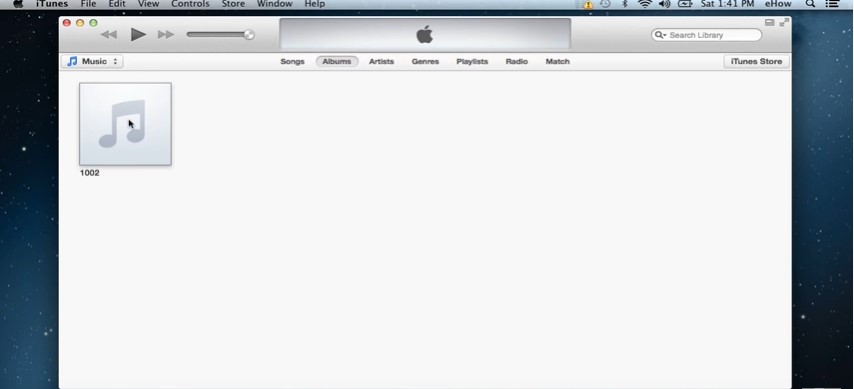
Degrau #2. Acesse o botão “Arquivo” localizado na parte superior da tela e selecione “Nova Lista de Reprodução”. Dê um nome de acordo com sua preferência. Certifique-se de adicionar todos os arquivos AAX à nova lista de reprodução criada. Para isso, basta arrastar e soltar os arquivos.
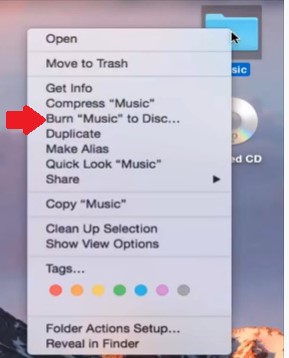
Degrau #3. Insira um CD virgem na unidade do seu computador. Assim que for detectado, escolha a nova lista de reprodução que você criou e, nas opções, selecione “Gravar disco”. Indique a velocidade desejada e clique no botão “Gravar”. Você poderá encontrar uma mensagem informando que o arquivo AAX não pode ser processado. Isso significa apenas que o arquivo é muito longo e você pode precisar usar um programa de gravação. 2 CDs para concluir o processo.
Degrau #4. Agora, você precisa importar de volta os arquivos que gravou no CD. Reinsira o CD e abra o iTunes novamente. Vá para o botão “Geral > Preferências”, seguido de “Editar” e depois “Preferências”. Certifique-se de clicar em “Importar configurações” e, em seguida, escolha “MP3 Codificador”. Certifique-se de marcar a caixa “OK” para concluir. Selecione o CD que aparece no painel lateral e marque a opção “Importar”. Ao fazer isso, o aplicativo iniciará o processo de importação dos arquivos AAX convertidos.

Parte 4. Conclusão
A fim de converter AAX em MP3, há muitas maneiras que um usuário pode tentar. O melhor é recorrer a conversores profissionais como TuneSolo Apple Music Converter. Se você tiver enfrentado algum problema sobre isso antes, verifique e tente usar a ferramenta mencionada. Ou se não, você certamente pode usar isso como uma referência. O que você acha?

