

Como converter a biblioteca do iTunes para MP3
O iTunes é um dos melhores aplicativos de música que os usuários estão curtindo atualmente. Com inúmeros recursos e vantagens disponíveis, quem não se interessaria por este aplicativo? Pagar a assinatura mensal não será um grande problema.
Ao usar este aplicativo mencionado, é justo que os streamers também estejam cientes de que o formato das músicas que estão comprando na loja iTunes está em um formato diferente que não pode ser reproduzido em muitos players de música. É por isso que aprender um guia sobre Como converter a biblioteca do iTunes para MP3 o formato seria benéfico, pois MP3 É conhecido como o formato de áudio mais comum, compatível com quase todos os dispositivos e reprodutores de mídia.
Você está tendo dificuldade em exportar suas músicas favoritas do iTunes? Você gostaria de manter as músicas para sempre, mesmo que sua assinatura tenha encerrado? Conforme avançamos neste post, seremos capazes de responder à pergunta mencionada, pois estaremos compartilhando com você os métodos e ferramentas que são fáceis de usar e o ajudariam a converter a biblioteca do iTunes para MP3 formato rápido e conveniente, bem como as razões usuais pelas quais as pessoas estão procurando por esses meios. Vamos começar agora!
Conteúdo do Artigo Parte 1. Por que precisamos converter a biblioteca do iTunes para MP3?Parte 2. Como converter a biblioteca do iTunes para MP3 com o iTunes?Parte 3. Como converter a biblioteca do iTunes para MP3 com as TuneSolo?Parte 4. Como identificar o iTunes e MP3 Arquivos à parteParte 5. Resumo
Parte 1. Por que precisamos converter a biblioteca do iTunes para MP3?
Antes de abordarmos o tema principal deste post, vamos listar os principais motivos que levam os ouvintes a migrar suas bibliotecas do iTunes para o formato digital. MP3 formato.
Se você é um grande fã do aplicativo iTunes, deve estar ciente de que os formatos de arquivo usuais que podem ser reproduzidos neste aplicativo incluem M4A, WAV, AIFF e AAC. E, se houver necessidade de transformar suas músicas favoritas da biblioteca do iTunes, você deve conhecer as ferramentas que podem ajudá-lo.
Entretanto, aqui está a lista das razões que mencionamos anteriormente.
- Alguns usuários tendem a converter a biblioteca do iTunes para MP3 quando eles querem ter o CD de MP3 músicas dessas faixas em suas playlists do iTunes.
- If 1 Se tiver interesse em importar arquivos de áudio não comprimidos para o iTunes como se fossem comprimidos, ele tentará converter a biblioteca do iTunes para... MP3 para economizar espaço de armazenamento.
- Exportar músicas e salvá-las em unidades externas como USB para tocar em outros reprodutores de mídia, como o aparelho de som do seu veículo.
- Para reproduzir em reprodutores de música que não suportam o formato normal de músicas do iTunes.
- Para conversão de arquivos de áudio de alta qualidade em outros formatos de arquivo, a fim de diminuir o espaço do disco.
- Para ripar CDs por meio do aplicativo iTunes.
É possível que existam outros motivos que as pessoas tenham em mente. Os citados acima são apenas alguns deles. Se você também tem todos esses motivos, certamente está procurando as mesmas ferramentas para transformar suas faixas favoritas do iTunes em... MP3 formato (que é um formato muito mais jogável). E esses serão apresentados nas próximas partes desta postagem do blog.
Parte 2. Como converter a biblioteca do iTunes para MP3 com o iTunes?
1 maneira fácil de converter a biblioteca do iTunes para MP3 A conversão de formato é feita através do próprio aplicativo iTunes. Você pode estar se perguntando, mas isso é realmente possível. Antes, muitos usuários sabiam que o iTunes era usado apenas para gerenciar arquivos ou armazenar mídias como vídeos, músicas, filmes e muito mais. Mas este aplicativo pode fazer muito mais! E uma de suas funcionalidades é transformar o formato de arquivos de mídia.
O 1 Uma das vantagens de usar o iTunes como conversor é que ele é totalmente gratuito. Se você ainda não tem o aplicativo instalado no seu computador, pode baixá-lo e instalá-lo facilmente pela Google Play Store ou pela App Store. O aplicativo é compatível com computadores Mac e também com computadores Windows. Portanto, se você usa um PC com Windows, não precisa se preocupar.
Agora, vamos ensinar os passos simples para converter a biblioteca do iTunes para... MP3 formato.
- Abra seu aplicativo iTunes.
- Procure a opção “Importar configuração”.
- Escolha as músicas do iTunes e crie um MP3 versão.
Embora o acima mencionado 3 Embora pareça ser tão fácil de realizar, queremos garantir que você consiga fazer a conversão sem qualquer dificuldade. Portanto, aqui estão as descrições correspondentes a cada etapa.
Degrau #1. Abra seu aplicativo iTunes
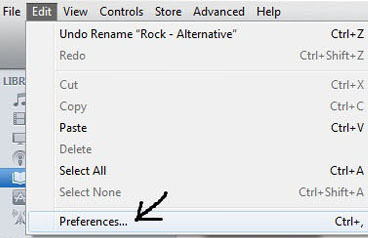
Obviamente, a primeira coisa que você precisa fazer é acessar o aplicativo iTunes e abri-lo. Conforme mencionado inicialmente, se você ainda não tem o aplicativo, pode simplesmente ir para a Google Play Store ou App Store para fazer o download. Depois de chegar na página principal, você precisa procurar o botão “Preferências”. Se você estiver usando um computador Mac, você precisa marcar a opção “iTunes” localizada na parte superior esquerda da tela, então você verá o menu “Preferências” daqueles listados. Caso você esteja usando um computador Windows, acesse o botão “Editar” e navegue com o mouse até a opção “Preferências”.
Degrau #2. Procure a opção “Configurações de importação”.
Após concluir a primeira etapa, você precisa acessar a aba “Geral”. Lá, você encontrará novas opções, incluindo “Configurações de Importação”. Você precisará escolher o formato de codificação que deseja usar. Como nosso objetivo é converter a biblioteca do iTunes para MP3 formato, certifique-se de escolher MP3Você pode escolher usando a seta para baixo que fica ao lado da opção “Importar usando”.

Degrau #3. Escolha as músicas do iTunes e crie uma MP3 Versão
Certifique-se de que, ao concluir a segunda etapa, você clique no botão “OK” para salvar todas as configurações feitas. Agora, você pode selecionar as faixas que deseja converter. MP3 formato. Depois disso, vá para a opção “Arquivo” e procure o botão “Converter”. Feito isso, você precisa garantir que a opção “Criar” esteja selecionada. MP3 A versão escolhida será selecionada. Após algum tempo, a MP3 As versões das músicas que você escolheu no iTunes serão exibidas na sua biblioteca do iTunes. Você já pode ouvi-las!
O uso do aplicativo iTunes pode ser vantajoso. No entanto, existem algumas desvantagens que qualquer usuário pode encontrar. Aqui estão elas: 2 mais evidente.
- Durante o processo de conversão, pode haver uma redução na qualidade original das músicas.
- A conversão dessas músicas antigas compradas no iTunes não seria possível, pois elas são codificadas em um formato protegido que impede os usuários de transformá-las e baixá-las em seus computadores pessoais.
Existe uma maneira melhor de... 1 É possível usar outros aplicativos além do iTunes para converter a biblioteca do iTunes para... MP3Claro que sim! E isso será discutido na próxima parte deste artigo.
Parte 3. Como converter a biblioteca do iTunes para MP3 com as TuneSolo?
Se você não precisar se deparar com problemas durante a conversão das faixas da sua biblioteca do iTunes para MP3, Você precisa procurar um conversor profissional que realmente tenha tudo! E esse é o TuneSolo Apple Music Converter!
O que torna essa conversão diferente do aplicativo iTunes e de qualquer outra ferramenta de software existente? TuneSolo Apple Music Converter É muito capaz de realizar muitas coisas e aqui está um resumo para sua referência.
- Ele suporta a conversão de faixas de 1 formato para outro.
- É capaz de removendo a proteção DRM de arquivos.
- Tanto a conversão quanto o download são rápidos e eficientes.
- As necessidades de instalação são poucas e fáceis de realizar.
- Possui uma interface de usuário fácil de navegar.
- Vários formatos são suportados.
- As etapas de conversão são fáceis de seguir!
Experimente grátis Experimente grátis
Como você pode usar isso TuneSolo Apple Music Converter para converter a biblioteca do iTunes para MP3 Formato? Bem, isso é simples! Temos os passos aqui, é claro. Mas antes de prosseguirmos, tenha em mente a seguinte observação.
Nota: Guarde seu Apple Music e os aplicativos do iTunes foram fechados durante o processo de conversão usando o TuneSolo Apple Music ConverterIsso garante uma conversão de arquivos tranquila e bem-sucedida.
Agora, aqui estão os passos para converter músicas do iTunes para... MP3.
- Instale o TuneSolo Apple Music Converter no seu PC.
- Faça o upload das faixas do iTunes para convertê-las em MP3.
- Termine clicando no botão “Converter”.
Aqui estão alguns detalhes para sua referência fácil.
Degrau #1. Instale o TuneSolo Apple Music Converter No seu PC
Uma vez que a instalação precisa de TuneSolo Apple Music Converter O processo é bastante simples e você pode instalar a ferramenta facilmente no seu computador. Depois de instalada, basta executar e abrir o software.
Experimente grátis Experimente grátis
Atualização do: A nova versão do TuneSolo Não é mais necessário sincronizar com o iTunes para processar a conversão de músicas offline! Temos uma função integrada. Apple Music reprodutor web para aumentar a eficiência de download. Você precisa fazer login com o ID da Apple para continuar a busca e conversão de músicas.

Degrau #2. Faça o upload das faixas do iTunes para conversão. MP3
O próximo passo é adicionar as faixas do iTunes que você deseja converter. MP3 Você pode adicionar quantas quiser, já que a ferramenta consegue processar inúmeras conversões em 1 Vá em frente. Certifique-se de que, em "Formato de saída", você selecionará a opção correta. MP3 da lista. Você também pode editar algumas configurações, se desejar, e especificar o caminho de saída para facilitar o acesso após a conclusão da conversão.

Degrau #3. Finalize clicando no botão “Converter”.
Por último, basta marcar o botão “Converter” que está localizado na parte inferior da tela para finalmente iniciar todo o processo de transformação. Você ficará surpreso ao saber que, após alguns minutos, os arquivos serão convertidos e estarão prontos para streaming.

Parte 4. Como identificar o iTunes e MP3 Arquivos à parte
Dentro do iTunes, distinguindo entre AAC e MP3 Distinguir versões de uma música pode ser um desafio, já que elas podem parecer indistinguíveis. No entanto, cada arquivo no iTunes contém informações fundamentais sobre a música, incluindo artista, duração e formato do arquivo. Para identificar se um arquivo é uma versão de uma música, é necessário verificar se ele é original ou não. MP3 or AAC, Você pode examinar o documento de identidade.3 As tags, que incluem informações como artista, gênero e outros detalhes da música, estão presentes no iTunes.
Passo 1: Inicie o aplicativo iTunes no seu computador.
Passo 2Identifique o arquivo de música e sua cópia idêntica na sua Biblioteca de Músicas do iTunes.
Passo 3Clique com o botão direito do mouse no arquivo de música.
Passo 4Selecione "Informações da música" nas opções exibidas.
Passo 5Na caixa de diálogo de informações da música, navegue até a guia Arquivo.
Passo 6Na guia Arquivo, você encontrará detalhes sobre o tipo de arquivo, como "Apple Music Arquivo de áudio AAC ou arquivo de áudio MPEG. Além disso, você pode verificar informações específicas como duração, tamanho, taxa de bits, taxa de amostragem, perfil, canais, volume e muito mais.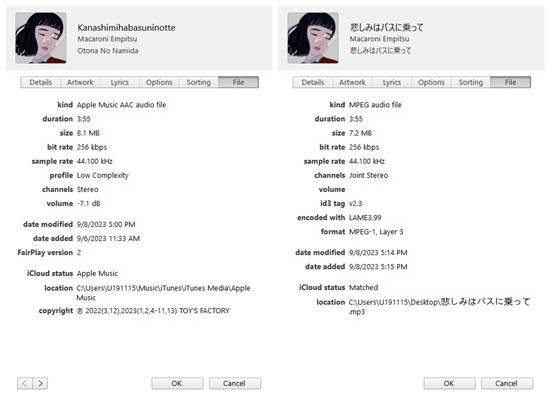
Parte 5. Resumo
Converta suas músicas favoritas do iTunes da sua biblioteca para MP3 Formatar é muito fácil, não é? Se você está com dificuldades na hora de converter, por que não experimentar o guia acima? E nos conte se funcionou para você!

