

Como configurar o Compartilhamento Familiar no iPhone? Como funciona?
Se você tiver amigos ou familiares que também usam dispositivos iOS, em vez de compartilhar contas, você pode usar o Compartilhamento Familiar. Como configurar o Compartilhamento Familiar no iPhone ou em outros dispositivos Apple?
O que é o Compartilhamento Familiar? O Compartilhamento Familiar é um recurso que permite ao organizador ter até 6 membros no grupo de compartilhamento familiar. Todos os membros têm acesso ilimitado às compras uns dos outros. Você pode até baixá-las para sua conta, se desejar. Todas as compras feitas pelos membros serão cobradas automaticamente do organizador familiar.
Neste post, aprenda sobre o processo de configuração do Compartilhamento Familiar no seu iPhone ou iPad e as possíveis soluções a serem tentadas caso o seu plano familiar Apple Music não esteja funcionando ao acessar os fluxos protegidos pelo DRM.
Conteúdo do Artigo Parte 1. Como configurar o compartilhamento familiar no iPhone ou iPad?Parte 2. Como resolver o problema do plano familiar Apple Music que não funciona em dispositivos iOS e Mac?Parte 3. Posso compartilhar Apple Music sem o Compartilhamento Familiar? A melhor maneira está aqui!
Parte 1. Como configurar o compartilhamento familiar no iPhone ou iPad?
A introdução pensou inicialmente sobre o que é o Compartilhamento Familiar. Agora, vamos abordar como configurar o Compartilhamento Familiar no iPhone e iPad.
Etapas fáceis para configurar o Compartilhamento Familiar no iPhone ou iPad
As etapas abaixo são, na verdade, dedicadas a todos os organizadores da família, pois devem ser eles a configurar o Compartilhamento Familiar no iPhone. O mesmo vale para os pedidos feitos pelas compras dos associados. O pagamento dessas compras também deve ser acordado e feito pelo organizador da família.
- Pegue seu iPhone ou iPad e toque no Ícone de configurações na sua tela inicial. Observe que seu dispositivo deve estar executando o iOS 8 ou versões posteriores para que você possa prosseguir com o processo.
- Clique em "ID da apple".
- No próximo conjunto de opções, escolha Compartilhamento familiar.
- Depois de fazer isso, aperte o botão Comece Agora.
- Em seguida, clique no botão Continuar botão e, em seguida, carregue uma foto, se desejar.
- Sob o “Share Purchases” Na janela, toque em “Continuar”.
- Depois disso, você será direcionado para a janela de Formas de pagamento. Se já tiver selecionado o modo de transação de pagamento, selecione o botão “Continuar” na parte inferior. Você está sempre livre para alterar o método de pagamento em suas configurações.
- Debaixo “Payment method”, selecione "Compartilhe sua localização". Agora você pode decidir se deseja compartilhar com os outros membros da família ou não. Caso não queira, basta selecionar o botão “Agora não”.
- Agora, retorne à primeira janela após tocar no “Family Sharing” opção (em Passo 3). Clique na opção “Adicionar membro da família” e digite o nome de um membro que deseja incluir no plano.
- Por último, adicionar um código de segurança para o cartão de crédito que pretende usar para o pagamento. Isso é muito útil, especialmente quando se trata de verificar se você é o organizador do Compartilhamento Familiar.
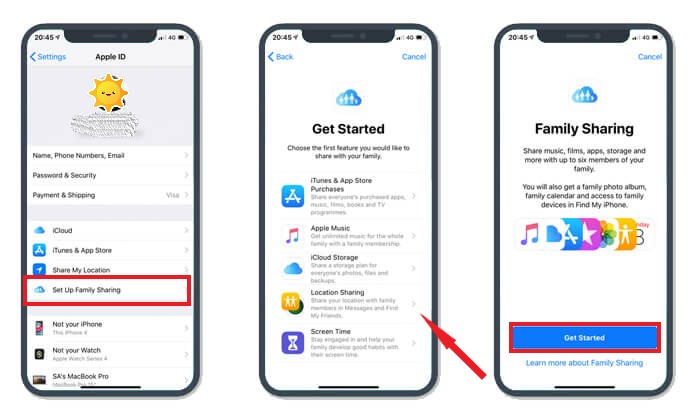
Como mencionado anteriormente, o recurso Compartilhamento Familiar comporta até 6 membros no total. Basta seguir os passos para adicionar todos os outros membros à conta. Após serem convidados, eles receberão automaticamente um convite por e-mail. Cada membro deve aceitar o convite para exercer seus direitos e usufruir dos serviços oferecidos.
Se um membro desejar comprar um item, isso será automaticamente cobrado na conta do organizador. Todas as compras feitas por cada membro podem ser acessadas por todo o grupo Family Sharing.
Coisas para lembrar ao criar o compartilhamento familiar
Ao fazer um Compartilhamento Familiar no iPhone e em outros dispositivos, há algumas coisas que você deve lembrar:
- Você só pode criar um total de 2 grupos de Compartilhamento Familiar por ano. Portanto, se você planeja excluir o primeiro 1 que criou, isso significa que você terá apenas uma chance de 1 ou 1 de criar um novo grupo de Compartilhamento Familiar.
- Em segundo lugar, você deve observar também que excluir ou remover um membro do grupo seria uma opção muito melhor do que excluir o Compartilhamento Familiar. Nesse caso, você pode simplesmente adicionar outros membros. Você só deve excluir o grupo Compartilhamento Familiar se achar que ele não é mais útil.
- Se você for o organizador do grupo de Compartilhamento Familiar, não poderá definir restrições para nenhum membro adulto. Isso inclui aqueles com idade superior a 18 anos.
- Você pode ativar ou ativar as restrições de compra para todos os membros considerados crianças.
Parte 2. Como resolver o problema do plano familiar Apple Music que não funciona em dispositivos iOS e Mac?
Usando o recurso Compartilhamento Familiar, você pode facilmente compartilhar a assinatura Apple Music com até 6 pessoas. Se o Compartilhamento Familiar Apple Music no seu iPhone não estiver funcionando, o motivo mais provável é que você tenha cometido um erro na configuração. Se você já revisou os passos e não encontrou nada de errado, então pode haver outros motivos. Abaixo está uma lista das soluções mais eficazes.
Verifique novamente o ID Apple usado na ativação do plano familiar Apple Music.
Alguns usuários criaram mais de um ID Apple com o mesmo nome (1). Isso pode ter causado confusão na hora de acessar o Plano Família com o mesmo ID Apple. Portanto, é recomendável verificar primeiro o ID Apple usado para participar do Compartilhamento Familiar.
- No seu dispositivo iOS, selecione o ícone Configuração e toque no banner do ID Apple ou no nome da sua conta. Na próxima janela, você poderá ver o ID Apple que está usando em seu dispositivo.
- No computador Mac, na parte superior esquerda da tela, há um logotipo da Apple que precisa ser clicado primeiro. Nas opções mostradas, escolha “Preferências do Sistema” e toque no botão iCloud a seguir. Depois de fazer isso, você poderá ver as informações do ID Apple usadas.
Sair e entrar com sua conta usada
Essa é, na verdade, a maneira mais fácil de resolver problemas como o Compartilhamento Familiar Apple Music no plano do iPhone não estar funcionando. Basta sair da sua conta e entrar novamente.
- Em dispositivos iOS, basta tocar no ícone Configurações e selecionar seu nome na parte superior. Se você continuar rolando até o final, verá o botão Sair. Toque nele e faça login novamente.
- Se você usa um computador Mac, basta acessar o aplicativo iTunes e selecionar Conta. Nas opções que aparecerem, toque em Sair. Em seguida, clique novamente no botão Conta e selecione Entrar.
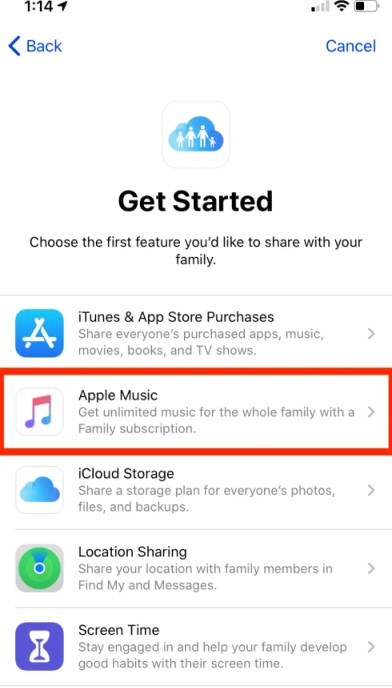
Verifique se você ativou o recurso Apple Music com os recursos compartilhados ativados.
O recurso Compartilhamento Familiar não se limita apenas ao Apple Music. Ele também permite compartilhar álbuns de fotos, compras e livros. Portanto, como organizador da família, verifique se você selecionou corretamente o Apple Music na lista de itens a serem ativados nos Recursos Compartilhados.
Remover e adicionar membros da família novamente
Outro método que você pode tentar para resolver o problema com o Compartilhamento Familiar do iPhone (modelo Apple Music) é remover e adicionar os membros ao grupo. Se as músicas não puderam ser compartilhadas com alguns membros, é possível que tenha ocorrido um erro ao adicioná-los. Portanto, tente remover o membro e adicioná-lo novamente ao grupo de Compartilhamento Familiar.
Verifique se a mesma conta é usada para Apple Music, iCloud e iTunes.
Outra solução é garantir que os membros do grupo de Compartilhamento Familiar estejam usando a mesma conta no iCloud (iTunes) e no iCloud (Apple Music). Certifique-se também de que essa conta seja a mesma que o organizador usou para enviar o convite por e-mail (1).
Parte 3. Posso compartilhar Apple Music sem o Compartilhamento Familiar? A melhor maneira está aqui!
Conforme discutido acima, é possível encontrar problemas ao usar o Compartilhamento Familiar Apple Music no plano de grupo do iPhone. Portanto, a melhor solução é salvar os arquivos permanentemente no seu dispositivo e compartilhá-los com outras pessoas por meio de um pen drive, por exemplo.
No entanto, compartilhar Apple Music não é tão fácil, já que eles não podem ser copiados ou transferidos. Portanto, você precisaria de uma ferramenta que pudesse ajudá-lo a fazer isso.
Quando se trata de converter e baixar faixas Apple Music, o TuneSolo Apple Music Converter é a melhor ferramenta. Ele possui diversos recursos que certamente agradarão a todos. Com o TuneSolo, você poderá reproduzir suas faixas Apple Music favoritas em diferentes reprodutores de música de sua escolha.
O procedimento de conversão e download de arquivos Apple Music, como mencionado anteriormente, nunca seria fácil. Isso ocorre porque os arquivos são protegidos por DRM, o que impede que sejam copiados e reproduzidos em dispositivos não autorizados. Felizmente, TuneSolo Apple Music Converter pode tornar isso o mais fácil possível.
Experimente grátis Experimente grátis
Você pode converter suas trilhas Apple Music para MP3 ou para múltiplos formatos de saída, como WAV,, AAC,, FLAC, e M4A. É também muito confiável para a remoção de DRM . Com a remoção desse código, todos os procedimentos subsequentes serão mais fáceis.
Informações sobre a atualização : A nova versão do TuneSolo Apple Music Converter não precisa mais ser sincronizada com o iTunes para processar a conversão de músicas offline! Agora contamos com um reprodutor web da Apple integrado para aumentar a eficiência do download de músicas . Experimente gratuitamente nosso novo conversor e descubra seus recursos fantásticos!

Esta ferramenta profissional também é compatível com dispositivos como Windows 10 e macOS.
Aqui estão os passos para usar o TuneSolo Apple Music Converter para baixar os arquivos e compartilhar o Apple Music com outras pessoas sem usar o recurso de Compartilhamento Familiar.
- Após executar o aplicativo, na página de boas-vindas, clique em "Open the Apple web player" e, em seguida, faça login no Apple Music com seu ID Apple; o conversor começará a reconhecer automaticamente sua biblioteca Apple Music.
- Selecione uma música, uma lista de reprodução ou um álbum na sua Biblioteca ou após pesquisar no reprodutor da web, arraste e solte diretamente no botão "+" (uma bolha vermelha no lado direito da interface do software) e o TuneSolo adicionará a faixa selecionada à lista de conversão.
- Na janela pop-up, escolha o formato de saída e o caminho de saída do Apple Music desejado.
- Agora toque no botão “Converter” para iniciar o processo de download. Após alguns minutos, toque na guia “Concluído” acima para ver todos os arquivos de música que foram convertidos com sucesso.

E pronto! Basta seguir todos os passos acima para usar o TuneSolo Apple Music Converter e compartilhar suas músicas favoritas do Apple Music sem encontrar erros ou restrições relacionados ao Compartilhamento Familiar.
Conclusão
Este artigo explica como configurar o Compartilhamento Familiar no iPhone ou iPad , que permite compartilhar suas músicas e playlists. Também abordamos o recurso Compartilhamento Familiar (Apple Music). Se você busca uma solução permanente e não quer pagar por uma assinatura, utilize o Compartilhamento Familiar (TuneSolo Apple Music Converter), que salvará seus arquivos (Apple Music) em seus dispositivos.

