

Como adicionar sua própria música ao Apple Music GRATUITAMENTE
Existem muitas razões pelas quais seria vantajoso aprender a adicionar sua própria música ao Apple Music . Pode ser para ganhar dinheiro com sua música ou simplesmente porque você quer compartilhá-la com outras pessoas. De qualquer forma, não há mal nenhum em tentar, especialmente agora em 2020.
Felizmente, é bastante fácil aprender como adicionar sua própria música ao Apple Music, seja para usuários de Android/iOS ou PC/Mac. No entanto, existem algumas regras que você precisa seguir.
Este artigo abordará brevemente o Apple Music e as normas relativas ao envio de música para o Apple Music. Vamos começar por falar sobre o Apple Music.
Conteúdo do Artigo Parte 1. Qual é o formato de Apple Music? Parte 2. Como faço para adicionar minhas próprias músicas ao Apple Music gratuitamente?Parte 3. Bônus: jogue Apple Music offline com TuneSoloParte 4. Resumo
Parte 1. Qual é o formato de Apple Music?
Há algumas coisas que você precisa saber antes de começar sua aventura com o Apple Music. Além de saber como adicionar suas próprias músicas ao Apple Music, você também precisa conhecer melhor a plataforma. Vamos começar pelo básico.
Apple Music: Introdução
A Apple Music oferece milhões de músicas em sua plataforma, ultrapassando 60 milhões. Isso é mais do que muitas outras plataformas oferecem, o que torna natural o seu sucesso.
Os usuários podem acessar as músicas nesta plataforma assinando, e existem diferentes planos de assinatura disponíveis para maior flexibilidade. Se sua intenção é adicionar sua música a esta plataforma, você poderá fazê-lo sem uma assinatura.

Apple Music: Formatos
O formato Apple Music funciona apenas com determinados formatos, mais especificamente com o formato MP3,. São eles: AAC , AIFF , WAV e Apple Lossless . Portanto, por exemplo, se você quiser aprender como adicionar arquivos MP3 a um arquivo Apple Music no iPhone, isso não deve ser um grande problema, já que o formato MP3 é compatível.
Apple Music: Carregando Música
Existem várias maneiras de enviar músicas para o MP3 e cada uma tem suas vantagens. Se você tem sua própria música, ao enviá-la, você conquistará um público e possivelmente ganhará dinheiro.
Se você pretende apenas aprender como adicionar músicas baixadas ao Apple Music, não ganhará nada, já que tecnicamente estará adicionando uma música já existente que você baixou de outro lugar. Isso geralmente é feito por quem simplesmente quer compartilhar sua música favorita.
Parte 2. Como faço para adicionar minhas próprias músicas ao Apple Music gratuitamente?
Há um conjunto de regras e regulamentos que devem ser seguidos se você quiser aprender como adicionar sua própria música ao Apple Music. Este guia seguirá essas regras e regulamentos, então você não precisa se preocupar com isso agora, contanto que siga este guia cuidadosamente.
Configurando Apple Music
Antes de mais nada, você precisa ter uma conta Apple Music. Seria melhor se você já tivesse uma assinatura, mas não é imprescindível.
Depois de criar uma conta, ou se você já tiver um arquivo MP3, certifique-se de que suas músicas estejam no formato correto. Assim como no exemplo anterior, se você quiser aprender como adicionar arquivos MP3 a um arquivo Apple Music no iPhone, você já está qualificado.
Se, no entanto, sua música estiver em um formato diferente dos formatos MP3 mencionados anteriormente, sugerimos o uso de um conversor. Recomendaremos um conversor após esta seção. De qualquer forma, você estará pronto para adicionar sua música posteriormente.
Adicione sua música
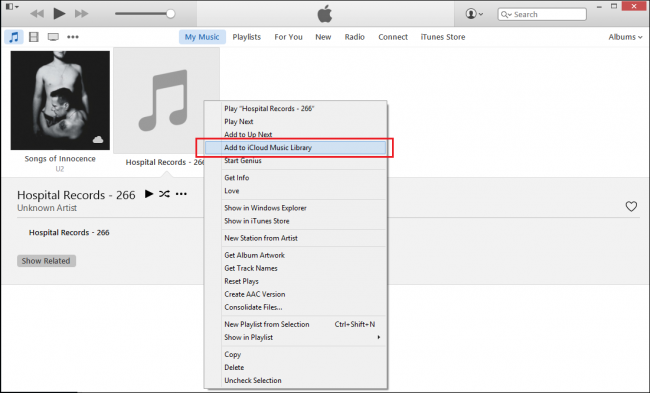
Para aprender como transferir músicas para o Apple Music, você precisa ter um bom domínio da interface. Primeiro, acesse a barra de menus do software, clique no ícone da Apple e selecione "Adicionar arquivo à biblioteca".
A janela exibirá uma interface diferente. Basta selecionar a música que deseja adicionar e clicar em "Adicionar à Biblioteca de Música do iCloud". Isso sincronizará a música com o iCloud e, a partir desse momento, qualquer pessoa poderá acessar suas músicas ao acessar a plataforma Apple Music.
Parte 3. Bônus: jogue Apple Music offline com TuneSolo
Como mencionado anteriormente, existe a possibilidade de a música que você deseja adicionar ao Apple Music estar em um formato diferente. Nesse caso, sugerimos o uso de um conversor.

TuneSolo Apple Music Converter é uma ferramenta projetada para converter arquivos do formato AAC, para outro. Você pode usá-la para converter suas músicas de qualquer formato para formatos como AAC,, AIFF,, MP3,, WAV, e Apple Lossless, todos formatos suportados por Apple Music.
Abaixo estão alguns dos principais recursos deste software:
- Os arquivos baixados desta ferramenta podem ser acessados offline
- Você pode transferir arquivos deste software para vários dispositivos, incluindo dispositivos Android, Zune, Xbox, PSP e iOS
- Você pode converter arquivos em um ritmo rápido e até converter vários arquivos ao mesmo tempo
- Você pode preservar os metadados do arquivo original mesmo após a conversão
Embora esses sejam ótimos recursos, o que realmente gostamos foi o fato de você poder remover o DRM do arquivo convertido . Ao remover o DRM, você se livra das restrições usuais. Você pode compartilhá-lo com outras pessoas, transferi-lo para outras plataformas e muito mais.
Experimente grátis Experimente grátis
De qualquer forma, se você quiser aprender como adicionar suas próprias músicas ao Apple Music, independentemente do formato, veja como usar este software:
Passo 1. Selecione musica
Inicie o software no seu computador. Certifique-se de que o iTunes esteja instalado no sistema e que suas músicas já estejam sincronizadas com o iTunes. Na página principal do software, haverá uma lista onde você deverá selecionar as músicas que deseja converter.

Passo 2. Configurar as definições de saída
Você verá abaixo da lista uma seção com o nome Configurações de saída. Basta alterar o que deseja alterar de acordo com suas preferências, mas certifique-se de que o Formato de saída seja um formato compatível com a Apple.

Passo 3. Converter música
Depois de definir as configurações, clique em Converter na parte inferior do software. Isso iniciará o processo de conversão, e tudo o que você precisa fazer é esperar até que o processo de conversão termine.
Dica: Certifique-se de que Apple Music/iTunes esteja fechado antes de abrir Apple Music Converter. E durante a conversão da música, não realize nenhuma operação em Apple Music/iTunes.

Parte 4. Resumo
Como amante da música, é natural querer criar suas próprias músicas. Infelizmente, poucas pessoas ouvirão suas composições se você não buscar ajuda externa. Felizmente, aprender como adicionar suas próprias músicas ao Apple Music é tudo o que você precisa.
Com este guia, você deve ser capaz de obter um público mais amplo do que o que tem agora, usando sua própria música. Isso não só o deixará orgulhoso, mas também poderá se tornar parte de sua carreira.

