

Como alterar o tipo de um arquivo de música com o iTunes e o aplicativo Apple Music
Converter músicas para um formato de arquivo diferente é algo que os usuários fazem para acessar seus arquivos de música em outros dispositivos além do que usam normalmente. Uma vez que o arquivo de música é convertido para um formato acessível, fica mais fácil para eles usarem qualquer reprodutor de música de sua escolha, sem qualquer limitação ou restrição. Portanto, nesta postagem, abordarei o processo de como converter o tipo de arquivo de música Apple Music usando os aplicativos iTunes e Apple Music.
Só para compartilhar uma informação rápida, os tipos de arquivo são muito úteis porque permitem que o sistema do seu dispositivo identifique qual programa ou software precisa ser usado para abrir o arquivo selecionado. É aqui que o seu Mac ou Windows decide qual programa é necessário para acessar o arquivo. Por exemplo, arquivos MP3 são reconhecidos como arquivos de música, então o reprodutor de música será aberto automaticamente para reproduzir o arquivo.
Sem mais delongas, vamos começar a discussão sobre como alterar o tipo de arquivo Apple Music para MP3 ou outros formatos.
Conteúdo do Artigo Parte 1. Converter formatos de arquivo de música em iTunes em um PCParte 2. Converta formatos de arquivos de música com o aplicativo Apple MusicParte 3. O melhor conversor de música para converter arquivos do tipo Apple Music rapidamente.
Parte 1. Converter formatos de arquivo de música em iTunes em um PC
Um dos tipos de arquivo de música mais comuns é o MP3. O motivo é óbvio, já que ele é facilmente acessível por quase todos os reprodutores de música disponíveis. Mas, além do MP3,, existem muitos outros tipos de arquivo de música disponíveis.
A vantagem desse processo de conversão é que você pode manter a cópia original dos arquivos de áudio. Além disso, converter arquivos de áudio não compactados em arquivos compactados é muito útil, especialmente se você deseja economizar espaço de armazenamento.
Para dar um exemplo de formatos de música comprimidos, temos o MP3 e o Apple Lossless Encoder, enquanto os formatos não comprimidos incluem os formatos de música AIFF e WAV.
Nesta seção, vamos nos concentrar em como alterar o tipo de um arquivo de música em iTunes no seu PC ou computador pessoal com Windows.
- No seu computador Windows, abra o aplicativo iTunes. Caso ainda não o tenha, você pode tentar baixá-lo da Apple Store.
- Na barra de menu na parte superior, clique na guia "Editar" e selecione a opção "Preferências" a seguir.
- Logo em seguida, selecione "Geral" e “Import Settings”.
- Desde "Import Using"Clique no menu e comece a escolher o formato de áudio que deseja usar.
- Quando terminar a seleção, clique no botão OK.
- Agora, vá para sua coleção de músicas e selecione cada música que deseja converter.
- Após isso, clique na guia "Arquivo" e depois em "Converter". Em seguida, selecione “Create (format) Version”.
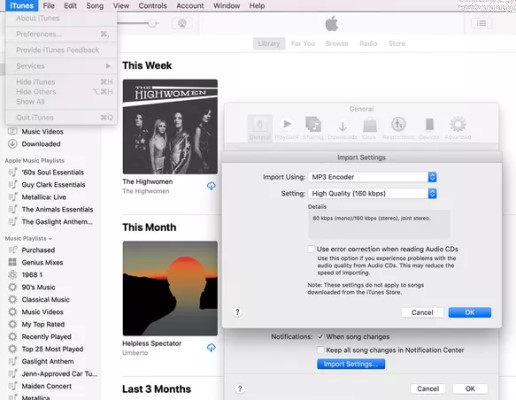
Após alguns minutos, as músicas serão convertidas para o formato de saída que você escolheu há pouco. Além disso, os tipos de arquivos de música convertidos aparecerão ao lado da cópia original das músicas.
Agora que você já aprendeu e seguiu todos os passos para alterar o processo de conversão de um tipo de arquivo de música, se decidiu converter um formato não compactado para outro formato não compactado, a qualidade do som deve ser a mesma. O mesmo acontece se você tentar converter o formato compactado em formato de áudio não compactado. Mas, se o seu caso é que você optou por converter um formato de áudio compactado para outro formato compactado, já espere que haja alterações na qualidade do som. A qualidade de som reduzida é a mesma da conversão do formato de áudio não compactado para compactado.
Parte 2. Converta formatos de arquivos de música com o aplicativo Apple Music
Além do aplicativo iTunes, você também pode usar o aplicativo Apple Music para alterar o tipo de um arquivo de música. Este procedimento é para usuários de Mac, em vez de PC ou Windows.
Siga os passos abaixo para alterar o tipo de um arquivo de música com a ajuda do aplicativo Apple Music.
- No seu Mac, abra o aplicativo Apple Music.
- Dê uma olhada na barra de menu e selecione a aba “Música”.
- Depois disso, siga clicando em “Preferências”.
- Agora, prossiga com a seleção da aba “Arquivos” e escolha “Importar configurações”.
- Bem ao lado de “Import Using”Existe um menu para selecionar o formato de áudio a ser usado. A partir daí, decida qual tipo de áudio você vai usar.
- Agora clique em “OK”
- Novamente, em sua coleção de músicas, escolha todas as músicas que deseja converter.
- E por último, clique em “Arquivo”, depois em “Converter” e então “Create (format) Version”.
Parte 3. O melhor conversor de música para converter arquivos do tipo Apple Music rapidamente.
A questão de como alterar o tipo de um arquivo de música foi respondida acima por meio dos aplicativos Apple Music e iTunes. Nesta seção, vamos respondê-la com o TuneSolo Apple Music Converter.
Quando se trata de converter o tipo de arquivo de música, acho que nada supera o TuneSolo Apple Music Converter em termos de funcionalidades. É o melhor software, especialmente para procedimentos como a conversão de tipos de arquivos de música.
Experimente grátis Experimente grátis
Além disso, o TuneSolo é muito eficiente na remoção da proteção contra cópia DRM de músicas . Ele também é muito eficiente no processo de download de arquivos de música. Pode funcionar até 16 vezes mais rápido e concluir tudo em poucos minutos, garantindo uma qualidade de som impecável.

Os formatos de saída disponíveis incluem MP3,, WAV,, FLAC, e M4A. Você pode usar esta ferramenta para converter rapidamente o tipo de arquivo Apple Music!
Aqui estão os passos simples para usar o TuneSolo Apple Music Converter na conversão de tipos de arquivos de música.
- No seu navegador, procure o site do TuneSolo e baixe o aplicativo gratuitamente de lá.
- Abra o conversor TuneSolo e clique em “Open Apple Web Player” Para acessar o reprodutor integrado Apple Music no software, você poderá navegar pelas músicas e álbuns.
- O próximo passo é selecionar as músicas Apple Music para as quais você deseja converter o tipo de arquivo. Adicione-as à lista de conversão posteriormente.
- Agora, decida o formato de saída a ser usado, bem como as configurações de saída e a pasta de saída.
- Finalmente, clique no botão “Convert All Items” Após alguns minutos, você verá todas as músicas convertidas com sucesso.

Alterar o tipo de arquivo de música é útil dependendo do que você deseja fazer com ele. Certifique-se de seguir todos os passos acima sobre como alterar o tipo de um arquivo de música usando o aplicativo Apple Music ou o iTunes. Se você deseja obter os melhores resultados, é melhor usar o TuneSolo Apple Music Converter.

