

Como conectar os fones de ouvido Beats ao iPhone [Guia de emparelhamento de fones de ouvido Beats]
A maioria das pessoas pensa que os AirPods são os únicos fones de ouvido que podem usar e ter ao usar um dispositivo Apple. Mas, na verdade, também são chamados de fones de ouvido Beats. Esses fones de ouvido da Apple podem ser disponibilizados gratuitamente se você comprar um dispositivo Apple como Mac ou iPad com preços educacionais.
Além disso, os controles e funções básicas de como usar os fones de ouvido Beats são muito fáceis de entender. Aprender sobre suas configurações irá ajudá-lo muito, especialmente nos casos em que a solução de problemas é necessária. Isso significa apenas que, embora os fones de ouvido Beats sejam bem projetados e desenvolvidos, eles ainda podem gerar erros durante o uso.
Neste post, vou me concentrar na discussão sobre como conectar os fones de ouvido Beats ao iPhone, bem como nas principais causas e soluções para os problemas mais comuns encontrados ao usar ou emparelhar os fones de ouvido Beats com o iPhone.
Conteúdo do Artigo Parte 1. Por que meus fones de ouvido Beats não estão conectando ao iPhone?Parte 2. Como conectar os fones de ouvido Beats ao iPhone? Veja os passos simples aqui.Parte 3. Como reproduzir Apple Music no Beats sem conexão de internet?Parte 4. Conclusão
Parte 1. Por que meus fones de ouvido Beats não estão conectando ao iPhone?
Se você está fazendo o procedimento que sabe como conectar o Beats ao iPhone e não está conseguindo, a primeira coisa que você deve tentar é verificar se os fones de ouvido Beats estão carregados. Às vezes, você suspeita que pode estar quebrado, mas a verdade é que o dispositivo está com a bateria fraca e não tem energia suficiente para ser usado para streaming.
Outra coisa que pode ser a razão pela qual você não está conseguindo emparelhar o Beats com o iPhone é que há muitos dispositivos Bluetooth próximos ao seu iPhone. Portanto, você deve garantir que o único dispositivo Bluetooth próximo ao seu iPhone sejam os fones de ouvido Beats. Para citar alguns exemplos, você pode verificar seu micro-ondas e roteadores sem fio próximos de sua localização.
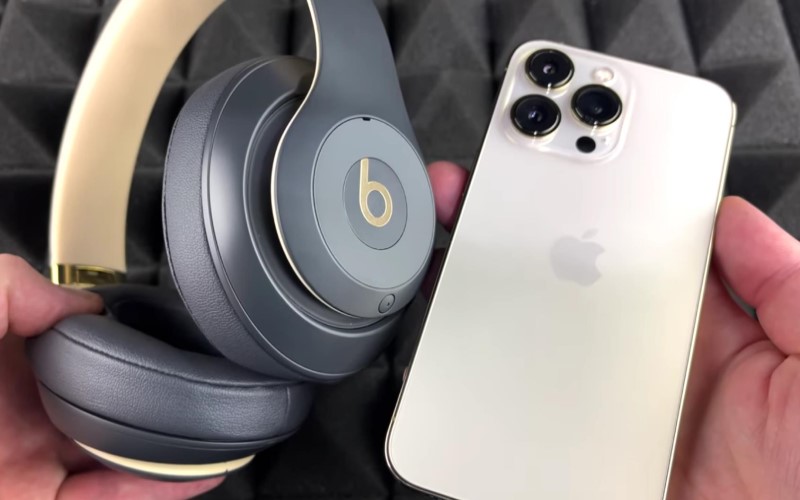
Aqui estão algumas coisas que você pode fazer sempre que encontrar problemas ao usar seus fones de ouvido Beats.
Redefina seus dispositivos Bluetooth usados regularmente
Uma das melhores características dos fones de ouvido Beats é o número total de dispositivos que podem ser conectados simultaneamente. No entanto, é importante observar que esse número é limitado a apenas 30. Embora seja um recurso inovador, não podemos negar que ele apresenta uma alta probabilidade de causar problemas de conectividade no futuro. Portanto, para evitar esse problema, é recomendável redefinir as configurações de Bluetooth dos dispositivos que você usa diariamente, incluindo os próprios fones de ouvido Beats.
Dessa forma, o sistema operacional de cada dispositivo será atualizado, removendo todo o histórico de pareamentos que ele fez com alguns outros dispositivos Bluetooth. Isso é comprovadamente eficaz na redução de problemas de conectividade.
Verifique e atualize o firmware do seu dispositivo
Nem sempre o problema pode ser atribuído aos seus fones de ouvido. Há momentos em que é realmente causado pelo próprio dispositivo usado. Portanto, é bom verificar se você possui atualizações pendentes em relação ao seu firmware.
Interferência de Sinal
Você também pode tentar verificar se o problema real é causado pelos limites que impedem o caminho suave do sinal do telefone para os fones de ouvido. Isso pode incluir paredes, portas ou quaisquer limites físicos que você considere possíveis suspeitos.
Para sua informação, coisas como metais ou quaisquer partições sólidas podem causar interferência de sinal entre o iPhone e os fones de ouvido. A conexão do sinal pode ser transmitida perfeitamente se tiver que passar por tais limites. O procedimento bem-sucedido de como conectar o Beats ao iPhone, infelizmente, não seria possível para você.
Verifique sua localização
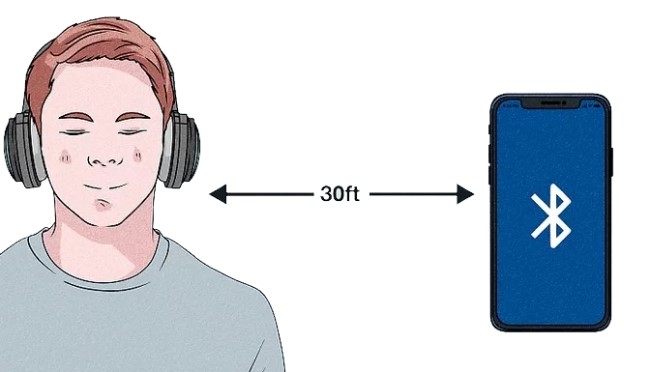
Como mencionado anteriormente, alguns dispositivos podem causar atraso na transmissão do sinal entre seus fones de ouvido e o iPhone. É recomendável verificar se o iPhone está a uma distância máxima de 30 pés do fone. Além disso, certifique-se de que não haja outros dispositivos eletrônicos entre eles que possam causar atraso na troca de sinal.
Verifique o volume do seu iPhone e fones de ouvido Beats
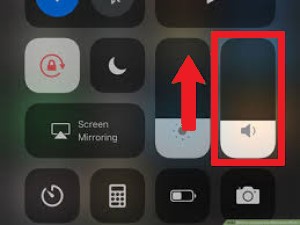
Outra coisa a considerar ao verificar se o Beats não está se conectando ao iPhone é o volume dos dispositivos envolvidos. Você pode tê-los definido para volume zero ou esquecido de carregar e ligar os dispositivos.
Parte 2. Como conectar os fones de ouvido Beats ao iPhone? Veja os passos simples aqui.
Depois de finalmente aprender sobre o que tentar e verificar se ocorreram problemas ao conectar seus fones de ouvido Beats ao iPhone, vamos agora nos concentrar no procedimento de como conectar o Beats ao seu iPhone.
- A primeira coisa a fazer é carregar totalmente o iPhone e os fones de ouvido Beats. Quando terminar, ligue o iPhone e o Beats. Se você estiver usando os fones de ouvido Beats que estão sobre a cabeça, toque no botão liga / desliga localizado no cabo que fica abaixo do fone de ouvido direito. Por outro lado, se você estiver usando os Powerbeats ou os fones de ouvido, ligue-os tocando no botão liga/desliga localizado no fone de ouvido esquerdo.
- Se você está percebendo atualmente uma luz que está piscando e apagando, significa que os fones de ouvido estão prontos para emparelhamento. Para saber se você o conectou ao dispositivo Bluetooth errado, a luz de energia não está piscando. Verifique todos os dispositivos próximos ao seu redor e veja se ele está sendo conectado ao par errado. É melhor desligar o ícone Bluetooth desses dispositivos, se possível.
- Se você falhou em sua primeira tentativa e não conseguiu ver uma luz de energia piscando no início, tente segurar o botão de energia por alguns segundos primeiro.
- No seu iPhone, toque no botão Ícone de configurações e depois escolha Bluetooth. Deixe o botão verde para se certificar de que foi ligado.
- Depois de fazer isso, ele mostrará automaticamente todos os dispositivos que estão no modo de emparelhamento. Entre eles, toque em seus fones de ouvido Beats.
- Depois de concluído, seus Beats agora serão listados em meus dispositivos e será exibida uma mensagem dizendo que foi conectado com sucesso.
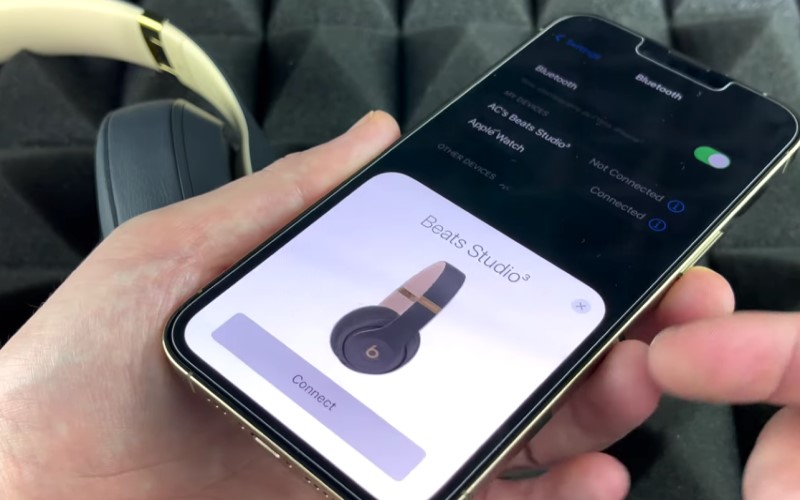
Lembre-se de que você não precisará repetir os passos acima sempre que usar seus fones de ouvido Beats e iPhone para streaming. A conexão será automática nas próximas sessões. No entanto, se você pretende usar outro tipo de dispositivo , precisará seguir os mesmos passos.
Parte 3. Como reproduzir Apple Music no Beats sem conexão de internet?
A reprodução offline do Apple Music nos seus fones de ouvido Beats só será possível com uma assinatura do Apple Music. Se você estiver usando a conta gratuita, a única maneira de ouvir é tendo uma conexão ativa com a internet. Se você não pretende assinar, como vai reproduzir o Apple Music nos Beats sem uma rede?
A única solução para isso é baixar as faixas e playlists Apple Music para o seu computador, transferi-las para o seu iPhone e, em seguida, realizar o procedimento descrito acima sobre como conectar o Beats ao iPhone. Esse processo pode parecer fácil, mas a verdade é que Apple Music está protegido por DRM. Portanto, você precisa garantir que ele seja removido primeiro para poder prosseguir com os próximos passos.
Para isso, você precisa selecionar uma ferramenta que seja muito eficiente nesses procedimentos. A ferramenta que eu recomendo é o TuneSolo Apple Music Converter . Ele não só remove o DRM das músicas , como também as converte para outros formatos de saída compatíveis com outros dispositivos.
Experimente grátis Experimente grátis
Esses formatos incluem MP3,, WAV,, FLAC, e M4A. Após a conversão das faixas para outros formatos, você poderá baixar as músicas para o seu computador como arquivos locais . Em seguida, poderá transferi-las do reprodutor de música MP3, para outro dispositivo ou para o seu iPhone. Além disso, o TuneSolo Apple Music Converter oferece velocidade até 16 vezes maior e a melhor qualidade de som.

Veja abaixo os passos para baixar as faixas Apple Music para o seu dispositivo usando TuneSolo Apple Music Converter. Depois disso, você poderá reproduzir as músicas Apple Music no Beats offline.
- Abra o reprodutor web da Apple no software TuneSolo. Você poderá navegar pelas músicas e álbuns após fazer login na sua conta Apple.
- Arraste as músicas para a lista de conversão para adicioná-las ao conversor.
- Depois de selecionar as músicas, prossiga com a seleção do formato de saída e a pasta de saída a ser usada também. Você também pode ajustar as configurações dos sons com base no que preferir como resultado.
- Uma vez feito, clique no botão “Converter tudo”. Após alguns minutos, todas as músicas convertidas com sucesso serão exibidas sob o “Finished”

Parte 4. Conclusão
Depois de aprender os passos básicos para conectar os Beats ao iPhone e como solucionar problemas, acho que seria melhor você investir um tempo também aprendendo a fazer a manutenção dos próprios fones de ouvido. Às vezes, danos ao dispositivo podem causar problemas maiores. Por outro lado, recomendo usar o TuneSolo Apple Music Converter se você quiser reproduzir o Apple Music offline.

