

2 maneiras de baixar músicas para o Kindle Fire GRATUITAMENTE
O Kindle Fire é muito mais do que um simples eReader. Também pode ser usado de várias maneiras. Você pode até mesmo usá-lo como um reprodutor de música. Afinal, o Kindle Fire possui todas as funções necessárias para servir como reprodutor de música. A única coisa que resta é a música.
Infelizmente, não é fácil transferir músicas de outros dispositivos para o Kindle. Isso ocorre principalmente porque o Kindle é exclusivo para dispositivos Amazon. Se você realmente deseja aprender como baixar músicas para o Kindle Fire , precisará usar o serviço de biblioteca do Amazon Music.
Este artigo irá orientá-lo sobre como baixar músicas para o Kindle Fire e como você poderá ouvi-las. Vamos começar descobrindo mais sobre o Kindle e suas limitações.
Conteúdo do Artigo Parte 1. Um Kindle consegue reproduzir música?Parte 2. Como baixar músicas para o Kindle Fire?Parte 3. Resumo
Parte 1. Um Kindle consegue reproduzir música?
Como um usuário regular do aplicativo Kindle Music, você pode ter algumas perguntas sobre esse assunto. Afinal, você é apresentado a uma ideia sobre a qual nunca teve uma ideia. Vamos começar com a primeira pergunta.
O que é o Kindle?
O Kindle pode ser visto como o leitor de eBooks ou dispositivo portátil do Amazon. Você pode levá-lo para qualquer lugar e ler qualquer coisa usando sua biblioteca digital. No entanto, nem tudo pode ser inserido neste pequeno dispositivo. Existem, é claro, algumas limitações para este dispositivo.
O Kindle é um reprodutor de mídia?
O Kindle pode, na verdade, ser considerado um reprodutor de mídia. Para começar, ele possui um reprodutor integrado MP3, embora esse reprodutor integrado apresente algumas limitações.
Para o modelo 1, não é possível alterar a ordem das músicas. Isso significa que elas serão reproduzidas na ordem original, sem possibilidade de modificação.
Você também não pode escolher uma música para tocar imediatamente. É preciso esperar a vez dela. Por isso, não é exatamente o melhor reprodutor para o Kindle Amazon Music. A boa notícia é que você pode transferir qualquer faixa para o Kindle conectando-o ao seu PC ou Mac por meio de um cabo USB.
Ao fazer isso, seu armazenamento interno aparecerá na área de trabalho. Nesse ponto, você deve ser capaz de encontrar a pasta correta para colocar as músicas que deseja reproduzir. Isso nos leva à próxima pergunta.
Você pode transferir arquivos para o Kindle Fire?
Você pode transferir arquivos para o Kindle Fire . Isso é feito conectando o dispositivo Kindle ao computador por meio de um cabo USB. Depois disso, você verá o armazenamento interno no Explorador de Arquivos.
Tudo o que você precisa fazer é arrastar e soltar os arquivos no armazenamento interno. Existem, no entanto, outras maneiras de baixar músicas para o Kindle Fire que não envolvem um cabo USB.
Parte 2. Como baixar músicas para o Kindle Fire?
Existem várias maneiras de baixar músicas para o Kindle Fire. Como mencionado anteriormente, você não precisa usar o método de arrastar e soltar se não quiser. Em vez disso, você pode usar um aplicativo específico para fazer tudo o que for necessário.
#1. Baixe Apple Music para MP3
O TuneSolo Apple Music Converter é uma ferramenta especializada programada para detectar informações necessárias do aplicativo iTunes. Com os dados coletados, ele pode convertê-los e transformá-los em arquivos para download, como audiolivros, podcasts e músicas. Para que você tenha uma ideia melhor do que este software faz, confira alguns de seus recursos úteis:
Característica principal:
- Ouvir offline. Como nosso objetivo é aprender como baixar músicas para o Kindle Fire, a capacidade de baixar arquivos usando o TuneSolo sem um Apple Music a assinatura seria muito útil. Você pode ouvir músicas no futuro sem a internet. Isso se aplica a dispositivos como iPods, iPhones, Zune, Xbox, PSP e até mesmo Android
Outras características:
- Remoção do DRM. Você pode eliminar a proteção DRM incorporada em arquivos de áudio usando este software. Uma vez removido o DRM, você poderá fazer o que quiser com os arquivos de áudio.
- Conversão mais rápida. O TuneSolo converte arquivos em uma velocidade impressionante, até 16 vezes maior que a de conversores comuns. Além disso, oferece conversão em lote, permitindo baixar vários arquivos simultaneamente e economizando muito tempo.
- Formatos suportados. O software suporta uma infinidade de formatos, até mesmo alguns que você nem sabia que existiam, como M4V, M4B, AIFF,, AAX e muitos outros. Ele também pode converter de e para WAV,, MP3,, MP4, e outros formatos populares.
Experimente grátis Experimente grátis
Agora que você sabe de tudo isso, deve estar bastante claro que este software é poderoso. Abaixo, discutimos as etapas para obter o aplicativo de download de música gratuito para Kindle Fire:
Passo 1. Selecione as músicas Apple Music
Verifique se o iTunes está instalado no computador. Se estiver instalado, abra o conversor. Após aberto, haverá uma lista na página principal. Basta selecionar as músicas que deseja baixar usando o TuneSolo.

Passo 2. Configurar saída
Na lista, você verá as configurações de saída. É aqui que você altera o formato, o codec, a qualidade e outras propriedades. Simplesmente mude o que você deseja mudar.

Passo 3. Baixar/Converter Apple Music
Após executar os passos 1 e 2,, clique em Converter. Isso iniciará o processo de conversão/download, então tudo o que você precisa fazer é esperar até que ele termine.

Dica: Certifique-se de que Apple Music/iTunes esteja fechado antes de abrir Apple Music Converter. E durante a conversão da música, não realize nenhuma operação em Apple Music/iTunes.
Passo 4. Copiar músicas para o Kindle Fire
Assim que os arquivos forem baixados, conecte seu dispositivo Kindle Fire ao computador via cabo USB. Em seguida, arraste e solte os arquivos baixados no armazenamento interno do seu dispositivo.
#2. Coloque Apple Music em Amazon Fogo
Se você quer saber como baixar músicas para o Kindle Fire sem instalar um programa no seu computador, existem alguns métodos para ouvir música no Kindle Fire. O primeiro envolve o uso de um cabo USB, enquanto o segundo utiliza a nuvem. Vamos começar com o método mais simples.
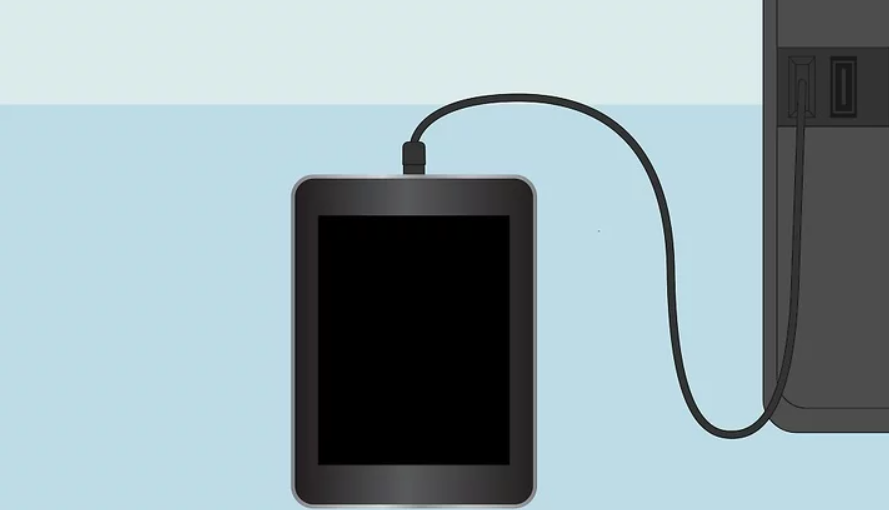
Método 1. Adicione arquivos de música a tablets Kindle Fire usando USB.
Você pode transferir facilmente conteúdo do seu computador para um dispositivo Kindle usando um cabo USB. Isso se aplica à segunda geração do Kindle Fire, incluindo as versões HD 7 e HD 8.9.
Abaixo estão as etapas que você precisa seguir:
- No seu computador, localize a música que deseja transferir. Você pode fazer isso usando o File Explorer no Windows ou Finder no Mac.
Observação: você pode detectar facilmente conteúdo compatível com o Kindle clicando em "Gerenciar seu conteúdo e dispositivos" na plataforma Kindle e selecionando "Baixar e transferir".
- Depois de localizar os arquivos necessários, conecte o dispositivo Kindle Fire ao computador via cabo USB. O armazenamento do dispositivo deve aparecer no explorador de arquivos.
- Windows: se você estiver usando um PC com Windows, vá para a pasta Meu Computador. Aqui, você encontrará a pasta do dispositivo Kindle Fire.
- Mac: Se você estiver usando Mac, a pasta do dispositivo Kindle Fire aparecerá na área de trabalho, onde você pode acessá-la facilmente.
- Abra a pasta intitulada Kindle no computador e abra a pasta chamada Armazenamento interno.
- Encontre o arquivo de áudio em seu computador, arraste e solte-o na pasta do dispositivo Kindle Fire. Já que estamos transferindo músicas, solte os arquivos na pasta Música.
- Desconecte o dispositivo Kindle Fire do computador.
- Agora, em seu dispositivo Kindle Fire, toque na guia Dispositivo para que você possa visualizar os arquivos localizados no referido dispositivo.
É muito fácil aprender a baixar músicas para o Kindle Fire, desde que você tenha as ferramentas necessárias. No nosso caso, tudo o que você precisa é de um cabo USB. Podemos fornecer mais detalhes sobre como usar um pen drive para copiar e salvar seus arquivos de música.
Método 2. Transfira músicas para a nuvem Amazon.
Se você não tiver um cabo USB, não se preocupe, pois ainda existe a última opção: o 1. Você ainda pode aprender como baixar músicas para o Kindle Fire usando o sistema Cloud Amazon.
Infelizmente, é muito difícil fazer isso e você terá que preparar o servidor primeiro. De qualquer forma, se você já preparou o servidor e possui os dados necessários, aqui estão os passos que você deve seguir:
- Inicie o cliente WinSCP em seu computador.
- Você será enviado para a página de login primeiro. Você terá que preencher muitos dados aqui.
- Escolha um protocolo: sugiro escolher SFTP para uma configuração mais simples posteriormente.
- Nome do host: digite o nome do seu servidor. Você pode ver o nome exato acessando os detalhes do servidor.
- Número da porta: Digite 22 se você escolheu SFTP como protocolo.
- Nome de usuário: digite o nome que você costuma usar. Você também pode adicionar um usuário.
- Agora vá para Avançado e selecione Configurações avançadas do site. Vá para a próxima seção SSH e selecione Autenticação.
- Você será solicitado a fornecer um arquivo de chave privada. Basta localizar o arquivo no seu computador.
- Por fim, clique em OK para retornar à página de login e clique em Salvar. Clique em OK novamente.
- Realize a transferência do arquivo.
Após fazer login no servidor, você deverá conseguir visualizar a Nuvem Amazon. Uma vez dentro dela, você pode arrastar e soltar os arquivos que deseja transferir. Você pode começar arrastando e soltando os arquivos de música no navegador.
Parte 3. Resumo
Sem dúvida, o Kindle Fire é um ótimo eReader. Ele oferece muitos recursos que ajudam na leitura de e-books. No entanto, também é capaz de ser um reprodutor de mídia.
Na verdade, há um número considerável de pessoas que preferem usar o Kindle Fire em vez do iPod. Talvez você seja uma delas. De qualquer forma, aprender como baixar músicas para o Kindle Fire não será fácil, mas com este guia, será possível. Se quiser saber mais, também podemos ensinar dicas para baixar músicas para o seu computador.

