

Como obter o Apple Music no Mac gratuitamente [Guia completo]
Nem todo mundo tem um gadget iOS. Afinal, os dispositivos iOS estão ficando cada vez mais caros ano após ano. É por isso que é compreensível se você usa principalmente um Mac para tudo o que faz.
Infelizmente, há um mal-entendido de que Apple Music Só pode ser usado em dispositivos iOS. Observe que isso não é verdade. Você pode até usar o Apple Music aplicativo no PC ou Android, então não há motivo para Apple Music Não estará disponível no Mac.
Confira diferentes maneiras de como conseguir Apple Music no Mac de graça. Vamos começar sabendo mais sobre Apple Music no Mac.
Conteúdo do Artigo Parte 1. Existe um Apple Music Aplicativo para Mac?Parte 2. Posso ouvir? Apple Music Está offline no Mac?Parte 3. Como conseguir Apple Music no Mac?Parte 4. Resumo
Parte 1. Existe um Apple Music Aplicativo para Mac?
As pessoas costumam fazer essa pergunta, mas a resposta será sempre sim. Existe um Apple Music aplicativo para Mac. Na verdade, o Mac sempre teve Apple Music como seu aplicativo de música padrão. Afinal, o Mac também é um produto da Apple. No entanto, nem sempre foi assim.
Apple Music Foi lançado em 2015. Naquela época, você ainda precisava instalar. Apple Music no Mac, antes era possível usá-lo. Mas, depois de alguns anos, ele foi integrado ao sistema operacional.
De qualquer forma, existem muitos outros dispositivos que suportam Apple Music tais como:
- dispositivos iOS
- Mac
- apple TV
- Apple Watch
- Android
- HomePod
- PC
O Mercado Pago não havia executado campanhas de Performance anteriormente nessas plataformas. Alcançar uma campanha de sucesso exigiria 1 Coisas que você precisa saber antes de aprender como conseguir Apple Music No Mac, você precisa ter a versão mais recente de iTunesNormalmente, todos os computadores Mac já vêm com o iTunes, mas ele pode não estar atualizado. Certifique-se de atualizá-lo regularmente para poder usá-lo. Apple Music app.

Se você não for assinante, não há garantia de que poderá usar o serviço. Apple Music O aplicativo não funciona no Mac, mesmo que já esteja instalado. Mas você também pode se inscrever para um teste gratuito, se preferir.
Este Apple Music O aplicativo oferece diversos serviços, como os seguintes:
- Transmita qualquer música na internet
- Acesso a lançamentos exclusivos de artistas
- Recomendações que variam de acordo com seus interesses
- Estações de rádio da Internet
Existem diversas maneiras de obter Apple Music no seu Mac. Para 1, você pode obter um Apple Music Assinatura. Isso lhe dará acesso à música por um período limitado.
Você também pode comprar músicas individualmente. Isso lhe dará acesso a essa música em particular indefinidamente. Depois de fazer isso, você poderá usá-lo para tudo. Adicione-o a um remix, use-o para edição de áudio ou simplesmente compartilhe com seus amigos.
Parte 2. Posso ouvir? Apple Music Está offline no Mac?
Essa é mais uma das perguntas que podem estar passando pela sua cabeça neste momento. A resposta pode ser sim ou não. Sim, se você tiver um(a) Apple Music assinatura, e não, se você não assinar. Como um Apple Music Assinantes podem baixar músicas.
Ao baixar as músicas, você está praticamente pedindo que elas estejam disponíveis para ouvir offline. Apple Music aplicativo. Então, por que eu tenho que pagar por um? Apple Music inscrição?
Infelizmente, os usuários gratuitos não têm o privilégio de baixar as músicas. Você só pode ouvi-los se estiver conectado à internet. Você também pode fazer outras coisas se for assinante:
- Escolha músicas para adicionar à sua Apple Music de downloads
- Crie uma biblioteca onde você pode armazenar suas músicas favoritas
- Adicione muitas músicas à sua biblioteca para que você possa acessá-las em seus outros dispositivos
- Confira as recomendações selecionadas de acordo com seus interesses
- Descubra o que outros assinantes estão ouvindo
- Ouça as estações de rádio disponíveis em Apple Music
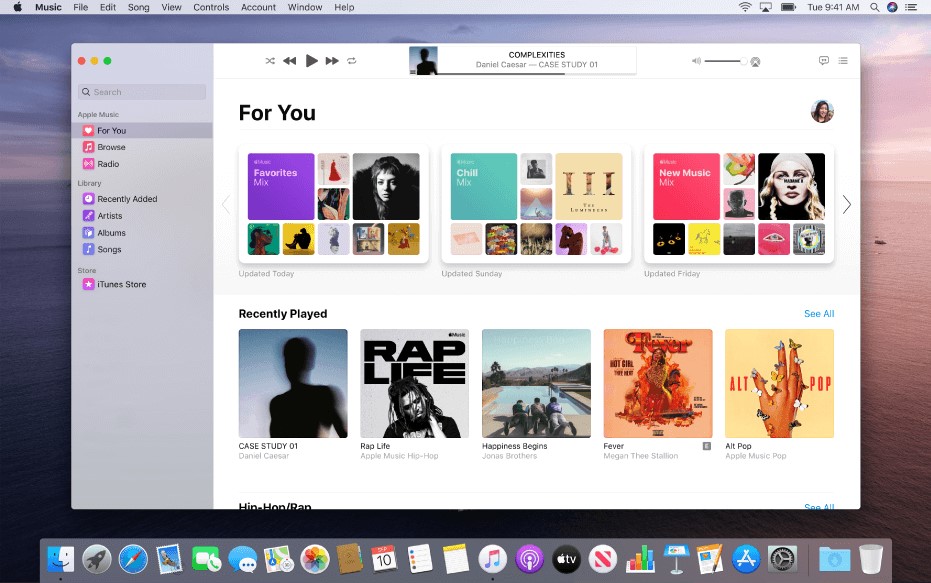
Agora, se você começar a ter problemas como Apple Music Se não estiver funcionando no Mac, provavelmente é porque sua assinatura expirou. Depois disso, você não poderá mais realizar essas ações.
Se você quiser aprender como fazer login, Apple Music No Mac, é bem fácil. Basta abrir o app Música, ir em Conta e selecionar Entrar. Apple Music.
Já que você já sabe muito sobre Apple MusicVamos descobrir como conseguir. Apple Music no MacBook.
Parte 3. Como conseguir Apple Music no Mac?
Existem várias maneiras de obter o Apple Music aplicativo no seu Mac. Para este guia, mencionarei apenas... 2Mas esses são os métodos mais recomendados. Vamos começar com o método oficial.
Método 1. Faça login Apple Music No Mac, faça o download da biblioteca para o seu Mac.
Este método envolve principalmente o uso de um Apple Music assinatura. Portanto, se você não for assinante, sugiro que pule para o próximo método. Caso contrário, permaneça aqui.
Existem várias coisas que você precisará para este método:
- A versão mais recente do seu dispositivo Mac
- An Apple Music ou assinatura do iTunes Match
- Um ID Apple que possui a assinatura
- Uma conexão de internet estável
Tome nota que Apple Music Está disponível apenas em determinados países e regiões. Se não conseguir encontrar Apple Music Mesmo depois de dedicar muito tempo a isso, seu país pode não estar incluído na lista deles.
Enfim, vamos começar com os passos de como conseguir Apple Music No MacBook:
- No seu computador Mac, abra o aplicativo padrão. Apple Music app.
- Agora no topo da tela que deveria ser a barra de menu, selecione Música e clique em Preferências.
- A janela Preferências será aberta. Basta acessar a guia Geral.
- Você verá um Biblioteca de sincronização opção aqui. Basta marcar a caixa correspondente a esta opção.
- Clique no OK
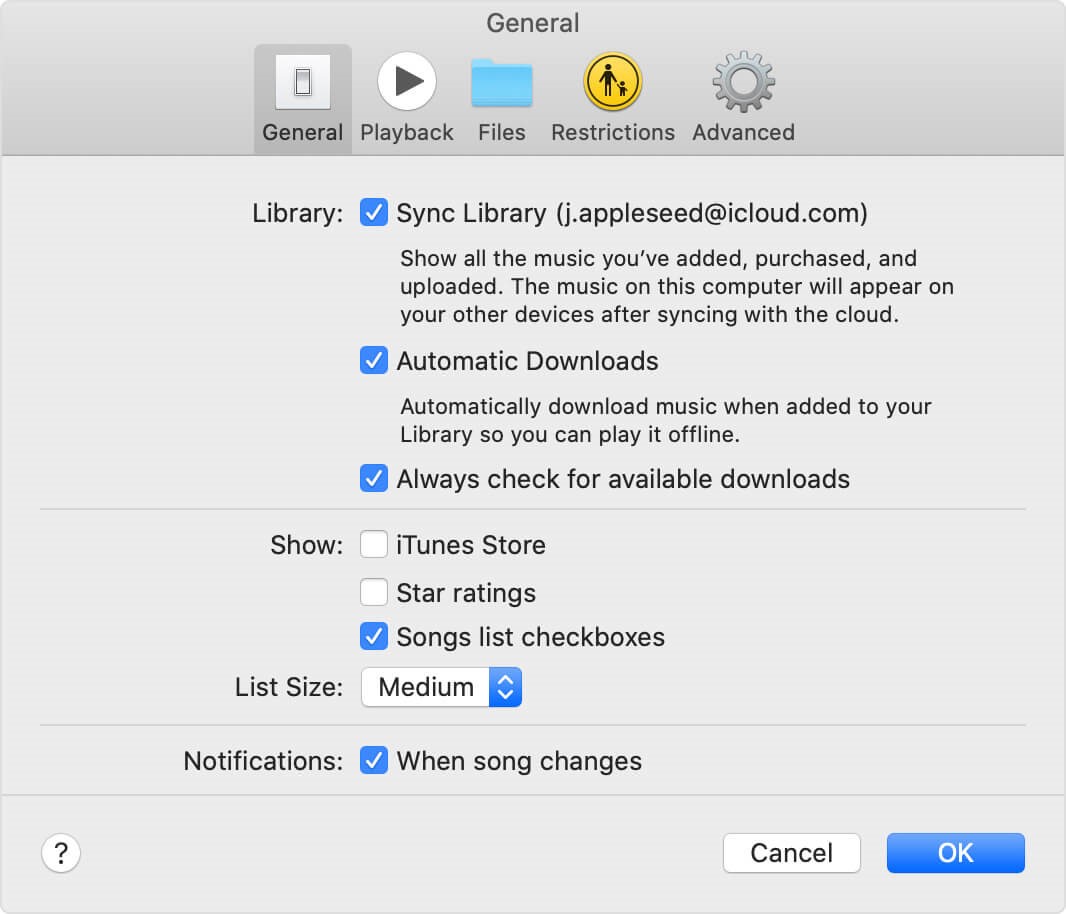
Isso sincronizará todas as músicas que você tem no seu dispositivo. Apple Music Adicione sua biblioteca ao aplicativo iTunes, o que a tornará disponível. Depois disso, você poderá baixar sua biblioteca seguindo estes passos:
- Ainda assim, no Apple Music No aplicativo, encontre as músicas que deseja baixar.
- Selecione a música e clique no botão Adicionar representado pelo ícone de adição (+). Isso adicionará a música à sua biblioteca.
- Agora tudo o que você precisa fazer é ir à Biblioteca e selecionar a música que deseja baixar.
- Uma vez selecionado, clique em Download na barra de menu superior.
Isso fará o download da música na sua biblioteca. É assim tão fácil aprender a obter Apple Music no Mac através de Apple Music downloads. Agora vamos para o próximo método.
Método 2. BAIXE Apple Music por um poderoso software no Mac
Após baixar sua biblioteca no Mac através do Apple Music Com o aplicativo, você não precisa se preocupar com nada. No entanto, devo mencionar que as músicas baixadas não são permanentes e desaparecerão se você cancelar a assinatura, mas existe uma solução.

TuneSolo Apple Music Converter é uma ferramenta que pode ajudá-lo a restaurar o Apple Music biblioteca no Mac. Esta ferramenta pode baixar Apple Music Ouça músicas mesmo sem ser assinante. Abaixo estão outros recursos deste programa:
- Remoção de DRM. DRM proteção é a razão pela qual Apple Music Os arquivos são perdidos quando você cancela sua assinatura. TuneSolo, você pode remova o DRM, permitindo que você transfira, compartilhe e faça tudo o que quiser com as músicas.
- Escuta offline. TuneSolo também permite que você desfrutar da Apple Music músicas que você baixou sem precisar se conectar à internet.
- As músicas que você baixa podem ser transferidas para dispositivos como Android, iOS, Zune, PSP, Xbox e muitos mais devido à sua compatibilidade máxima.
- Conversão rápida. A taxa de conversão de TuneSolo é 16 vezes mais rápido que a velocidade do Apple Music plataforma. Ela também permite que os usuários baixem várias músicas de uma só vez.
Experimente grátis Experimente grátis
Agora que você está ciente de quão poderoso TuneSolo Apple Music Converter Chegou a hora de descobrir como você pode usar este software maravilhoso:
Passo 1. Selecionar Apple Music Arquivos
Certifique-se de que seu computador tenha o iTunes em seu sistema operacional. Depois de verificar, abra o TuneSolo Conversor no computador. Na primeira tela que você verá, haverá uma lista. Nessa lista, selecione as músicas que você deseja baixar.

Passo 2. Definir configurações de saída
Role para baixo e você verá as configurações de saída logo abaixo da lista. Nesta seção, você pode alterar as configurações como Codec, Qualidade, Formato e outras propriedades do áudio.

Passo 3. BAIXE Apple Music no Mac
Depois de alterar o que precisa ser alterado, clique em Converter. Isso iniciará o processo de conversão e download. Você só precisa esperar até que esse processo seja concluído.
Dica: Por favor, certifique-se de que Apple MusicO iTunes está fechado antes de abrir. Apple Music ConverterE durante a conversão da música, por favor, não faça nenhuma operação em Apple Music/iTunes.

Parte 4. Resumo
Não é fácil de aprender como conseguir Apple Music no Mac. Depois de tudo, Apple Music Originalmente, estava disponível apenas para usuários de dispositivos iOS. No entanto, por uma feliz coincidência, os usuários de Mac também receberam o privilégio de acessar o recurso. Apple Music app.
Infelizmente, não é fácil ter acesso a um Mac. Por isso, ofereci uma sugestão que permitirá que você faça o download. Apple Music Reproduzir músicas no Mac é muito fácil. Esperamos que este guia possa te ajudar em tudo o que você deseja alcançar.

