

Como obter uma versão limpa do Apple Music no iPhone, Android e Mac?
Às vezes, não é possível impedir que conteúdo inadequado seja exibido e reproduzido ao usar o Apple Music. Isso não é saudável, principalmente se você tiver filhos que também usam o aplicativo Apple Music. Portanto, seria melhor se você aprendesse como obter a versão limpa do Apple Music para que seus filhos possam aproveitar o melhor do aplicativo.
Nas discussões a seguir, você aprenderá como obter uma versão limpa de Apple Music no iPhone, Mac e celulares Android. E você encontrará uma maneira fácil de obter músicas da Apple sem assinatura para compartilhar.
Conteúdo do Artigo Parte 1. Como desativar conteúdo explícito no Apple Music?Parte 2. A melhor maneira de obter uma versão limpa da música Apple MusicParte 3. Conclusão
Parte 1. Como desativar conteúdo explícito no Apple Music?
Na verdade, a melhor maneira de obter uma versão limpa no Apple Music pode ser desativando o conteúdo explícito no Apple Music. O procedimento para isso varia dependendo do tipo de dispositivo que você usa. Portanto, para ajudar você a configurar o controle parental no Apple Music , explicarei como desativar o conteúdo explícito em iPhones, Androids e computadores Mac. Se você possui algum dos dispositivos mencionados, continue lendo este artigo.
Seção 1. Desative o conteúdo explícito Apple Music no iPhone.
A seguir, estão os passos detalhados sobre como obter a versão limpa do Apple Music no iPhone.
- Abra seu dispositivo e, na tela inicial, procure o ícone de Configurações. Clique nele uma vez encontrado.
- Depois de fazer isso, nas opções mostradas, escolha a guia Geral.
- Na janela Geral, procure por Restrições.
- Agora, tente criar e inserir novos códigos de restrição. Depois disso, você pode tentar inserir novamente o mesmo código para garantir que a função Restrições foi ativada com sucesso.
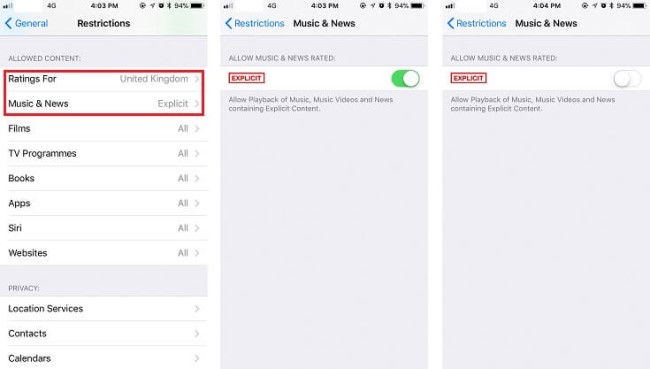
- Como a função de Restrição já foi habilitada, em sua janela, continue rolando e navegando até ver a seção de Conteúdo Permitido.
- Abaixo estão as abas mencionadas para “Ratings For” e “Music and News”Primeiro, clique em “Ratings For”Esta aba serve para selecionar a sua localização atual. Para sua informação, o nível de conteúdo explícito varia de acordo com a localização.
- Se você já selecionou sua localização, pode prosseguir clicando em “Music and News” opção.
- De sua janela, você pode ver um botão de desligar que você precisa ativar para finalmente evitar que o conteúdo explícito seja exibido.
Além dos procedimentos descritos acima, tenho outra maneira de obter uma versão limpa do Apple Music usando o recurso Tempo de Uso, especialmente se a sua preocupação estiver relacionada ao dispositivo do seu filho. Siga os passos simples descritos abaixo.
- No iPhone ou iPad do seu filho, toque no ícone Configurações para iniciar oficialmente o referido aplicativo.
- Nas opções exibidas a seguir, clique em Tempo de tela.
- Após fazer isso, você será direcionado para a próxima janela, onde verá “Turn On Screen Time”. Toque nele.
- Logo em seguida, na janela do Screen Time, existe um botão Continuar localizado na parte inferior. Selecione o botão mencionado.
- Na próxima janela, você verá as opções 2, a saber: “This is my iPhone” e “This is My Child’s iPhone”Na verdade, não haveria problema algum se você selecionasse a primeira opção mencionada, já que ainda seria possível definir algumas restrições mesmo após escolhê-la. No entanto, acredito que seria melhor se você ainda selecionasse a segunda opção.
- Depois disso, você será direcionado para a página onde poderá definir o tempo de inatividade, desativando todos os aplicativos e sites durante o período que você acabou de definir. Mas, como vamos discutir como obter uma versão limpa do Apple Music, basta clicar no botão "Agora não" localizado na parte inferior da tela.
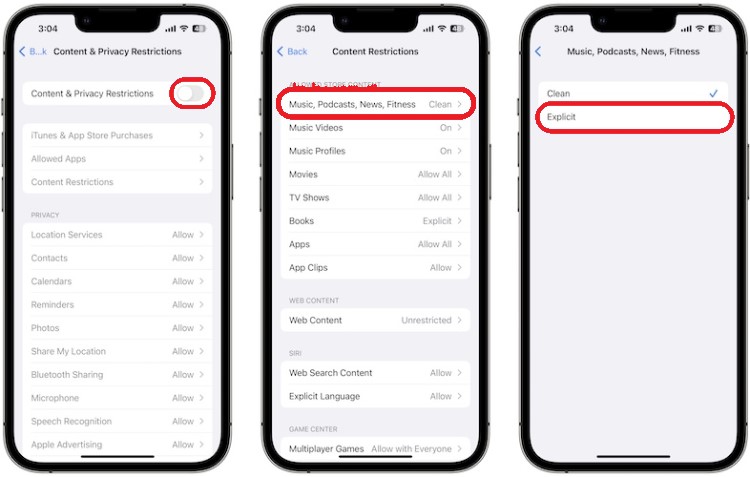
- Agora, vá para Conteúdo e Privacidade e clique no botão Continuar.
- A partir daqui, defina sua senha de tempo de tela preferida.
- Após fazer isso, prossiga para “Content and Privacy Restrictions”, que será seguida por Restrições de Conteúdo e, em seguida, Música, Podcasts e Notícias.
- Na janela de Música, Podcasts e Notícias, clique na opção “Limpar”. Você verá um ícone de verificação na última parte se tiver feito isso com sucesso.
Se você seguiu com sucesso todos os passos acima, o primeiro e o segundo 1, significa que você já aprendeu a maneira perfeita de obter uma versão limpa do Apple Music. Aprender esse procedimento é claramente útil, especialmente se você tem filhos ou pessoas mais jovens que você deseja proteger de conteúdos inadequados para a idade delas.
Seção 2. Desative o conteúdo explícito Apple Music no Android.
Para quem usa celulares Android, preparei também um procedimento simples e detalhado sobre como obter a versão limpa do Apple Music, evitando a exibição constante de conteúdo impróprio. Veja os passos abaixo para realizar o procedimento.
- O primeiro passo é obter e abrir o seu telefone Android.
- Após isso, execute o aplicativo Apple Music nele.
- No aplicativo, observe o canto superior esquerdo da janela e clique no botão ou ícone da linha 3 localizado ali. Em seguida, procure a guia Configurações.
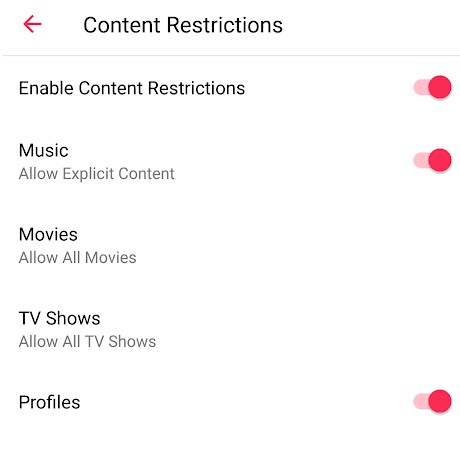
- Agora, continue rolando a página até encontrar a seção para “Allowed Contents”.
- A partir daí, clique “Allow Explicit Content”.
- Clicar nele desligará automaticamente a exibição consistente do conteúdo explícito.
- Logo após, basta preencher o código de restrições.
- Se já tiver feito, basta clicar no botão OK.
Certifique-se de que o código de restrições que você definiu será alterado apenas pelo seu. Mas você também pode alterá-lo por outras pessoas, mas certifique-se novamente de que ele deve passar por suas permissões primeiro.
Se você seguiu os passos acima com sucesso, já é uma ótima notícia. Mas, é claro, lembre-se de que isso só funciona no seu smartphone. Ainda há grandes chances de seus filhos serem expostos a conteúdo explícito. Por quê? Simplesmente por causa do iTunes. Enquanto você não desativar o conteúdo explícito no seu iTunes, as chances de exposição continuam altas. Então, vamos aprender como obter uma versão limpa no Apple Music gerenciando o seu iTunes.
Seção 3. Desative o conteúdo explícito Apple Music no Mac.
Os passos abaixo são aplicáveis tanto para usuários de Windows quanto de Mac. Certifique-se de seguir corretamente as etapas para obter uma versão limpa do sistema operacional Apple Music ou iTunes.
- No seu Mac, abra o aplicativo iTunes e toque na aba Editar.
- A partir daí, escolha Preferências.
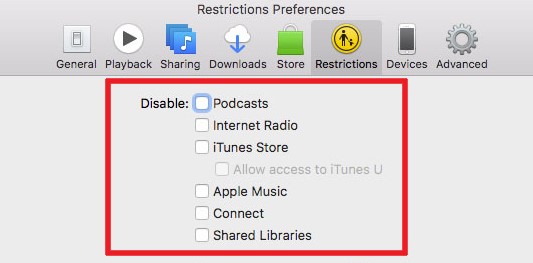
- Siga-o com a seleção da guia Restrições.
- Na janela, você verá várias categorias, com uma pequena caixa ao lado de cada título. Basta selecionar Podcasts, Rádio na Internet e Loja iTunes.
- Como você pode ver, a próxima seção é para classificações. Isso é alocado para a seleção de sua região. Basta clicar na seta suspensa e selecionar sua região.
- Agora, veja a próxima seção, que é a coluna Restringir. Lá, marque a caixa ao lado. “Music with explicit content”.
- Após isso, uma janela pop-up de aviso será exibida. Basta tocar no botão de “Restrict Explicit Content”.
Parte 2. A melhor maneira de obter uma versão limpa da música Apple Music
Os procedimentos acima são muito úteis, especialmente se seguidos corretamente. No entanto, isso não garante que tudo correrá bem em todos os casos, pois alguns erros podem ocorrer. Portanto, preparei abaixo o método definitivo para obter a versão limpa do Apple Music. Isso é feito com a ajuda de um aplicativo de terceiros chamado TuneSolo Apple Music Converter.
TuneSolo é muito eficiente no download de arquivos de música para o seu computador. No entanto, o processo pode ser feito diretamente, já que eles estão protegidos por DRM. Portanto, para baixá-los, você deve remover o DRM primeiro e, em seguida, converter os arquivos para outro formato de saída antes de baixá-los.
Experimente grátis Experimente grátis
Para citar os formatos disponíveis em TuneSolo, temos MP3,, WAV,, FLAC, e M4A. Todos esses formatos podem ser acessados em outros dispositivos sem problemas. O TuneSolo Apple Music Converter também é muito capaz, realizando todo o processo até 16 vezes mais rápido.

Vejamos agora como usar o TuneSolo Apple Music Converter para obter uma versão limpa no Apple Music.
- Baixe o aplicativo e depois instale-o.
- Abra o reprodutor web integrado da Apple no TuneSolo Apple Music Converter.
- Navegue até as músicas Apple Music que deseja baixar e selecione-as. Em seguida, arraste-as para a lista de conversão.
- Depois disso, decida qual formato de saída você deseja usar e em qual pasta de saída salvar essas músicas.
- Clique no botão Converter e aguarde alguns minutos até terminar o download das músicas convertidas.
Depois que os arquivos de música já estiverem baixados, você poderá transmiti-los offline. Isso também garantirá que nenhum conteúdo explícito está prestes a ser exibido.

Parte 3. Conclusão
O processo para obter uma versão limpa no Apple Music é muito simples. Você pode usar a discussão acima como guia. Por outro lado, se você quiser o método mais seguro possível, use o TuneSolo Apple Music Converter.

