

Como reproduzir Apple Music na TV? (Android/Apple/Smart TV)
Com o surgimento das smart TVs, ficou mais fácil do que nunca transmitir músicas, filmes e programas de TV diretamente para a sua televisão. Mas e quanto a reproduzir suas músicas favoritas do Apple Music na sua tela grande? Seja para animar uma festa ou simplesmente para ouvir música com melhor qualidade de som, aprender a reproduzir o Apple Music na TV pode mudar completamente a sua experiência.
No entanto, nem todos sabem como conectar sua conta Apple Music à TV. É aí que entramos. Neste artigo, vamos guiá-lo passo a passo pelo processo de reprodução do Apple Music na TV. Desde a configuração da sua Apple TV até a conexão do seu iPhone ou iPad, nós temos tudo o que você precisa. E você também pode aprender a maneira mais fácil de salvar suas músicas do Apple Music em seus dispositivos e guardá-las para sempre!
Conteúdo do Artigo Parte 1. Posso reproduzir Apple Music na minha smart TV?Parte 2. Como reproduzir Apple Music na TV sem Apple TV?Parte 3. Como faço para instalar o aplicativo Apple Music na minha smart TV?Dicas: Como salvar músicas Apple Music em dispositivos locais para ouvir offline na TV?
Parte 1. Posso reproduzir Apple Music na minha smart TV?
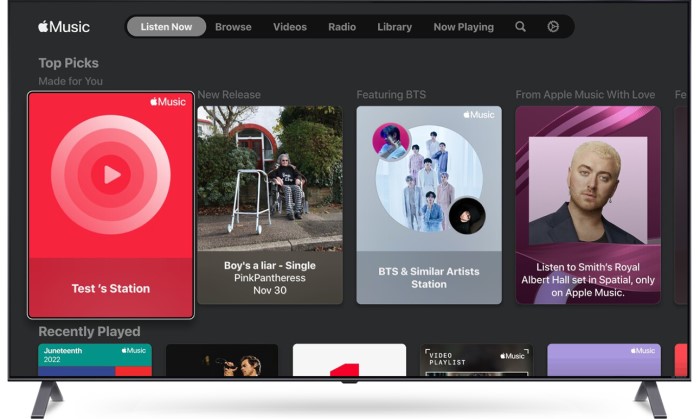
Sim, você pode reproduzir Apple Music na sua smart TV. No entanto, o método para reproduzir Apple Music na sua TV pode variar dependendo da marca e do modelo. Algumas TVs possuem aplicativos integrados para Apple Music , enquanto outras exigem a conexão de um dispositivo externo para transmitir Apple Music.
Se a sua TV tiver um aplicativo Apple Music integrado, basta abri-lo e fazer login na sua conta Apple Music para começar a reproduzir suas músicas, playlists e álbuns favoritos. No entanto, nem todas as smart TVs possuem esse aplicativo, então talvez seja necessário usar um dispositivo externo, como uma Apple TV, um Chromecast ou um Fire TV Stick Amazon, para transmitir conteúdo Apple Music para a sua TV.
Reproduzir 1. Apple Music usando Apple TV
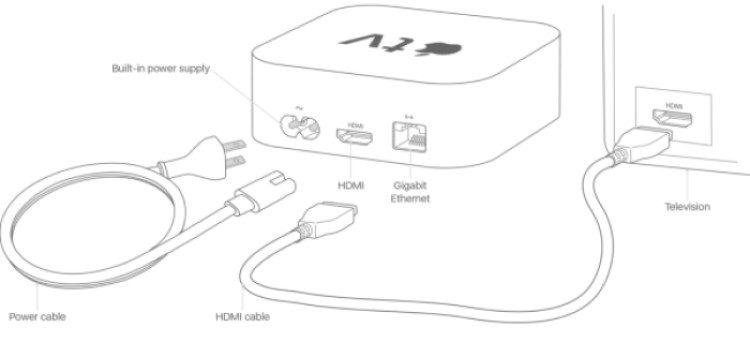
Se você tiver uma Apple TV, reproduzir Apple Music na sua smart TV é fácil. Veja como:
- Conecte sua Apple TV à sua TV usando um cabo HDMI e conecte-a a uma fonte de alimentação.
- Ligue a televisão e mude para a entrada HDMI à qual a Apple TV específica está conectada.
- Configure sua Apple TV seguindo as instruções na tela. Certifique-se de iniciar sessão com seu ID Apple para acessar sua conta Apple Music.
- Após configurar sua Apple TV, acesse o aplicativo Apple Music usando a tela inicial da Apple TV.
- Inicie sessão na sua conta Apple Music utilizando o seu ID Apple e a sua palavra-passe.
- Navegue ou pesquise as músicas, listas de reprodução ou álbuns que deseja reproduzir e selecione-os.
- Aproveite para ouvir Apple Music na sua smart TV!
Reproduza o 2. e o Apple Music na sua Smart TV usando o AirPlay.
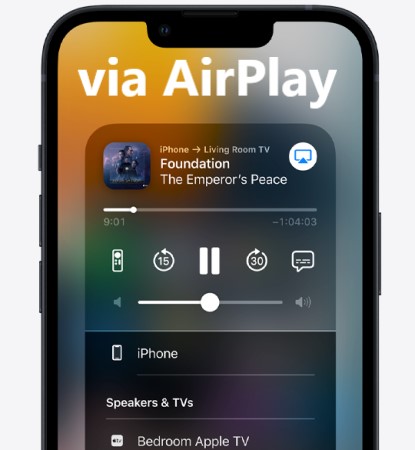
Se você tiver um iPhone ou iPad, também poderá usar o AirPlay para transmitir suas faixas do Apple Music para a sua TV. Veja como:
- Certifique-se de que seu iPhone ou iPad e Apple TV estejam conectados à mesma rede Wi-Fi.
- Inicie o aplicativo para Apple Music no seu iPhone ou iPad.
- Selecione a música, lista de reprodução ou álbum que deseja reproduzir.
- Toque no ícone do AirPlay (parece um retângulo com um triângulo na parte inferior) e selecione sua Apple TV na lista de dispositivos disponíveis.
- A música começará a tocar na sua TV e você poderá controlar a reprodução no seu iPhone ou iPad.
Parte 2. Como reproduzir Apple Music na TV sem Apple TV?
Com o LetsView ou o ApowerMirror, você pode reproduzir facilmente Apple Music na sua TV sem precisar de uma Apple TV. Esses programas de espelhamento de tela são fáceis de usar e permitem que você curta suas músicas favoritas em uma tela maior. Então, por que não experimentar e levar sua experiência musical para o próximo nível?
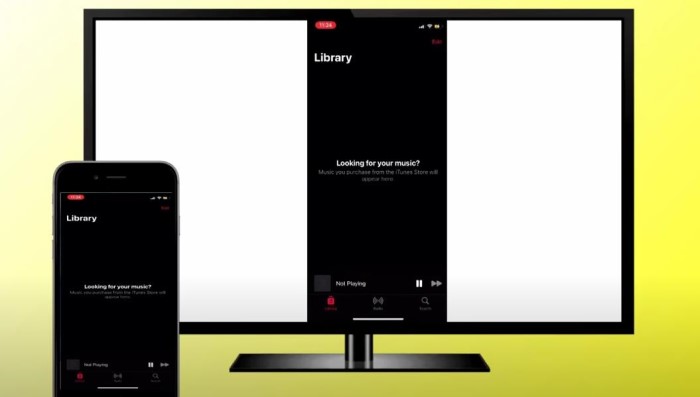
Esses programas permitem espelhar a tela do seu iPhone ou iPad na sua TV sem fio, para que você possa aproveitar o Apple Music em uma tela maior.
Método 1. Reproduza Apple Music na sua smart TV usando o LetsView.
Veja como usar o LetsView para reproduzir Apple Music na sua TV:
- Baixe e instale o aplicativo LetsView no iPhone ou iPad na App Store.
- Baixe e instale o aplicativo LetsView na TV ou em qualquer dispositivo compatível com espelhamento de tela.
- Conecte seu iPhone ou iPad e TV à mesma rede Wi-Fi.
- Abra o aplicativo LetsView em seu iPhone ou iPad e selecione sua TV na lista de dispositivos disponíveis.
- A tela do seu iPhone ou iPad agora será espelhada na sua TV. Inicie o aplicativo para Apple Music e comece a reproduzir suas músicas, playlists ou álbuns favoritos.
- Aproveite para ouvir Apple Music na sua TV!
Método 2. Reproduza Apple Music na TV via ApowerMirror sem Apple TV.
Veja como utilizar o ApowerMirror para transmitir Apple Music para sua televisão:
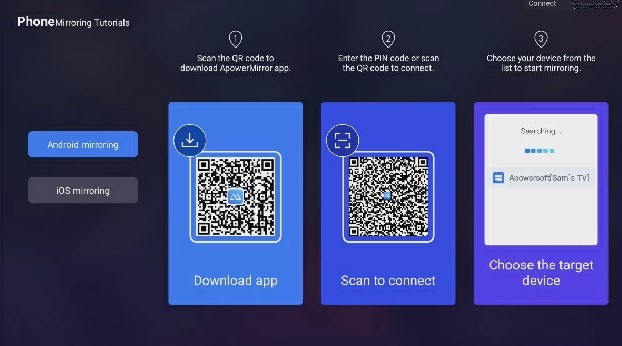
- Na App Store, baixe e instale o aplicativo ApowerMirror usando seu iPhone ou iPad.
- Em sua TV ou qualquer dispositivo compatível com espelhamento de tela, baixe e instale o aplicativo ApowerMirror.
- Conecte-se à mesma rede Wi-Fi do seu iPhone ou iPad e da sua TV.
- No seu iPhone ou iPad, use o aplicativo ApowerMirror e escolha sua TV na lista de dispositivos compatíveis.
- A tela do seu iPhone ou iPad agora será refletida na sua TV. Inicie o aplicativo Apple Music e comece a ouvir suas músicas, playlists ou álbuns favoritos.
- Agora você pode ouvir Apple Music na sua TV!
Parte 3. Como faço para instalar o aplicativo Apple Music na minha smart TV?
Se você quiser reproduzir Apple Music na sua smart TV sem usar um dispositivo externo, você precisará verificar se sua TV possui um aplicativo Apple Music integrado.
Veja como verificar e baixar o aplicativo Apple Music em TVs:
- Inicie sua smart TV e acesse a loja de aplicativos.
- Na loja de aplicativos, digite "Apple Music" no campo de pesquisa.
- Se você encontrar o aplicativo Apple Music, selecione-o e faça o download na sua TV.
- Após baixar o aplicativo, abra-o e faça login na sua conta Apple Music com seu ID Apple e senha.
- Escolha as músicas, listas de reprodução ou álbuns que deseja reproduzir navegando ou pesquisando por eles.
- Aproveite o Apple Music na sua smart TV!
Se você não encontrar o aplicativo Apple Music na loja de aplicativos da sua TV, significa que sua TV não possui um aplicativo Apple Music integrado. Nesse caso, você ainda pode reproduzir Apple Music na sua TV usando um dispositivo externo como Apple TV, Chromecast ou Fire TV Stick Amazon, ou usando um software de espelhamento de tela como LetsView ou ApowerMirror.
Dicas: Como salvar músicas Apple Music em dispositivos locais para ouvir offline na TV?
Se você quiser salvar músicas Apple Music em seu dispositivo local para ouvir offline, você precisará usar uma ferramenta de terceiros como TuneSolo Apple Music Converter.
Este software permite converter músicas Apple Music para formatos de áudio comuns, como MP3,, M4A,, FLAC, e WAV,, para que você possa salvá-las em seu dispositivo local e ouvi-las offline sem restrições.
Experimente grátis Experimente grátis
Veja como usar o TuneSolo Apple Music Converter para salvar suas músicas do Apple Music no seu dispositivo local:
- Baixe e instale o TuneSolo Apple Music Converter no seu computador.
- Inicie o aplicativo TuneSolo e clique no botão “Adicionar arquivos” para importar as músicas do Apple Music que deseja salvar em seu dispositivo local, selecionando primeiro o Apple Web Player.
- Selecione o formato de saída e a pasta de saída para os arquivos convertidos.
- Clique no botão “Converter” para iniciar o processo de conversão.
- Após a conclusão da conversão, você pode transferir os arquivos convertidos para o seu dispositivo local e ouvi-los offline.

TuneSolo Apple Music Converter é uma ótima ferramenta para quem deseja baixar músicas Apple Music para o seu dispositivo local e ouvi-las offline. Com sua interface fácil de usar e alta velocidade de conversão, você pode converter e salvar todas as suas músicas favoritas Apple Music com apenas alguns cliques. Então, por que não experimentar e curtir suas músicas favoritas offline?
Espero que este guia ajude você a descobrir facilmente como reproduzir Apple Music em TVs como Android TV, Apple TV, Samsung TV e outras smart TVs.

