

Como ver quantas músicas você tem em Apple Music
Todos concordarão que o aplicativo Apple Music é realmente um dos melhores softwares disponíveis para streaming de música de alta qualidade e para baixar álbuns e playlists favoritos.
Se você usa essa plataforma de streaming de música há bastante tempo e sabe que tem muitas músicas salvas nela, então você deve estar se perguntando: “how to check how many songs I have in iTunes”"Como ver quantas músicas você tem no Apple Music agora?".
Ao ler este artigo, você aprenderá como ver quantas músicas você tem no Apple Music em seu Mac ou até mesmo em seu dispositivo móvel, e quantas músicas você pode ter no Apple Music. Além disso, compartilharemos com você uma ferramenta especial que permite ouvir faixas offline gratuitamente!
Conteúdo do Artigo Parte 1. Como visualizar quantas músicas você tem no Apple Music em dispositivos iOS?Parte 2. Como verificar quantas músicas você tem no Apple Music em dispositivos macOS e Windows?Parte 3. A melhor maneira de manter o Apple Music para sempre para ouvir offline é através deste texto.Parte 4. O sumário
Parte 1. Como visualizar quantas músicas você tem no Apple Music em dispositivos iOS?
É fato que a maioria de nós usa dispositivos portáteis (celulares ou gadgets iOS) para ouvir músicas, principalmente quando estamos fora de casa. Por isso, é importante saber quantas faixas você já tem no seu dispositivo iOS. E aqui está um método para verificar.
Se você está se perguntando se há necessidade de algum outro aplicativo de terceiros apenas para verificar a quantidade de músicas que possui em sua biblioteca, a resposta é “Não”. Você só precisa explorar o aplicativo e verificar algumas configurações para ver o que está procurando. Aqui está como você pode fazer isso.
Passo #1. No seu dispositivo iOS, acesse a opção “Ajustes”. Procure o menu “Geral”, toque nele e clique na opção “Sobre”.
Passo #2. Após concluir o primeiro passo, você deverá ver novas listas na tela. Role para baixo até encontrar a opção “Músicas”. Ao lado, você verá um número. Esse número corresponde à quantidade exata de músicas que você tem no seu dispositivo iOS.
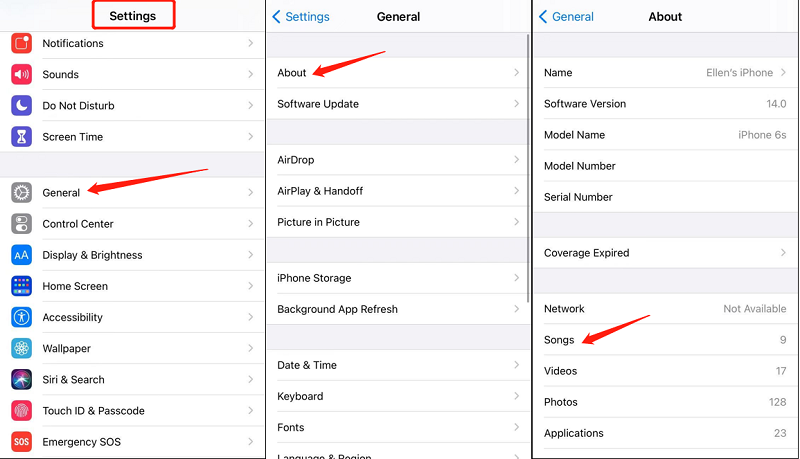
Seguindo estes passos, você pode facilmente descobrir quantas músicas tem no seu dispositivo iOS usando o aplicativo Ajustes. No entanto, ele mostra apenas as músicas que você baixou ou comprou; músicas, álbuns e playlists adicionados do catálogo Apple Music não são contabilizados.
Bem simples, não é? Mas como fazer isso se você quiser verificar quantas trilhas Apple Music você tem no seu computador Mac ou Windows? Claro, também temos um guia para te ajudar com isso.
Parte 2. Como verificar quantas músicas você tem no Apple Music em dispositivos macOS e Windows?
Ao usar seu computador pessoal, a primeira coisa que você deve fazer é verificar se possui a versão mais recente do aplicativo iTunes . É sempre recomendável atualizar o aplicativo quando houver atualizações disponíveis, pois versões antigas costumam apresentar alguns problemas (que você certamente não gostaria de enfrentar).
Para instalar a nova versão, basta ir até a Apple Store ou Google Play Store e marcar o botão “Atualizar”. Você só precisa se certificar de que seu PC está conectado a uma conexão WiFi estável.
Após obter a versão atualizada do aplicativo iTunes, basta navegar por algumas opções para visualizar a quantidade de músicas presentes no seu aplicativo Apple Music. O processo é extremamente simples, portanto, não há com o que se preocupar.
Etapa #1. No seu computador, procure a versão atualizada do seu aplicativo iTunes e abra-a. Se tiver dificuldades para encontrar o aplicativo, você sempre pode usar a opção "Pesquisar" do seu computador para localizá-lo.
Passo #2. Depois de acessar a tela principal do aplicativo iTunes, você precisa ativar a barra lateral na parte esquerda para poder acessar todas as músicas salvas no seu PC. Para fazer isso, toque no botão “Exibir” localizado na parte superior da tela e, nas opções exibidas, clique em “Mostrar barra lateral”.
Passo #3. Depois de visualizar a barra lateral, novas opções serão exibidas novamente. Agora, você precisa clicar na opção “Músicas” para poder ver todas as faixas que você tem no seu aplicativo iTunes.
Etapa #4. Agora que você está vendo todas as faixas, clique novamente no menu “Exibir” e marque a caixa. “Show Status Bar” botão. Ao fazer isso, você permite que o aplicativo exiba uma barra de status na parte inferior da tela.
Etapa #5.. Uma vez exibida, a barra de status mostrará o número exato de músicas presentes no seu aplicativo iTunes no seu PC. Além disso, você também poderá obter informações adicionais, como o tempo de execução dessas músicas iTunes e até mesmo o espaço que elas ocupam no seu computador.
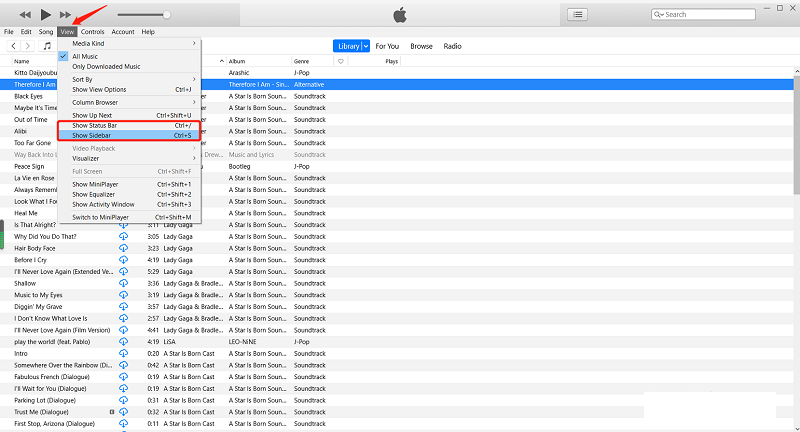
Da mesma forma que o guia apresentado para verificar o número de faixas em seus dispositivos iOS, verificar isso no aplicativo iTunes no PC também é muito simples.
Agora, se você acha um incômodo pagar taxas de assinatura mensais para ter uma boa experiência de audição com seu Apple Music, ou simplesmente quer evitar ouvir músicas enquanto sua conexão de dados está ativa, então talvez encontrar uma ferramenta que possa ajudá-lo a eliminar esses incômodos seja uma ótima ideia.
Felizmente, existem diversas ferramentas na internet que podem fazer isso por você. Mas, aqui, temos o aplicativo 1, que comprovamos ser confiável. É sobre ele que falaremos na terceira parte deste artigo. Se você ficou curioso sobre este aplicativo, sugerimos que continue lendo este artigo para saber mais.
Parte 3. A melhor maneira de manter o Apple Music para sempre para ouvir offline é através deste texto.
Com base nas informações acima, podemos saber como verificar quantas músicas você tem no Apple Music. Nesta seção, aprenderemos a melhor maneira de tornar o Apple Music permanentemente acessível para audição offline.
Pagar uma assinatura mensal no Apple Music e ter que lidar com o transtorno de perder músicas sempre que o pagamento não é efetuado é muito desvantajoso, principalmente se você gosta de ouvir música ou simplesmente não consegue viver sem ela.
Felizmente, existem diversas ferramentas e até mesmo métodos que podem ajudá-lo a resolver esse problema e até mesmo a manter todas as suas músicas favoritas do Apple Music no seu dispositivo para sempre, para streaming offline. Aqui temos o TuneSolo Apple Music Converter. Existem aplicativos que fazem o mesmo, mas o que torna o TuneSolo Apple Music Converter diferente deles?
Aqui estão as vantagens que você pode experimentar depois de instalar este aplicativo em seu Mac ou PC com Windows.
- O TuneSolo Apple Music Converter pode Remova a proteção DRM das músicas Apple Music que está impedindo você de baixar ou salvar essas faixas no seu PC ou mesmo compartilhá-las e transferi-las para qualquer dispositivo.
- Este programa também pode processar a conversão de vários arquivos Apple Music, caso você pretenda que eles sejam transformados em 1.
- Você também pode ter certeza de que a qualidade dos arquivos convertidos será muito boa.
- A conversão é muito rápida e você pode esperar que as saídas estejam prontas em apenas alguns minutos.
- Ao usar o TuneSolo Apple Music Converter, você também pode personalizar algumas configurações, se preferir. Você aprenderá como fazer isso à medida que detalharmos os passos para converter arquivos Apple Music no seu PC (nos parágrafos seguintes).
- Você pode converter não apenas músicas em formato Apple Music, mas também audiolivros. Portanto, se você gosta de ouvir audiolivros em streaming, pode usar esta ferramenta caso queira converter os que já possui.
- Existem vários formatos suportados pelo TuneSolo Apple Music Converter. Você pode escolher qualquer um que desejar e precisar.
- Além disso, os requisitos de instalação são muito poucos e as etapas de conversão são muito fáceis.

Portanto, se você estiver interessado em adquirir o TuneSolo Apple Music Converter, é recomendável acessar o site oficial do aplicativo para verificar os requisitos antes da instalação. Além disso, é altamente recomendável manter os aplicativos iTunes e Apple Music abertos durante o processo de conversão com o TuneSolo Apple Music Converter para garantir um processo tranquilo.
Agora, aqui está o procedimento de conversão que você deve seguir:
- Execute a atividade de instalação e inicie o TuneSolo Apple Music Converter.
- Faça o upload de todas as músicas Apple Music que você deseja baixar e transformar em MP3.
- Ajuste algumas configurações e espere até a conversão e DRM a remoção foi concluída.
O guia acima, 3, é bem fácil de seguir, certo? Embora seja simples, ainda incluímos alguns detalhes que podem te ajudar.
Etapa #1.: Execute a atividade de instalação e inicie o TuneSolo Apple Music Converter
Você precisa cumprir todos os requisitos para prosseguir com a instalação do TuneSolo Apple Music Converter no seu PC. Se quiser ver a lista completa de itens necessários, basta acessar o site oficial. O aplicativo é compatível com computadores Windows e Mac. A instalação certamente não será um problema para você.
Experimente grátis Experimente grátis
Etapa #2.: Carregue todas as músicas Apple Music que você deseja baixar e transformar em MP3.
Ao utilizar a blockchain da “Add File” Ao clicar no botão ou arrastar e soltar vários arquivos Apple Music, você poderá carregar todos os arquivos no aplicativo. É possível adicionar vários arquivos e processá-los simultaneamente.

Etapa #3.: Ajuste algumas configurações e aguarde até que a conversão e a remoção do DRM sejam concluídas.
Após importar os arquivos, você pode escolher um formato entre os suportados. Recomendamos a conversão para o formato MP3, pois este é o mais compatível com todos os formatos. Você também tem a opção de modificar algumas configurações. Faça isso se desejar.
Ao selecionar a opção “Converter”, você permite que o aplicativo realize a conversão e a remoção do código DRM. Isso deve levar apenas alguns minutos. Assim que estiver disponível, você poderá reproduzir o conteúdo em qualquer dispositivo, mesmo offline, ou compartilhar com quem quiser.

Parte 4. O sumário
O problema "How To See How Many Songs You Have On Apple Music" Não é uma tarefa difícil de realizar. Na verdade, você pode simplesmente verificar usando seu dispositivo iOS ou até mesmo seu computador. O guia que apresentamos aqui é muito fácil de seguir!
Outra grande novidade é que apresentamos um aplicativo que pode te ajudar a guardar todas as suas músicas favoritas, o Apple Music . Se você ficou curioso sobre essa ferramenta e quer instalá-la no seu PC, visite o site oficial!

