

Como usar o TuneSolo Apple Music Converter? Como funciona?
TuneSolo Apple Music Converter Atualizou algumas de suas funcionalidades para proporcionar aos usuários uma melhor experiência de download e conversão.
Por exemplo, quando os usuários acessam TuneSoloembutido Apple Music jogador da web, eles devem entrar com seu ID Apple para continuar o processo de busca e download de músicas posteriormente.
Os usuários podem procurar músicas diretamente da biblioteca de streaming de música da Apple e baixá-las, mesmo sem uma assinatura de assinatura da Apple (contas gratuitas são suportadas), simplesmente procurando por faixas e arrastando-as para o ícone "+" para adicioná-las à lista de conversão sem ter que carregar músicas ou sincronizar com o iTunes.
Vamos ver como usar TuneSolo Apple Music Converter e como funciona aqui!
Conteúdo do Artigo Passo 1. Baixe e instale o conversor.Passo 2. Registre o TuneSolo Software (opcional)Passo 3. Abra o Apple Web PlayerPasso 4. Inicie sessão na sua conta para aceder à funcionalidade de conversão.Passo 5. Escolha Apple Music Músicas ou álbuns para baixarPasso 6. Personalizar configurações de saídaPasso 7. Converter Apple Music para MP3/M4A/WAV/FLACTire mais dúvidas sobre TuneSolo Apple Music Converter?
Passo 1. Baixe e instale o conversor.
Baixe a versão mais recente do TuneSolo Apple Music Converter para o seu computador. Temos versões diferentes para computadores Mac/Windows.
Experimente grátis Experimente grátis
Se você ainda não decidiu se deseja comprar o software ou não, pode avaliá-lo completamente baixando a versão de teste gratuita diretamente do nosso site.
Passo 2. Registre o TuneSolo Software (opcional)
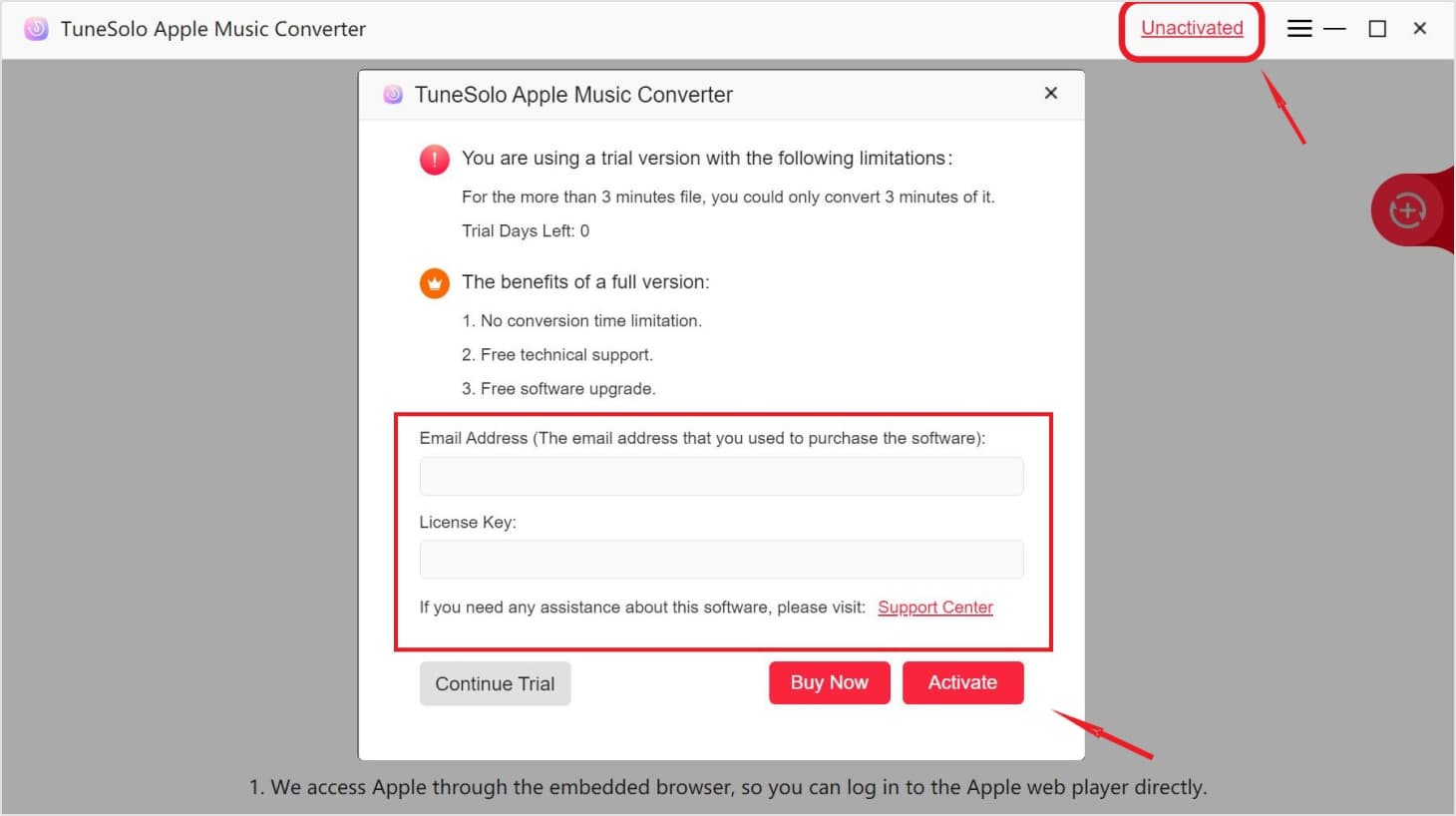
Após a instalação, abra TuneSolo Apple Music ConverterVocê pode acessar a página de cadastro clicando em "Desativado" no canto superior direito da interface principal.
Como ativar TuneSolo Apple Music Converter?
Na janela pop-up de registro, digite seu endereço de e-mail e a chave de licença recebida após a compra, agora você pode ativar TuneSolo Apple Music Converter Com sucesso. (O comprado) 1 Oferece mais funções e não tem limite de tempo.
Passo 3. Abra o Apple Web Player
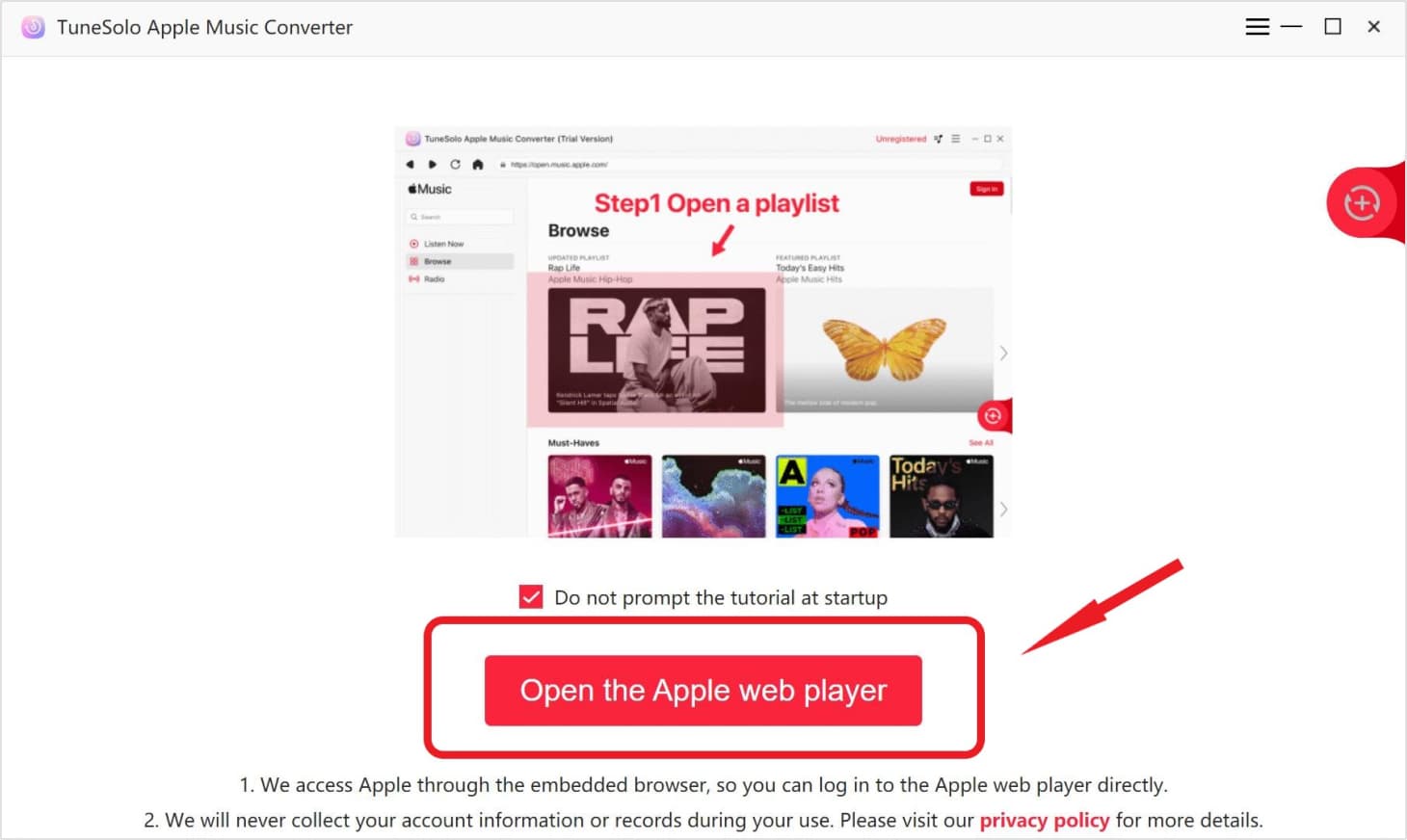
Quando você abre o Apple Music Converter, você verá um tutorial simples ao iniciar. Na página de boas-vindas, clique em "Abra o reprodutor da web da Apple", então você pode acessar o web player embutido.
Nota: A nova versão do TuneSolo Apple Music Converter Não é mais necessário sincronizar com o iTunes para processar a conversão de músicas! Temos um embutido Apple Music Reprodutor web para aumentar a eficiência de conversão.
Passo 4. Inicie sessão na sua conta para aceder à funcionalidade de conversão.
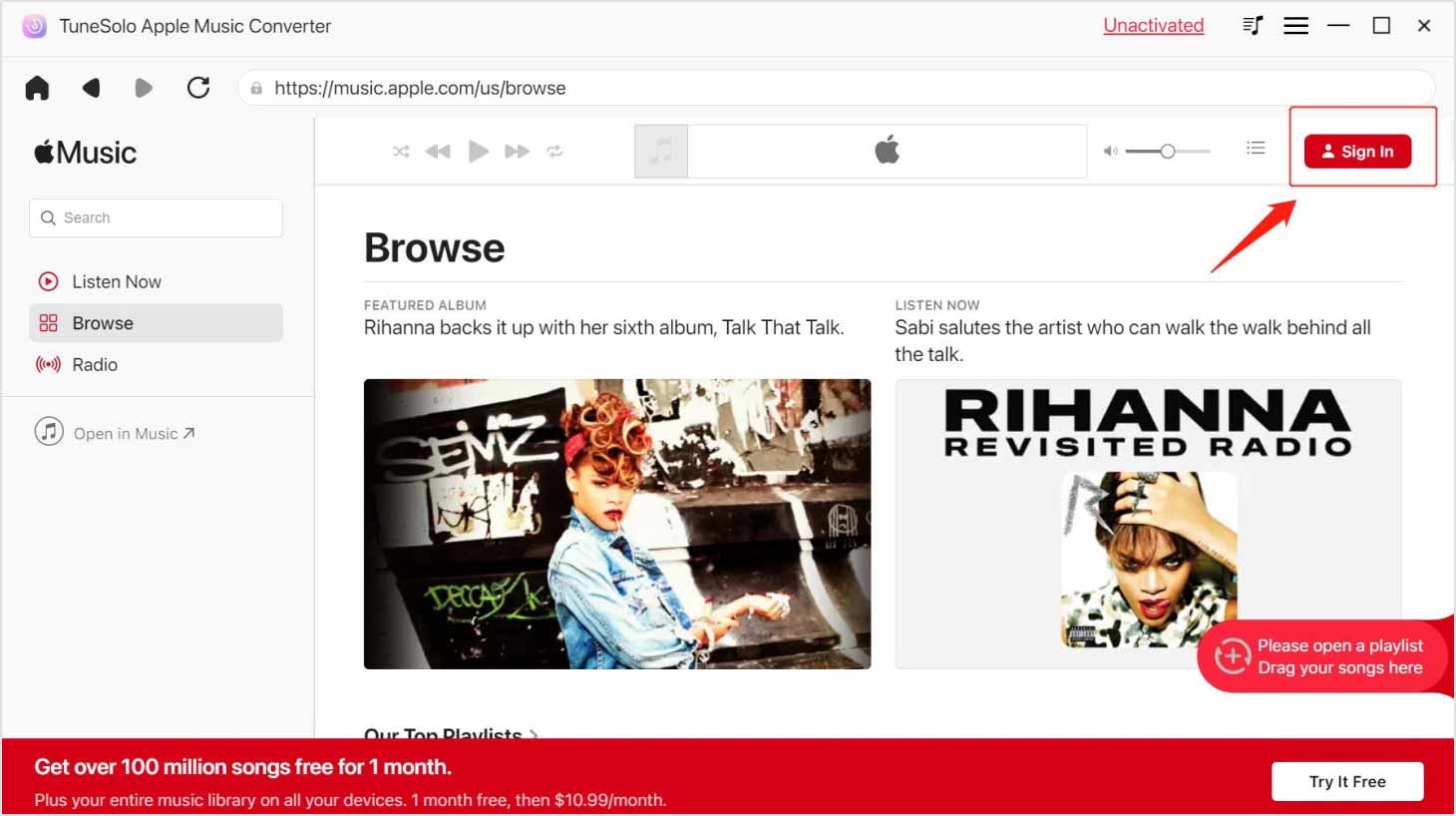
Faça login com seu ID Apple. Você também pode usar a conta gratuita sem um ID Apple. Apple Music Assinatura de membro. Se você não conseguir acessar sua conta, não poderá navegar na biblioteca nem baixar ou converter arquivos. Apple Music usando o software.
ObservaçãoAo acessar o reprodutor web integrado, você precisa fazer login com o ID Apple para continuar os processos de busca e conversão de músicas posteriormente. (É melhor obter o 1teste gratuito de um mês de Apple Music (Para quem criou um ID Apple recentemente.)
Passo 5. Escolha Apple Music Músicas ou álbuns para baixar
Você pode usar a função de pesquisa para navegar e encontrar qualquer música ou álbum que deseja baixar offline. Ou você pode abrir sua lista de reprodução da biblioteca para selecionar a música ou o álbum que deseja converter.
Depois de selecionar uma música, uma lista de reprodução ou um álbum, arraste e solte-o diretamente no botão "+" (uma bolha vermelha no lado direito da interface do software) e, em seguida, TuneSolo Apple Music Converter Adicionará todas as faixas selecionadas à fila de conversão.

Passo 6. Personalizar configurações de saída
Nas janelas pop-up de conversão, você pode selecionar um formato de saída no menu de formato "Converter todos os arquivos em" no canto superior direito se quiser converter as músicas em lote ou pode selecionar manualmente o formato de saída para cada um dos áudios .

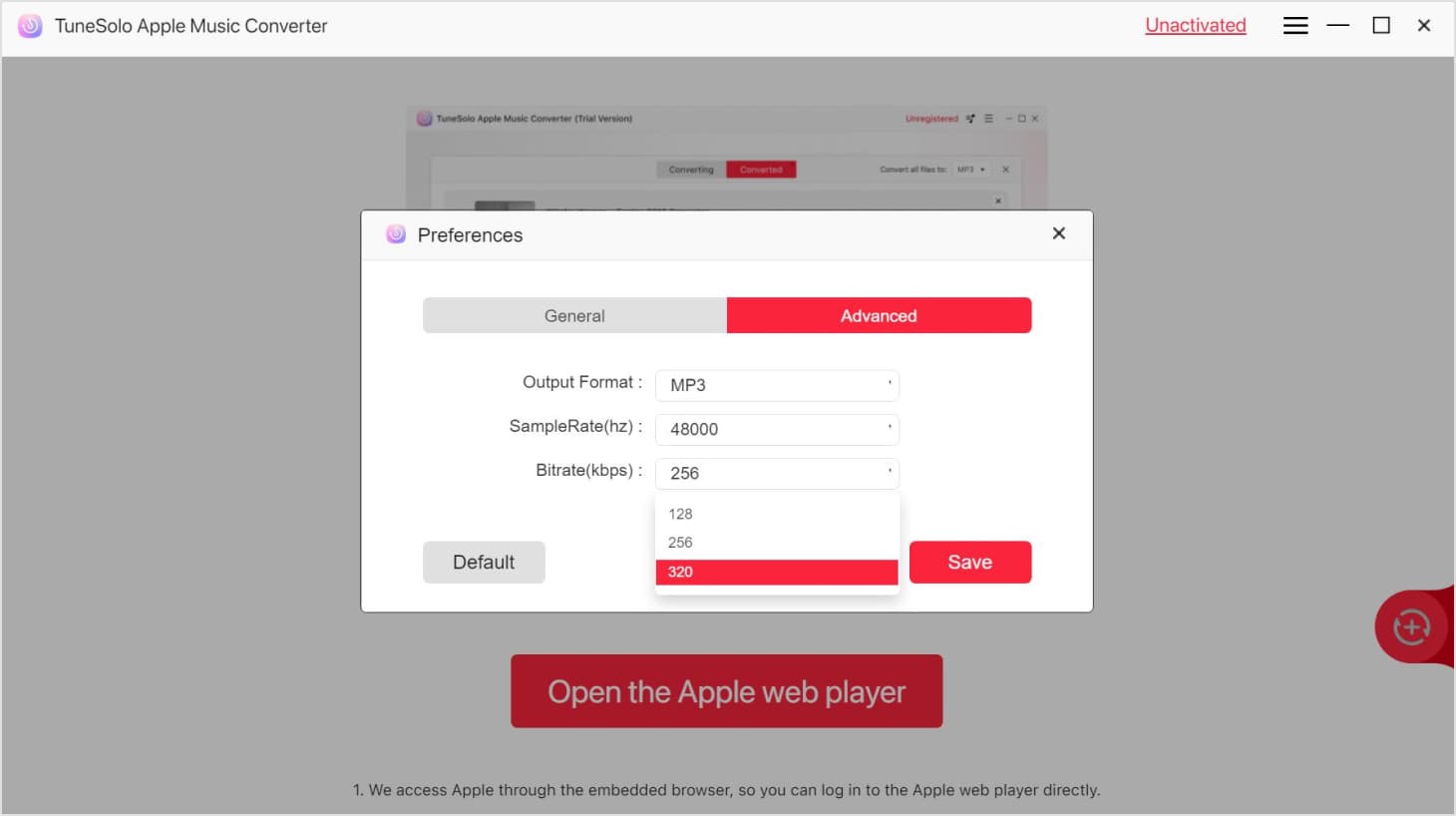
São suportados vários formatos de saída: MP3, M4A, WAV, FLAC, etc.
Você também pode personalizar mais configurações de saída acessando "Menu" > "Preferências" > "Avançado". Em seguida, selecione a pasta de saída para salvar o arquivo convertido Apple Music arquivos.
Passo 7. Converter Apple Music para MP3/M4A/WAV/FLAC
Clique no botão "Converter" para iniciar a conversão de cada música ou simplesmente clique no botão "Converter tudo"/"Converter todos os itens" para processar o download da música imediatamente. Em seguida, aguarde a conversão. O tempo de conversão depende do número de arquivos que você converte.

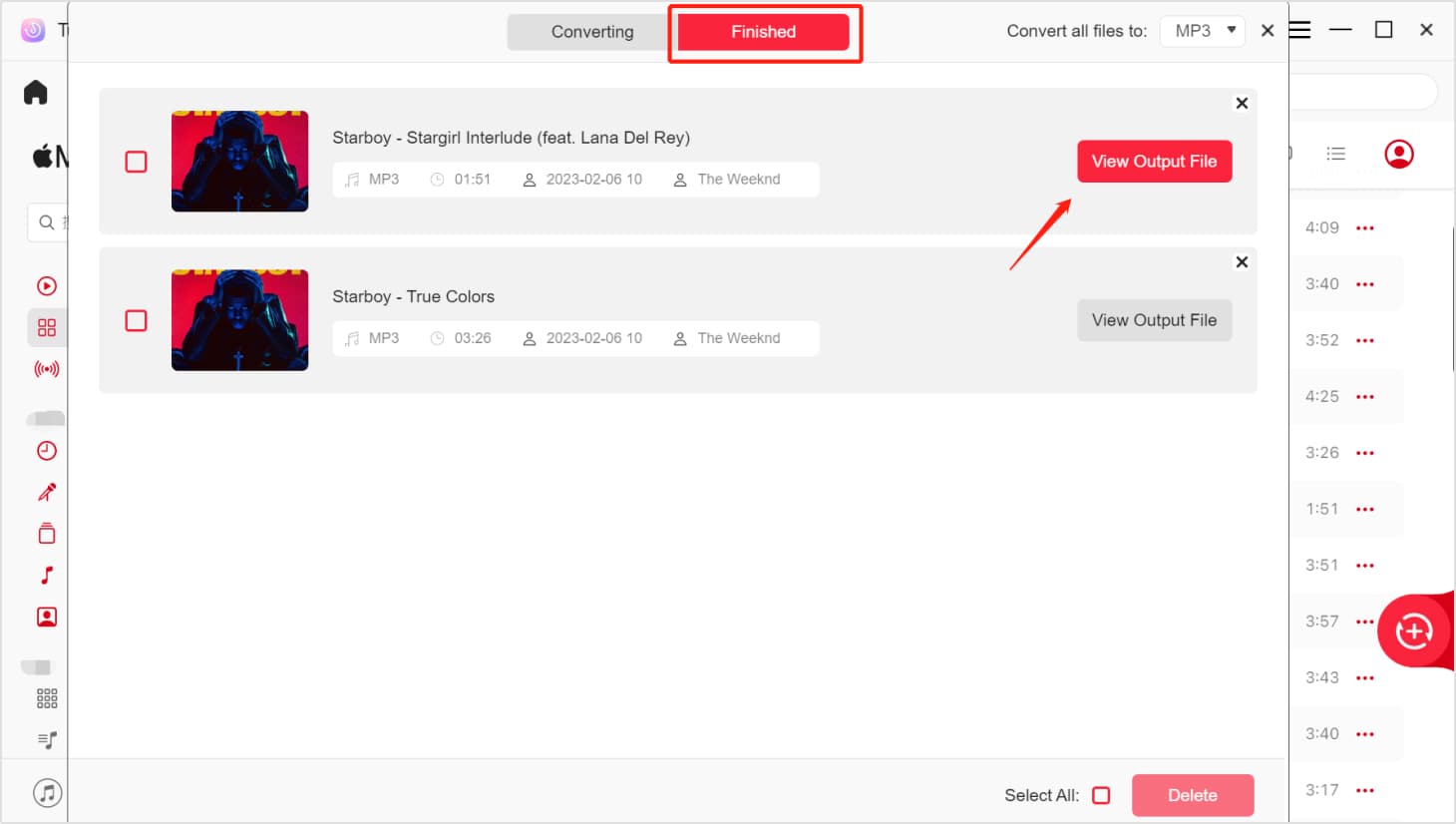
Após a conclusão do download, você poderá baixar, visualizar e ouvir o arquivo de saída. Você pode revisar o histórico da conversão clicando na seção "Concluído". Em seguida, toque no botão "Visualizar Arquivo de Saída" para acessar a pasta de saída. Aproveite! Apple Music Agora você pode ouvir músicas offline!
Tire mais dúvidas sobre TuneSolo Apple Music Converter?
Você pode desfrutar do conveniente Apple Music Serviços de download e conversão disponíveis agora!
Experimente grátis Experimente grátis
Se você ainda tiver dúvidas sobre esta ferramenta, consulte este Perguntas frequentes tutorial sobre TuneSolo Apple Music Converter.

