

Como corrigir o problema "A opção 'Obter capa do álbum' do iTunes não está funcionando"
Ouvir suas músicas favoritas em qualquer plataforma de música disponível pode mudar seu humor. Imagine ficar preso no trânsito ouvindo o barulho dos carros. Essa situação é realmente frustrante, não é? Portanto, escolher um bom aplicativo onde você possa encontrar as melhores opções musicais é essencial. E, se você é um usuário antigo do iTunes, este artigo será de grande ajuda, especialmente se você já se deparou com este problema:iTunes não está funcionando para obter a arte do álbum" questão.
Existem muitos outros problemas que você pode encontrar ao usar o aplicativo e isso “iTunes get album artwork not working” A dificuldade pode ser uma delas. Definitivamente não é legal não conseguir visualizar as capas dos álbuns que você está tentando ouvir online, concorda?
Apresentamos aqui as soluções básicas destacadas na segunda parte do artigo. Você pode experimentá-las caso queira resolver este problema. “iTunes get album artwork not working” ou acesse diretamente a terceira parte para ver o procedimento de como baixar as músicas iTunes e mantê-las sem problemas.
Conteúdo do Artigo Parte 1. Por que não consigo obter a capa do álbum no iTunes?Parte 2. Como corrigir o erro iTunes que impede a exibição da capa do álbum no computador?Parte 3. Como faço para corrigir o problema "iTunes não está funcionando ao obter a arte do álbum" no meu iPhone?Parte 4. Dicas para usuários do Apple Music: como preservar as músicas do iTunes para sempre.Parte 5. Conclusão
Parte 1. Por que não consigo obter a capa do álbum no iTunes?
A arte da capa dos álbuns que você tem no iTunes é definitivamente um atrativo a mais sempre que você ouve suas músicas favoritas. Mas e se você se deparar com “iTunes get album artwork not working” questão?
Certamente, se você se encontra em uma situação como a descrita acima, estará pensando na possível causa do problema. Para esclarecer suas dúvidas, reunimos os motivos mais comuns para isso. “iTunes get album artwork not working” Continua acontecendo.
- O motivo pelo qual o aplicativo iTunes não consegue obter as capas dos álbuns que você está tentando salvar é que as capas podem não atender aos requisitos definidos pelo aplicativo iTunes. Se a capa que você está tentando salvar estiver em formato BMP, PNG, JPG ou GIF, o aplicativo não permitirá salvá-la. É importante observar que a resolução das obras de arte que o iTunes pode acomodar é apenas 1024 x e 1,024.. Além disso, seus dispositivos portáteis, como iPod touch, iPhone ou iPad, suportam apenas obras de arte com tamanho de até 320 kb.
- Se o formato do arquivo da obra de arte for WAV, o aplicativo iTunes também não conseguirá salvá-lo.
- Você também pode verificar o cache de imagens na pasta local do aplicativo iTunes. Espaço limitado ou corrupção do cache podem causar esse problema. “iTunes won't get album artwork” questão.
- Você também precisa verificar a versão do seu aplicativo iTunes. Se for muito antiga, esse pode ser o problema.
- Certa permissão também é necessária. Se não houver permissão correta, o salvamento da obra de arte não acontecerá com sucesso.
Estas são as causas mais comuns de 5 “iTunes get album artwork not working” problema. Se você está curioso e quer saber as soluções para corrigir isso, temos as soluções básicas na próxima parte deste artigo.
Parte 2. Como corrigir o erro iTunes que impede a exibição da capa do álbum no computador?
Para finalmente resolver o problema. “iTunes get album artwork not working”Aqui temos os métodos 4 que você pode experimentar. Os passos para realizar cada procedimento serão discutidos aqui 1 um por um.
Método #1. Obter a arte do álbum em iTunes
O primeiro método é obter a arte da capa do álbum em iTunes. Para começar, vá para o primeiro passo.
Passo #1. Abra o aplicativo iTunes e encontre o álbum.
Abra o aplicativo iTunes e encontre o álbum com a capa ausente. Clique com o botão direito do mouse no álbum para ver novas opções.
Etapa #2. Escolha o “Get Album Artwork” Opção
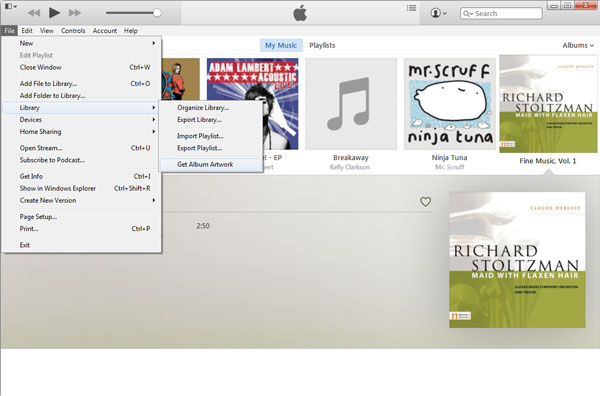
Dentre as opções, escolha a “Get Album Artwork”Você pode realizar esse processo manualmente caso haja vários álbuns com capas faltando. No entanto, observe que isso pode não funcionar sempre, especialmente em álbuns individuais ou incompletos.
Etapa #3. Clique na opção “Biblioteca”
Você também pode tentar clicar no botão “Arquivo”, seguido da opção “Biblioteca” e, em seguida, na “Get Album Network” botão. Você pode fazer isso se houver muitas ilustrações faltando.
Método 2. Adicione manualmente a arte do álbum através do iTunes
Além do primeiro método apresentado, temos aqui outro 1 – adicionar manualmente a capa do álbum através do iTunes. Veja como realizar o procedimento.
Etapa #1. Obtenha as informações das faixas com capas ausentes.
Você precisa primeiro obter as informações das faixas sem arte. Você pode usar a plataforma do Google para pesquisar os detalhes necessários e fazer o download da obra de arte em seu computador pessoal.
Etapa #2. Acesse o aplicativo iTunes
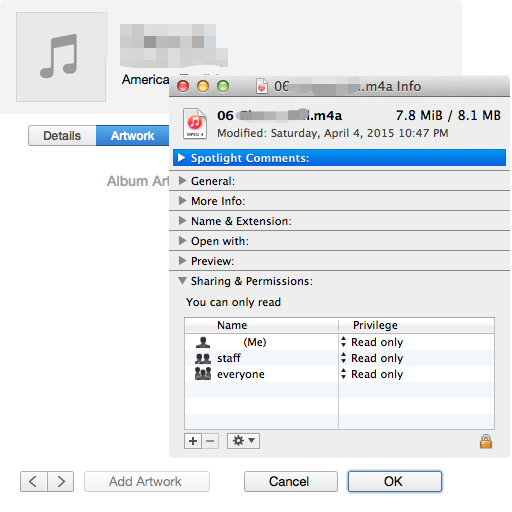
Agora, você precisa acessar o aplicativo iTunes e procurar o álbum sem capa. Clique com o botão direito do mouse nesse álbum e marque a opção. “Get Info” botão, depois escolha Arte e finalmente o “Add Artwork” opção.
Etapa #3. Localize a arte baixada
Localize a arte baixada do Google e use-a. Finalmente, você adicionou a arte-final com sucesso.
Método 3. Reconstruir a biblioteca de música iTunes
Outra solução é reconstruir sua biblioteca de músicas iTunes. Obter a versão mais recente de qualquer aplicativo é sempre uma ótima ideia, pois você poderá aproveitar mais recursos. No entanto, a atualização do aplicativo iTunes pode corromper alguns arquivos de música iTunes. Para reconstruir sua biblioteca iTunes, siga os passos abaixo.
Etapa #1. Fazer backup dos arquivos de mídia iTunes
Certifique-se de fazer backup dos seus arquivos de mídia iTunes. Restaurar a biblioteca não afetará as pastas existentes. Recomendamos o processo de backup apenas para evitar problemas futuros. Após concluir o backup, feche o aplicativo iTunes. (Você pode encontrar mais dicas sobre como fazer backup dos seus arquivos de música .)
Etapa #2. Vá para a pasta iTunes
Acesse a pasta iTunes. O processo pode variar dependendo se você estiver usando um computador Mac ou Windows. Você precisa fazer uma cópia dos arquivos iTunes Library.itl e iTunes Library.xml.
- Se você tiver um computador Mac, vá para o menu Música que está localizado em sua pasta de início.
- Para Windows Usuários de PC, simplesmente utilizem o recurso “Pesquisar” para encontrar a pasta.
Etapa #3. Excluir o arquivo Library.itl iTunes
Agora, exclua o arquivo iTunes Library.itl ou a própria biblioteca iTunes.
Etapa #4. Abra o aplicativo iTunes e reconstrua a biblioteca iTunes
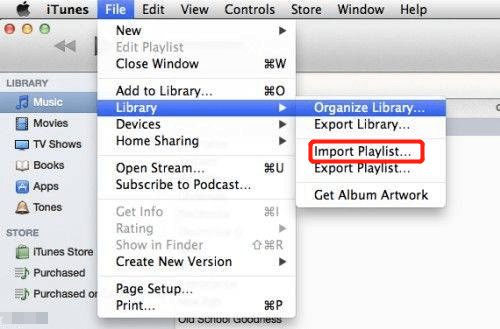
Agora, abra o aplicativo iTunes e clique no botão “Arquivo”, seguido do menu “Biblioteca”. “Import Playlist” botão. Navegue até o arquivo iTunes Library.xml e clique no botão “Abrir” no Windows ou “Escolher” no Mac. Aguarde alguns minutos para que a biblioteca iTunes seja reconstruída.
Método 4. Limpar o cache
Você também tem este método aqui: “limpar o cache ”. E aqui está como você pode fazer isso.
Etapa #1. Excluir pasta de música
A primeira coisa que você precisa fazer é procurar a pasta Música na sua pasta iTunes. Exclua-a e mova-a para a pasta correta. “Trash Bin” localização.
Etapa #2. Esvazie o compartimento de trilhos
Você precisa esvaziar o compartimento da trilha e fazer o relançamento.
Nota: Você não precisa limpar ou limpar o cache das outras pastas, pois pode haver algumas informações de que você precisa no futuro.
Essas são as soluções comuns para o problema "A exibição da capa do álbum iTunes não funciona". No entanto, observe que esse problema também pode ocorrer se você estiver tentando acessar o arquivo de música iTunes no seu iPhone. Se esse for o seu caso, também podemos ajudar! Aprenda como resolver isso lendo a próxima parte deste artigo.
Parte 3. Como faço para corrigir o problema "iTunes não está funcionando ao obter a arte do álbum" no meu iPhone?
Normalmente, esse tipo de problema também ocorre em iPhones. Caso você tenha se deparado com o problema mencionado, a solução usual é refazer o processo de sincronização com o iTunes.
Para realizar o processo de sincronização usando seu iPhone, você precisa estabelecer a conexão entre seu computador pessoal e o iPhone por meio de um cabo USBApós concluir o processo, tente iniciar o aplicativo iTunes. A sincronização será feita automaticamente. Após a sincronização, verifique se a arte ausente já está visível. Assim, você poderá encontrar a solução para o problema. "iTunes get album artwork not working" questão.
Embora você já esteja ciente do acima, ainda temos um bônus para você! Verifique isso na próxima parte deste artigo.
Parte 4. Dicas para usuários do Apple Music: como preservar as músicas do iTunes para sempre.
Existe uma maneira melhor de manter as músicas que você ama no seu dispositivo iTunes para sempre?
Claro que sim! E isso é possível graças a um conversor que pode fazer muitas coisas para tornar tudo isso possível – o TuneSolo Apple Music Converter!
O que você pode aproveitar desta ferramenta?
Experimente grátis Experimente grátis
- A remoção da proteção DRM pode ser feita facilmente durante o processo de conversão. A proteção DRM está impedindo os usuários de baixar e salvar arquivos. (Caso tenha curiosidade em saber como...) Remova a proteção DRM e reproduza as músicas iTunes., podemos fornecer mais detalhes.) Assim, seria possível remover, salvar e até mesmo transferir dados de um dispositivo 1 para outro.
- A ferramenta pode oferecer suporte a uma ampla variedade de formatos de saída. Se você deseja escolher vários formatos, este conversor pode definitivamente ajudá-lo.
- Sua velocidade de processamento foi comprovada na conversão de arquivos Apple Music e até mesmo de arquivos de audiolivros.
- E você pode processar muitos arquivos caso seja necessário, pois esta ferramenta pode suportar o processo de conversão em lote.

Parte 5. Conclusão
O “iTunes get album artwork not working” emitem não é mais um problema agora, certo? Você já tem as soluções básicas aqui, bem como informações de bônus para poder manter o arquivo em seu PC para sempre! O que mais você precisa?

