

Compartilhamento doméstico do iTunes não funciona: 6 maneiras fáceis de resolver
O Compartilhamento Doméstico do iTunes oferece muitos benefícios aos usuários. Seja você um amante da música, um leitor ávido ou um fã de séries de TV, você se beneficiará ao usar o recurso de Compartilhamento Doméstico do iTunes. Afinal, com esse recurso, você pode compartilhar todos os tipos de arquivos do iTunes, incluindo filmes, músicas, livros, fotos e até mesmo séries de TV.
No entanto, recentemente, os usuários estão enfrentando o erro “ iTunes Compartilhamento doméstico não está funcionando ”. Isso se tornou um problema bastante incômodo e está afetando muitos usuários.
Este artigo mostrará como você pode corrigir esse problema gratuitamente, bem como uma alternativa caso você não queira passar pelo problema novamente. Vamos começar!
Conteúdo do Artigo Parte 1. Compartilhamento residencial iTunes - o que você precisa saberParte 2. Por que o compartilhamento doméstico do iTunes não está funcionando?Parte 3. Como resolver o problema de compartilhamento doméstico do modelo iTunes?Parte 4. Bônus: mantenha as músicas iTunes offline para sempre, evitando problemas com o compartilhamento doméstico.Parte 5. Resumo
Parte 1. Compartilhamento residencial iTunes - o que você precisa saber
Antes de explorarmos a questão de por que o Compartilhamento Doméstico do iTunes não funciona, vamos primeiro entender o que é o recurso de Compartilhamento Doméstico do iTunes e quais são os pré-requisitos para habilitar o Compartilhamento Doméstico no iTunes.
Visão geral do compartilhamento doméstico iTunes
O Compartilhamento Doméstico (Home Sharing) é um recurso integrado do iTunes que permite compartilhar suas músicas, filmes, programas de TV, aplicativos e outras bibliotecas de mídia com outros dispositivos em sua rede local. O Compartilhamento Doméstico permite transmitir ou transferir conteúdo de um computador autorizado para outro. É uma maneira prática de acessar mídias em diferentes dispositivos em casa sem precisar copiar arquivos ou usar armazenamento externo.
Com o Compartilhamento Doméstico iTunes, os usuários da Apple podem compartilhar, transmitir e importar mídia sem fio de sua biblioteca iTunes com até computadores 5 ou dispositivos Apple conectados à sua rede Wi-Fi doméstica.
Especificações e requisitos do compartilhamento doméstico iTunes
Existem alguns requisitos que você deve atender antes de ativar o recurso de Compartilhamento Doméstico do iTunes. Além disso, há especificações que você também precisa cumprir. Dito isso, vamos discutir como você pode atender a esses requisitos.
Atualize seu dispositivo iOS: Você precisará de um dispositivo com iOS 4.3 ou posterior, iPadOS, macOS Catalina ou posterior (iTunes foi substituído por aplicativos separados para música, podcasts e TV) ou um PC com Windows 7 ou posterior.
Conexão de internet estável: Todos os dispositivos que você deseja usar com o Compartilhamento Doméstico precisam estar na mesma rede Wi-Fi e ter o Compartilhamento Doméstico ativado.
Iniciar sessão com o mesmo ID Apple: Você precisa de um ID Apple para iniciar sessão no Compartilhamento Doméstico em cada dispositivo.
Autorize seu computador: Seus computadores precisam se autorizar mutuamente para reproduzir seu conteúdo.
Esses requisitos básicos devem permitir que você configure e use o Compartilhamento Doméstico do iTunes para compartilhar suas mídias entre seus dispositivos. Você também pode seguir os passos detalhados abaixo para se preparar para ativar o Compartilhamento Doméstico no iTunes.
Atualize seu dispositivo iOS
Primeiro, você precisa se certificar de que seu dispositivo iOS está atualizado. Para fazer isso, você pode seguir estas etapas:
Passo 1. Conecte seu dispositivo iOS a uma fonte de alimentação para que ele possa ser totalmente carregado.
Passo 2. Agora conecte seu dispositivo à internet.
Passo 3. Em seguida, acesse o aplicativo Configurações do seu dispositivo e vá para Geral.
Passo 4. Toque na opção de atualização de software.
Passo 5. Selecione "Baixar e instalar" se a opção aparecer.
Se você não conseguir encontrar o botão Baixar e instalar, isso significa que seu dispositivo está atualizado. Portanto, você já atendeu a esse requisito.
Faça login com o mesmo Apple ID
Você também deve se certificar de usar apenas o mesmo ID Apple em todo o dispositivo. Por esse motivo, você deve seguir estas etapas:
No seu iPhone
Passo 1. Vá para o aplicativo de configurações.
Passo 2. Toque no seu ID Apple.
Passo 3. Agora insira suas credenciais, incluindo o ID Apple e a senha.
Passo 4. Você poderá ser solicitado a inserir um código de 8 dígitos, denominado 6. Basta inserir esse código no seu dispositivo.
No seu Mac
Passo 1. No seu computador, clique na barra de menus na parte superior da tela.
Passo 2. Selecione as preferências do sistema.
Passo 3. Clique no botão de entrada.
Passo 4. Insira o ID Apple e a senha da conta.
Passo 5. Insira o código de 6 dígitos, se solicitado.
Autorize Seu Computador
Por último, você deve autorizar o seu computador para que o dispositivo possa confiar em você. Você pode fazer isso seguindo as etapas abaixo:
Passo 1. No seu Mac, acesse o aplicativo Música.
Passo 2. No aplicativo, faça login com sua conta usando o ID e a senha.
Passo 3. Agora, acesse a barra de menu e clique em "Conta".
Passo 4. Acesse autorizações > autorizar este computador.
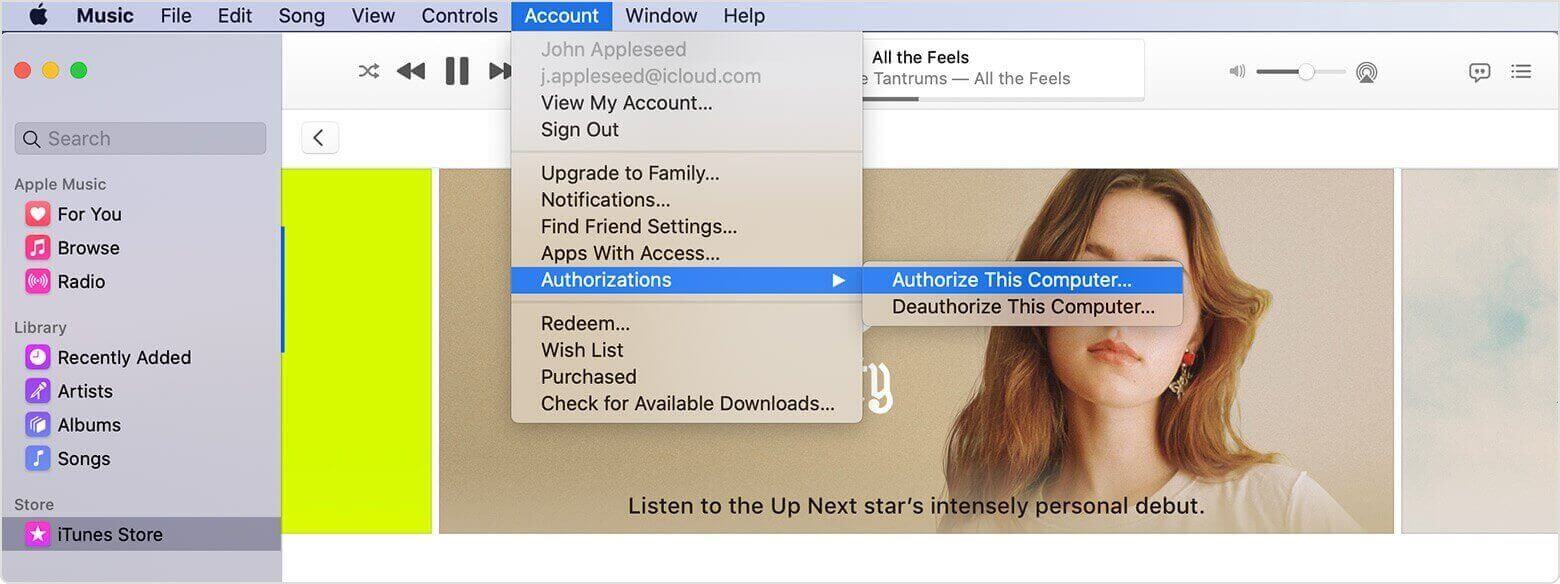
Isso autorizará seu computador para que você possa usá-lo com o recurso de Compartilhamento Doméstico do iTunes. E se você quiser sincronizar suas músicas do Apple Music com seu iPhone , podemos lhe dar algumas dicas.
Parte 2. Por que o compartilhamento doméstico do iTunes não está funcionando?
Se você navegar com atenção na comunidade da Apple, certamente encontrará muitos usuários reclamando que o compartilhamento doméstico do iTunes não funciona no Windows 10 ou que o compartilhamento doméstico da Apple TV não está funcionando.
Existem vários motivos pelos quais você pode encontrar o erro relacionado ao Compartilhamento Doméstico iTunes. Explicaremos esses motivos a seguir:
Motivo: O compartilhamento doméstico não está ativado.
Por que o compartilhamento de arquivos do meu iTunes não está funcionando? Muitos usuários presumem que, após atenderem às especificações e requisitos, o Compartilhamento Doméstico do iTunes será ativado automaticamente. No entanto, isso não poderia estar mais longe da verdade. Você precisa ativar o Compartilhamento Doméstico do iTunes primeiro, mas falaremos sobre isso mais adiante. Observe também que o recurso de Compartilhamento Doméstico do iTunes está disponível apenas em outros dispositivos.
Motivo: 2. iTunes Não está atualizado
O problema com o Compartilhamento Doméstico do iTunes também pode ser resultado da versão desatualizada do iTunes. Isso geralmente ocorre, principalmente porque o iTunes não recebe mais atualizações. No entanto, se você não quiser atualizar o programa, pode instalar a versão mais recente do iTunes. Enquanto o programa não estiver atualizado, o recurso de Compartilhamento Doméstico do iTunes poderá continuar apresentando mau funcionamento.
Motivo 3.: A conexão com a internet não está estável.
Todos os seus dispositivos que utilizam o recurso Compartilhamento Doméstico do iTunes devem estar conectados à mesma rede Wi-Fi. Essa é uma regra geral para o funcionamento desse recurso. Talvez um dos principais motivos para o Compartilhamento Doméstico do iTunes não estar funcionando seja o fato de um dos seus dispositivos estar conectado a uma rede Wi-Fi diferente.
Motivo 4.: Seu dispositivo está apresentando alguns problemas.
Às vezes, o Compartilhamento Doméstico iTunes não é o problema. Talvez seu dispositivo esteja apresentando algum tipo de problema. E por esse motivo, vários recursos podem não funcionar corretamente, e um desses recursos pode ser o Compartilhamento Doméstico iTunes. Embora seja um cenário raro, não é impossível, então vale a pena mencionar.
Motivo pelo qual o firewall 5. está interferindo na operação.
O motivo mais raro para o Compartilhamento Doméstico iTunes não funcionar é quando o Firewall está bloqueando o acesso ao programa iTunes. Isso geralmente ocorre com usuários de Mac e Windows 10, mas não com usuários de dispositivos iOS. Também pode ser um problema com o antivírus, então você precisa verificar seu software antivírus.
De qualquer forma, essas são as razões mais prováveis para o Compartilhamento Doméstico do ZXQ3000000045QXZ não estar funcionando. Caso sua situação não se encaixe aqui, você sempre pode entrar em contato com a equipe de Suporte da Apple, pois pode ser um caso específico que ainda não tenhamos visto.
Parte 3. Como resolver o problema de compartilhamento doméstico do modelo iTunes?
Agora que você já sabe por que está enfrentando o problema em que o Compartilhamento Doméstico iTunes para de funcionar após um tempo, é hora de descobrir as soluções correspondentes. Para este guia, preparamos dicas sobre como corrigir esse problema. Vamos começar com a nossa primeira solução.
Dica #1: Ative o Compartilhamento Doméstico iTunes
Como mencionado anteriormente, o Compartilhamento Doméstico do iTunes pode não estar ativado, e é por isso que não está funcionando. Portanto, primeiro você precisa garantir que o recurso de Compartilhamento Doméstico do iTunes esteja ativado.
Para isso, você precisa seguir estes passos. Lembre-se que os passos para ativar o Compartilhamento Doméstico do iTunes no iPhone, computador e outros dispositivos são diferentes:
- Dispositivo iOS - Abra o aplicativo Configurações. Prossiga para a seção Música e vá para Vídeos. Agora ative o botão de alternância do Compartilhamento Familiar para que apareça em verde.
- Computador – Abra o programa iTunes. Vá para Arquivo > Compartilhamento Doméstico. Ative a opção Compartilhamento Doméstico no menu pop-up que aparecerá.
- Apple TV - Vá para o aplicativo Configurações e vá para Conta. Lá, você pode habilitar o recurso Compartilhamento Familiar simplesmente usando o controle remoto para acionar o botão.
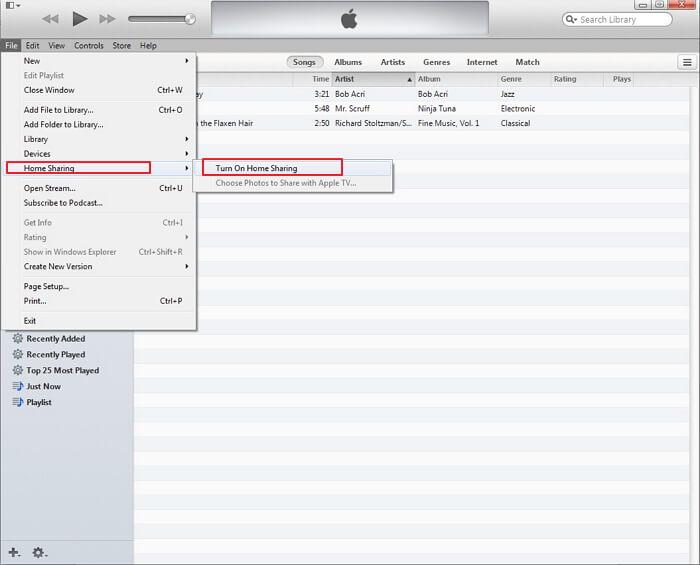
Depois de ativar o recurso de Compartilhamento Doméstico no iTunes, o problema não deverá mais impedir o compartilhamento entre seus dispositivos. Caso o problema persista, tente desativar e ativar o Compartilhamento Doméstico no iTunes.
Dica #2: Reinicie seus dispositivos
O Compartilhamento Doméstico iTunes não está funcionando no Windows 10? Como existe a possibilidade de seu dispositivo estar enfrentando algum problema que desconhecemos, é importante garantir que ele esteja funcionando corretamente. A melhor maneira de fazer isso é reiniciando seus dispositivos.
Dessa forma, ele poderá se atualizar e corrigir problemas existentes como este. Para começar, tente reiniciar o computador, caso ele seja um dos dispositivos que você deseja usar para o Compartilhamento Doméstico do iTunes. Em seguida, reinicie seus dispositivos iOS. Uma simples reinicialização resolverá o problema, portanto, não há necessidade de explicações adicionais. Feito isso, você deverá conseguir usar a função de Compartilhamento Doméstico do iTunes corretamente.
Dica #3: Certifique-se de que a internet esteja estável.
Se o Compartilhamento Doméstico do seu iPhone iTunes não estiver funcionando, outra dica para resolver o problema é garantir que sua internet esteja estável. Dessa forma, seus dispositivos poderão se conectar facilmente. Afinal, se a conexão estiver instável, é natural que não funcionem como esperado. Sugiro reiniciar o roteador ou modem. Como último recurso, você pode usar um serviço de VPN.
Dica #4: Instale a versão mais recente do iTunes
Se você não conseguir sincronizar o iTunes com o Compartilhamento Familiar, talvez também precise verificar se o iTunes que você possui está atualizado. Como mencionado anteriormente, você pode fazer isso atualizando o próprio programa ou instalando a versão mais recente. Para isso, acesse a página de downloads do site de suporte da Apple e baixe o arquivo executável (ou o formato correspondente). Em seguida, instale o iTunes, que deve ser a versão mais recente.
Dica #5: Desative o firewall temporariamente.
Nossa última dica é desativar temporariamente a proteção do Firewall no seu dispositivo. Isso porque ele pode ser a causa do problema de compartilhamento doméstico (iTunes) que estamos enfrentando. Você pode fazer isso de diferentes maneiras, dependendo do seu dispositivo.
Para PC com Windows, basta pesquisar Firewall e selecionar Desligar em vez de Ligar. Quanto ao Mac, você deve ir para Preferências do Sistema e ir para Segurança e Privacidade. A partir daí, você pode desativar a proteção do Firewall.
Parte 4. Bônus: mantenha as músicas iTunes offline para sempre, evitando problemas com o compartilhamento doméstico.
Com os métodos apresentados acima, acredito que você já saiba como corrigir o problema do Compartilhamento Familiar (iTunes) que não funciona no Windows (10) ou no iPhone. Mas você deve admitir que corrigir o problema do Compartilhamento Doméstico (iTunes) pode ser um pouco demorado. Portanto, a menos que você tenha bastante tempo disponível, provavelmente não vai querer conviver com esse erro constantemente. Felizmente, existe uma maneira de evitar esse problema.
O TuneSolo Apple Music Converter é um programa capaz de extrair todos os arquivos de música da sua conta Apple e baixá-los. Depois de baixados, você pode ouvi-los offline e guardar essas músicas iTunes para sempre . Assim, você pode evitar o problema de compartilhamento doméstico iTunes. Outras funcionalidades estão descritas abaixo, caso queira saber mais:
Característica principal:
- Escuta offline. Você pode retirar os arquivos de sua conta e baixá-los. Depois de baixar os arquivos, você pode ouvi-los sem a Internet. Isso se aplica a dispositivos, incluindo iOS, Xbox, PSP, Android e Zune
Outras características:
- Remoção de DRM. Você pode extrair a proteção FairPlay DRM das músicas iTunes. Após a remoção da proteção DRM, você poderá alterar o que quiser na música. Você pode alterar seu formato, metadados e muito mais (você pode encontrar mais informações sobre os arquivos com proteção DRM.)
- Formatos suportados. O TuneSolo suporta uma infinidade de formatos de áudio e vídeo, alguns dos quais eu nem sabia que existiam. Esses formatos incluem M4B, AAX, AIFF, e M4V. Ele inclui até mesmo formatos populares como WAV,, MP3, e MP4.
- Conversão mais rápida. O TuneSolo possui uma velocidade de conversão relativamente rápida. Para ser preciso, ele pode converter arquivos até 16 vezes mais rápido do que outros programas. Além disso, ele tem a capacidade de converter e baixar vários arquivos simultaneamente.
Agora você pode clicar no botão gratuito abaixo para experimentar o TuneSolo Apple Music Converter para transferir arquivos e dados entre o computador e dispositivos iOS sem se preocupar em perder nenhum dado.
Experimente grátis Experimente grátis
Você deve ter percebido que este software é bastante poderoso. Então, sem mais delongas, vamos descobrir como usar este programa para evitar que o Compartilhamento Doméstico do iTunes não funcione:
Passo 1. Escolha as músicas iTunes
Primeiramente, verifique se o iTunes está na sua lista de aplicativos. Em seguida, abra o conversor se o iTunes já estiver instalado. Na página principal, você verá uma lista. Nessa lista, escolha as músicas do iTunes que você deseja guardar para sempre offline.

Passo 2. Modificar configurações de saída
Na área inferior do conversor, você verá o setor Configurações de saída. É aqui que você pode alterar as configurações, incluindo Qualidade, Codec, Taxa de bits e muito mais.

Passo 3. Converter músicas iTunes
Assim que terminar de modificar as configurações de saída, você pode clicar em Converter. Isso iniciará o processo de conversão, portanto, tudo o que você precisa fazer é esperar até que a operação termine.

Dica: Certifique-se de que Apple Music/iTunes esteja fechado antes de abrir Apple Music Converter. E durante a conversão da música, não realize nenhuma operação em Apple Music/iTunes.
Parte 5. Resumo
Com isso, você aprendeu os requisitos do Compartilhamento Doméstico iTunes e como usá-lo. Além disso, você aprendeu por que está enfrentando o problema com o Compartilhamento Doméstico iTunes não funcionando. Agora, você tem conhecimento suficiente para resolver esse problema.
Por esse motivo, deve ser seguro dizer que você pode lidar com isso caso aconteça novamente. No entanto, se você não quer passar por problemas novamente, você sempre pode usar nossa alternativa, que envolve o uso de uma ferramenta especializada.

