

Como reproduzir Apple Music em um reprodutor de MP3 [Guia completo]
A música faz parte do dia a dia das pessoas. Sem música, a vida certamente seria um pouco entediante. De alguma forma, adiciona tempero e emoção. Para os entusiastas da música, pode haver várias plataformas nas quais eles podem acessar seus favoritos. E, entre os populares está este Apple Music aplicação.
Se você é um dos Apple Music Assinantes, vocês já perguntaram sobre as maneiras de... como jogar Apple Music on MP3 jogadorClaro, todos nós gostaríamos de ter isso. Apple Music Músicas facilmente acessíveis a qualquer momento, através de qualquer dispositivo ou reprodutor de mídia que tenhamos.
MP3 Os players são dispositivos de streaming comuns usados para ouvir qualquer música. Posso colocar músicas de... Apple Music no meu MP3 jogador? Provavelmente, essa é uma pergunta que você já se fez. E, ao continuar lendo este artigo, você encontrará a resposta. Além disso, você também pode ser um daqueles Apple Music Os assinantes que estão acompanhando o site até o momento buscam respostas para as perguntas abaixo.
- Existem ferramentas que eu possa usar para converter Apple Music para MP3 formato?
- lata Apple Music play MP3 músicas?
- Existem maneiras de converter? Apple Music para MP3 de graça?
- Como colocar música em um Apple MP3 jogador?
Essas questões são simples e certamente serão discutidas neste artigo. Se você estiver interessado em saber as respostas para essas perguntas, certifique-se de ler este artigo até o final.
文章 内容 Parte 1. A restrição de Apple MusicParte 2. Converter Apple Music para MP3 com uma ferramenta poderosaParte 3. Como Jogar Apple Music em qualquer MP3 jogadorParte 4. Para resumir tudo
Parte 1. A restrição de Apple Music
Se você perguntar a um grupo de pessoas e amantes da música, provavelmente uma grande parte dirá que usa o Apple Music aplicativo como seu provedor de serviço de streaming de música. É verdade que o Apple Music O aplicativo tem sido uma boa plataforma para acessar músicas excelentes. No entanto, assim como outras plataformas de streaming de música, ele também possui algumas restrições que muitos consideram um pouco desvantajosas.
Através do uso do Apple Music No aplicativo, os usuários podem reproduzir ou ouvir milhões de faixas, playlists e álbuns de diferentes gêneros produzidos por artistas renomados e populares, desde que a assinatura esteja em dia. Se você já foi um Apple Music Se você usa o aplicativo há bastante tempo, certamente sabe que, ao contrário dos arquivos de música comuns, esses Apple Music As faixas vêm em um formato de arquivo diferente – AAC (conhecido como formato Apple).
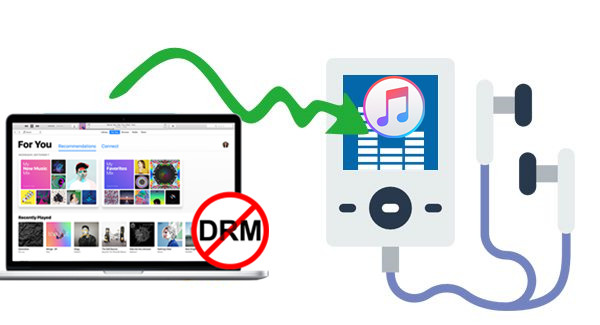
Isso está fazendo o Apple Music músicas restritas a vários reprodutores de mídia e música. Isso ocorre porque o formato AAC é um formato de arquivo protegido (esses arquivos têm DRM proteção que está impedindo o streaming de arquivos para dispositivos não autorizados), é difícil para muitos acessarem os arquivos em qualquer dispositivo ou player.
Devido ao dilema acima, há necessidade de uma ferramenta ou aplicativo capaz de remover a proteção DRM e, ao mesmo tempo, converter o Apple Music faixas para um formato mais usado como MP3 É necessário. Se você não tem ideia de como usar essas ferramentas, então você precisa aprender. 1 da segunda parte deste artigo.
Estamos prestes a apresentar este TuneSolo Apple Music Converter como uma ferramenta poderosa que tem a capacidade de transformar Apple Music para MP3 formato (e muitos outros formatos de saída). Mais tarde, depois de ter os arquivos convertidos, também compartilharemos alguns métodos sobre como reproduzi-los. Apple Music on MP3 reprodutor e outros dispositivos, até mesmo os genéricos.
Parte 2. Converter Apple Music para MP3 com uma ferramenta poderosa
Posso colocar música de Apple Music no meu MP3 jogador?"
A questão acima não será mais um dilema depois que você terminar de ler esta parte do artigo. Ao navegar na internet, você encontrará muitas opções, mas isso não significa que você simplesmente escolherá a primeira. 1 A partir da lista que aparece ao digitar as palavras-chave na barra de pesquisa do seu site, você também deve ser observador e comparar as opções para identificar qual delas oferece os melhores resultados.
Para facilitar seu trabalho, já fizemos a comparação! E, o 1 Qual dos conversores se mostrou o melhor foi este? TuneSolo Apple Music Converter. Pode convertem Apple Music para MP3 de graça ou mesmo com taxas para você aproveitar mais benefícios se desejar.
Para sua referência, compilamos as vantagens que você pode obter ao usar este conversor.
- A capacidade de converter Apple Music para MP3 e quaisquer outros formatos de saída que ele suporte.
- Isso tem a capacidade de lidar com a conversão de até mesmo audiolivros.
- Pode remover a proteção DRM de arquivos.
- Tem uma conversão rápida e velocidade de download.
- Ele pode lidar não apenas com 1 arquivo, mas numerosos arquivos em 1 processamento.
- Você pode converter Apple Music para MP3 Você pode usar este conversor gratuitamente, pois está sendo oferecido um período de teste.
- Você só precisa completar uma lista de alguns requisitos antes da instalação.
- Os passos que você precisa seguir para concluir o processo de conversão de Apple Music Faixas e até mesmo audiolivros são simples de reproduzir.
Experimente grátis Experimente grátis
Observe que antes de usar este TuneSolo Apple Music Convertertanto o Apple Music O aplicativo e o iTunes devem permanecer fechados. Isso garante o processamento correto dos arquivos.
Aqui está uma visão geral das etapas iniciais de conversão.
- Certifique-se de instalar este TuneSolo Apple Music Converter no seu PC.
- Adicione esses Apple Music faixas a serem convertidas em MP3.
- Converta os arquivos clicando no botão “Converter” localizado na parte inferior.
Obviamente, aqui estão alguns detalhes, caso você precise dessas informações ao longo do processo de conversão.

Degrau #1. Certifique-se de instalar isto. TuneSolo Apple Music Converter no seu PC
A coisa inicial necessária é completar todos os requisitos para instalar o TuneSolo Apple Music Converter no seu PC. Para obter a lista detalhada, consulte o site oficial. Após cumprir esses requisitos, você poderá instalar o aplicativo no seu PC. Execute-o e inicie-o.
Degrau #2. Adicione esses Apple Music Faixas a serem convertidas para MP3
Como nosso objetivo é converter Apple Music para MP3, Você deve começar adicionando esses arquivos à plataforma. Na página principal, você encontrará uma opção para adicionar arquivos. Você pode usar essa opção ou arrastar e soltar, se preferir. É possível importar diversos arquivos. Apple Music faixas se você precisar transformar muitos arquivos em 1 ir desde TuneSolo Apple Music Converter Pode suportar processamento em lote.
Certifique-se de definir MP3 Você pode escolher o formato de saída e alterar algumas configurações de saída, se desejar. Também é possível definir um caminho de saída para visualizar facilmente os arquivos convertidos após a conclusão da conversão.

Degrau #3. Converta os arquivos clicando no botão “Converter” localizado na parte inferior.
Para finalizar, clique no botão “Converter” que você verá na parte inferior da tela principal. Enquanto o processo de conversão estiver em andamento, a proteção DRM também será removida. Após alguns minutos, os arquivos convertidos estarão prontos para streaming e transferência para qualquer dispositivo. MP3 jogadores que você tem.

TuneSolo Apple Music Converter É muito fácil de usar. Agora que você salvou os arquivos convertidos no seu PC, o próximo passo é aprender a jogar. Apple Music on MP3 reprodutor ou qualquer outro reprodutor de mídia para streaming. É isso que discutiremos na terceira parte deste artigo.
Parte 3. Como Jogar Apple Music em qualquer MP3 jogador
Para usuários que também possuem dispositivos que não são iOS, é importante saber como transmitir seus conteúdos favoritos. Apple Music Rastrear o progresso por meio desses dispositivos é essencial. E compartilharemos alguns procedimentos aqui. A terceira parte será dividida em 3 discussões – jogando Apple Music em genérico MP3 tocadores, em dispositivos iPod e em dispositivos iOS e Android.
No.1: Reprodução Apple Music em Genérico MP3 Jogadores
Para transmitir aqueles convertidos Apple Music para MP3 arquivos em genéricos MP3 Jogadores, vocês precisarão seguir o procedimento simples abaixo. Temos procedimentos separados caso você esteja usando um computador Windows ou um computador Mac.
Usando Seu Computador Windows
Degrau #1. Certifique-se de que seu genérico MP3 O reprodutor foi conectado com sucesso ao seu computador Windows através de um cabo USB.
Degrau #2. Usando seu MP3 No reprodutor, acesse a pasta Música.
Degrau #3. Procure por aqueles que se converteram. Apple Music As faixas salvas no seu PC e o processo de arrastar e soltar para transferir ou mover esses arquivos convertidos para o genérico MP3 jogador ao qual você se conectou.
Após realizar o procedimento acima 3 passos, você deverá conseguir ver esses Apple Music faixas em seu MP3 jogador.
Usando seu computador Mac
Degrau #1. Você precisa ter o Microsoft NTFS para Mac instalado no seu computador Mac para prosseguir. Isso é útil para transferir os arquivos convertidos. Apple Music faixas que você tem do seu computador Mac para o seu MP3 jogador.
Degrau #2. Naturalmente, o MP3 O reprodutor deve estar conectado ao computador Mac por meio de um cabo.
Degrau #3. Inicie o aplicativo Microsoft NTFS para Mac. Em seguida, selecione a pasta onde você salvou os arquivos convertidos. Apple Music músicas (contendo as faixas que você deseja transferir do seu computador Mac para o seu reprodutor).
Degrau #4. Faça o processo de copiar e cole os itens copiados no seu MP3 jogador.
No.2: Reprodução Apple Music em dispositivos iPod
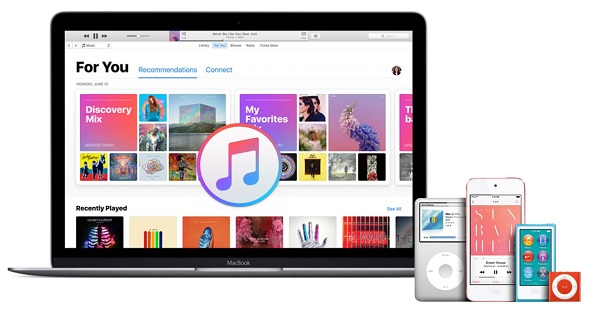
O próximo procedimento explicará como reproduzir o arquivo convertido. Apple Music arquivos em dispositivos iPod. Você tem 2 Existem opções aqui – usando o iTunes e através do Finder.
Usando o aplicativo iTunes
Se você estiver usando um computador Windows ou um computador Mac no iOS 10.14, O aplicativo iTunes pode ajudar você a transferir os arquivos convertidos para o seu iPod. Mas antes de prosseguir, lembre-se de que, ao usar o iTunes para importar músicas para o seu iPod, todos os seus arquivos de mídia anteriores serão apagados. Portanto, certifique-se de ter um backup desses arquivos. Agora, basta seguir os passos abaixo.
Degrau #1. Certifique-se de que o aplicativo iTunes que você possui esteja atualizado para a versão mais recente disponível. Caso contrário, você pode fazer a atualização facilmente usando uma conexão Wi-Fi estável.
Degrau #2. Após abrir o aplicativo iTunes, clique no botão “Arquivo” na parte superior e escolha a opção “Adicionar à Biblioteca” na nova lista que será exibida.
Degrau #3. Certifique-se de que seu iPod esteja conectado corretamente ao computador usando um cabo USB e que o aplicativo iTunes consiga detectá-lo.
Degrau #4. Selecione seu iPod e toque na opção “Música”, seguida do botão “Sincronizar Música”.
Degrau #5. Você tem a opção de transferir toda a biblioteca de músicas ou escolher apenas alguns arquivos de sua preferência.
Degrau #6. Após concluir a seleção, clique no botão “Aplicar” para iniciar a importação dos dados convertidos. Apple Music Transmita faixas do seu computador pessoal para o seu iPod conectado.
Usando o Finder
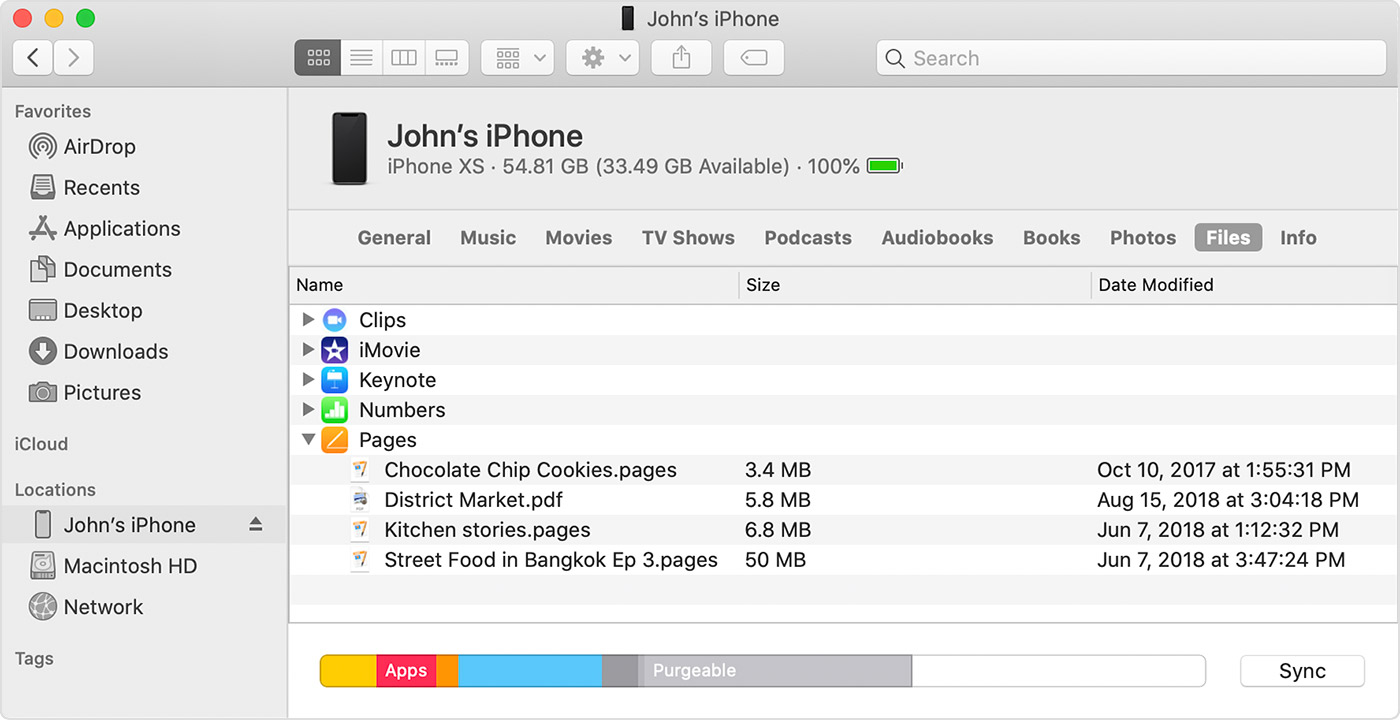
Este método só funcionará se você estiver usando um computador Mac Catalina ou versões posteriores.
Degrau #1. Comece por abrir o aplicativo Finder e certifique-se de que seu iPod esteja conectado ao seu computador Mac. Clique em "Confiar neste dispositivo" caso seja solicitado.
Degrau #2. Escolha o nome do seu iPod e selecione a opção “Música”.
Degrau #3. Verifique a opção “Sincronizar músicas com seu dispositivo” e certifique-se de selecionar as músicas convertidas. Apple Music faixas para sincronizar.
Degrau #4. Clique no botão “Aplicar” para iniciar a transferência dos dados convertidos. Apple Music Transfira músicas do seu computador Mac para o iPod que você está usando.
No.3: Reprodução Apple Music em dispositivos iOS e Android
Para jogar a versão convertida Apple Music Para transferir arquivos dos seus dispositivos móveis iOS e Android, você também pode usar o mesmo método: o aplicativo iTunes para usuários de iOS e o método de transferência simples para usuários de Android. Existe também um gerenciador de arquivos de terceiros que você pode usar para mover os arquivos. Você pode pesquisar na internet por um aplicativo desse tipo, caso queira experimentar essa opção.
Parte 4. Para resumir tudo
Ser capaz de jogar Apple Music on MP3 O reprodutor precisaria da ajuda de conversores que pudessem transformar os arquivos em um novo formato. E, TuneSolo Apple Music Converter pode ser uma opção para você. Pode fazer muitas coisas e até oferecer inúmeros benefícios.
Ao ter esses arquivos convertidos, você não deve se preocupar em como poderá transferi-los para os reprodutores de mídia que possui, porque também já possui os procedimentos apresentados neste artigo. Se você tiver outras idéias, ficaremos felizes em aprender com você também, portanto, certifique-se de deixar algumas notas na seção de comentários abaixo.

