

Como reproduzir Apple Music na bicicleta Peloton durante o treino
Você é um entusiasta da Peloton e também assinante do Apple Music? Se você já se perguntou se é possível combinar o 2 e curtir suas músicas favoritas do Apple Music durante seus treinos na Peloton, você está com sorte!
Este artigo irá guiá-lo pelo processo de reprodução de Apple Music em bicicletas ou esteiras Peloton , abrindo um mundo de infinitas possibilidades musicais para aprimorar suas rotinas de exercícios.
Seja qual for a sua preferência, desde as batidas energéticas dos últimos sucessos pop até as melodias motivadoras dos seus artistas favoritos, prepare-se para sincronizar sua biblioteca Apple Music com a Peloton ou baixe músicas Apple Music gratuitas para ouvir offline e elevar sua experiência de treino a um novo patamar. Vamos lá e descubra como!
Conteúdo do Artigo Parte 1. A maneira mais fácil de tocar Apple Music na bicicleta Peloton enquanto se exercita.Parte 2. Como sincronizar diretamente o Peloton Music com o Apple Music?Parte 3. Como conectar o Apple Watch ao Peloton?Parte 4. Como emparelhar seus AirPods com o Peloton para ouvir Apple Music?Parte 5. Resumo
Parte 1. A maneira mais fácil de tocar Apple Music na bicicleta Peloton enquanto se exercita.
Você está procurando uma maneira fácil de reproduzir suas músicas favoritas (Apple Music) na sua bicicleta Peloton enquanto se exercita? Ou se você quiser transmitir músicas (Apple Music) para a sua bicicleta ou esteira Peloton, então você não pode perder o TuneSolo Apple Music Converter , uma ferramenta inovadora que permite converter e transferir músicas (Apple Music) para o seu dispositivo Peloton sem esforço.
Agora, vamos apresentar o TuneSolo e orientá-lo nos passos simples para converter e reproduzir o Apple Music na sua bicicleta Peloton. Prepare-se para criar a playlist perfeita para o seu treino e curtir as músicas ideais para se manter motivado durante as suas sessões de exercícios.
O TuneSolo Apple Music Converter é um software poderoso projetado para converter músicas Apple Music para formatos de áudio amplamente compatíveis. Ele permite contornar a proteção de Gestão de Direitos Digitais (DRM) do Apple Music, possibilitando a transferência e reprodução livre das músicas convertidas em sua bicicleta Peloton, no seu carro , em suas TVs, etc.
Veja como você pode usar o TuneSolo Apple Music Converter para reproduzir o Apple Music na sua bicicleta Peloton:
Passo 1. Baixe e instale o TuneSolo gratuitamente.:
Comece baixando e instalando o TuneSolo Apple Music Converter no seu computador. Ele está disponível para Windows e Mac. Você pode clicar no botão seguro abaixo para experimentá-lo gratuitamente agora mesmo!
Experimente grátis Experimente grátis
Passo 2. Inicie sua conta Apple em TuneSolo e importe Apple Music:
Abra o TuneSolo e clique em “Open Apple Music Web Player”Navegue pela sua biblioteca Apple Music dentro do TuneSolo e selecione as músicas ou listas de reprodução que deseja converter para seus treinos Peloton.
Passo 3. Personalizar configurações de saída:
O TuneSolo permite personalizar várias configurações de saída. Escolha o formato de saída desejado (como MP3 ou WAV) e ajuste a qualidade do áudio, a taxa de bits e a taxa de amostragem de acordo com suas preferências. Escolha uma pasta onde os arquivos serão salvos.
Passo 4. Inicie o processo de conversão:
Após selecionar as opções necessárias, clique no botão “Converter” para iniciar o processo de conversão. O programa TuneSolo converterá as faixas selecionadas (Apple Music) para o formato especificado.
Passo 5. Transfira as músicas convertidas para o Peloton.:
Após a conclusão da conversão, localize a pasta de saída onde os arquivos convertidos são salvos. Conecte seu dispositivo Peloton ao computador usando um cabo USB e transfira as músicas convertidas para a pasta de músicas do Peloton.
Passo 6. Reproduza Apple Music no Peloton:
Com as músicas transferidas com sucesso para o seu dispositivo Peloton, agora você pode acessá-las e reproduzi-las durante seus treinos. Basta selecionar as faixas ou listas de reprodução desejadas na interface do Peloton e curtir sua lista de reprodução personalizada Apple Music.
Ao usar o TuneSolo Apple Music Converter, você pode facilmente converter e transferir suas músicas favoritas do Apple Music para sua bicicleta Peloton, proporcionando uma experiência musical personalizada e perfeita para seus treinos. Assuma o controle da trilha sonora da sua atividade física e curta as batidas motivadoras do Apple Music na sua Peloton enquanto se supera.
Parte 2. Como sincronizar diretamente o Peloton Music com o Apple Music?
Ao utilizar o TuneSolo Apple Music Converter, obter músicas Apple Music no Peloton torna-se uma tarefa simples. Por outro lado, se você encontrar músicas no Peloton que deseja salvar para reprodução no Apple Music, não precisa se preocupar. Se uma música em particular chamar sua atenção durante um treino no Peloton, você pode adicioná-la à sua playlist Apple Music usando o recurso Track Love. Esse recurso permite que você salve todas as músicas que encontrar durante a aula. Ao vincular o Peloton à sua conta Apple Music, as músicas que você salvou serão sincronizadas automaticamente com sua biblioteca Apple Music.
Como conectar o Apple Music ao Peloton
Passo 1. Na tela sensível ao toque do Peloton, vá para o seu 'profile' página e toque em 'Configurações'.
Passo 2. Toque em 'Music' e depois escolha o 'Conecte-seBotão ao lado de Apple Music. Em seguida, faça login na sua conta Apple Music com seu e-mail e senha.
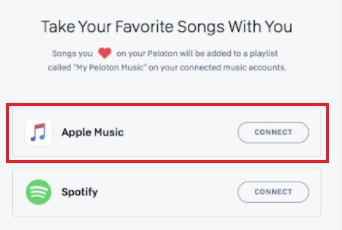
Como obter a lista de reprodução da Peloton no Apple Music
Passo 1. Vá para a página do seu ‘perfil’ e selecione a seção ‘Música’ no painel esquerdo.
Passo 2. Clique no ícone de coração ao lado da música. Essa ação fará com que o Apple Music gere uma lista de reprodução do Peloton e inclua automaticamente a música selecionada nessa lista.
Como encontro minha playlist da Peloton no Apple Music?
Passo 1. Inicie o aplicativo Apple Music e navegue até 'Biblioteca' > 'Listas de reprodução'.
Passo 2. Selecione 'Minhas músicas Peloton por [seu nome de usuário]'. Isso exibirá uma lista de todas as suas músicas Peloton salvas, permitindo que você comece a ouvi-las diretamente no Apple Music.
Seguindo estes passos, você poderá sincronizar facilmente suas músicas Peloton com o Apple Music, proporcionando uma experiência de treino aprimorada e personalizada de acordo com suas preferências musicais. Curta o ritmo e a motivação das suas músicas favoritas enquanto alcança seus objetivos de condicionamento físico na sua bicicleta ou esteira Peloton!
Parte 3. Como conectar o Apple Watch ao Peloton?
Você pode transferir suas músicas baixadas para o Apple Watch . Ao conectar seu Apple Watch ao Peloton, você desfruta de uma experiência de treino sincronizada e obtém informações valiosas sobre seu desempenho. Mantenha-se motivado, acompanhe seu progresso e aproveite ao máximo seus treinos no Peloton com o poder do seu Apple Watch.
Para conectar seu Apple Watch ao Peloton e desbloquear uma série de recursos integrados , siga estas etapas:
Passo 1. Garanta a compatibilidade.:
Certifique-se de que seu Apple Watch esteja executando a versão mais recente do watchOS e que sua bicicleta ou esteira Peloton esteja atualizada com o software mais recente.
Passo 2. Baixe o aplicativo Peloton:
No seu iPhone, baixe e instale o aplicativo Peloton na App Store. Este aplicativo funciona como uma ponte entre o seu Apple Watch e o dispositivo Peloton.
Passo 3. Abra o aplicativo Peloton.:
Inicie o aplicativo Peloton no seu iPhone e faça login na sua conta Peloton. Se você não tiver uma conta, poderá criar uma com o código 1 dentro do aplicativo.
Passo 4. Ativar permissões do Apple Health:
No aplicativo Peloton, navegue até o menu Configurações e selecione “Saúde”. Habilite as permissões do aplicativo Peloton para acessar e gravar dados de treino em seu Apple Health.
Passo 5. Emparelhe o Apple Watch com o Peloton.:
Na tela principal do aplicativo Peloton, toque no botão “Conectar” e selecione “Apple Watch”. Siga as instruções para emparelhar seu Apple Watch com o aplicativo Peloton.
Passo 6. Comece um treino:
Assim que o Apple Watch estiver emparelhado, selecione um treino na bicicleta Peloton ou na esteira. Quando o treino começar, você notará que o aplicativo Peloton no seu Apple Watch é iniciado e sincronizado automaticamente com o treino em andamento.
Passo 7. Monitore as métricas com o Apple Watch.:
Com o Apple Watch conectado, ele servirá como tela secundária para o treino do Peloton. Você pode monitorar sua frequência cardíaca, calorias queimadas, distância e outras métricas de treino diretamente no pulso. Além disso, os dados do seu treino serão sincronizados com o aplicativo Apple Health para uma visão geral abrangente do progresso do seu condicionamento físico.
Passo 8. Controle o áudio com o Apple Watch:
Enquanto se exercita no Peloton, você pode usar o Apple Watch para controlar a reprodução de áudio. Ajuste o volume, pule faixas ou pause a música sem precisar pegar o dispositivo Peloton.
Passo 9. Análise pós-treino:
Depois de concluir o treino Peloton, os dados capturados pelo Apple Watch serão perfeitamente integrados aos aplicativos Peloton e Apple Health. Isso permite que você revise e analise as métricas do seu treino, acompanhe seu progresso ao longo do tempo e comemore suas conquistas.
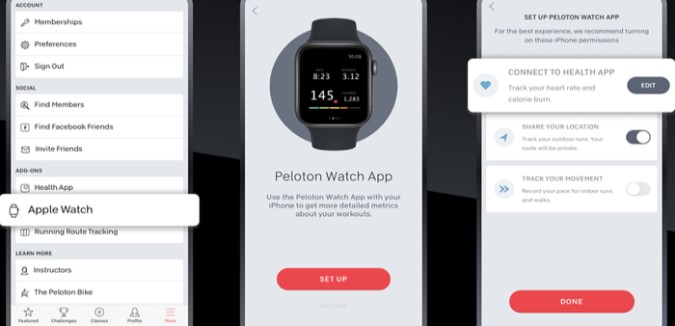
Parte 4. Como emparelhar seus AirPods com o Peloton para ouvir Apple Music?
Ouvir suas músicas favoritas enquanto se exercita na sua bicicleta ou esteira Peloton pode aumentar sua motivação e tornar suas sessões de exercícios mais agradáveis. Se você tem um par de AirPods e quer usá-los para ouvir Apple Music durante seus treinos na Peloton, nós temos a solução.
Nesta seção, vamos mostrar passo a passo como emparelhar seus AirPods com o Peloton , permitindo que você curta suas músicas favoritas sem esforço. Prepare-se para elevar seus treinos com a liberdade sem fio e uma trilha sonora personalizada.
Aqui estão as etapas para emparelhar seus AirPods com o Peloton:
Passo 1. Ative o Bluetooth no seu dispositivo Peloton.:
Na sua bicicleta ou esteira Peloton, acesse o menu de configurações e localize a opção Bluetooth. Certifique-se de que o Bluetooth esteja ativado.
Passo 2. Coloque seus AirPods no modo de emparelhamento.:
Abra a tampa do case do seu AirPods. Pressione e segure o botão de emparelhamento localizado na parte traseira do gabinete até que a luz LED na frente comece a piscar em branco.
Passo 3. Conecte os AirPods à Peloton.:
No seu dispositivo Peloton, selecione a opção Bluetooth e ele começará a procurar os dispositivos disponíveis. Procure seus AirPods na lista de dispositivos e selecione-os para iniciar o processo de emparelhamento.
Passo 4. Conclua o processo de emparelhamento.:
Siga as instruções na tela ou digite a senha, se solicitado, para concluir o processo de emparelhamento. Uma vez conectados, seus AirPods serão emparelhados com seu dispositivo Peloton.
Passo 5. Inicie Apple Music no seu pelotão.:
Inicie o aplicativo Apple Music na sua bicicleta ou esteira Peloton. Selecione a playlist, o álbum ou o artista desejado para começar a reproduzir a música.
Passo 6. Aproveite seu treino com AirPods:
Coloque seus AirPods e o áudio do seu dispositivo Peloton agora será transmitido sem fio para os seus AirPods. Você pode controlar a reprodução, ajustar o volume e pular faixas usando os controles dos seus AirPods.
Passo 7. Remova os AirPods com segurança após o treino.:
Assim que o treino terminar, remova os AirPods dos ouvidos e coloque-os de volta no estojo.
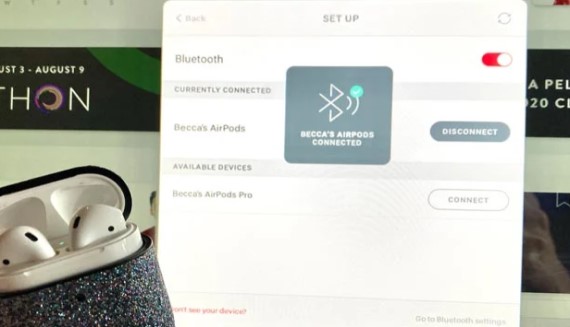
Seguindo estes passos, você poderá emparelhar seus AirPods com seu dispositivo Peloton e desfrutar de uma experiência de áudio sem fios enquanto ouve Apple Music. Deixe que as batidas energizantes e as melodias motivadoras de suas músicas favoritas acompanhem você em sua jornada Peloton. Prepare-se para alcançar seus objetivos de fitness com a trilha sonora perfeita!
Parte 5. Resumo
Embora não haja integração direta com o Peloton Apple Music, agora você já sabe como sincronizar o Peloton Music com a sua biblioteca Apple Music. Se você deseja reproduzir o Apple Music durante o seu treino no Peloton, selecione os arquivos de áudio que você baixou usando o TuneSolo Apple Music Converter e transfira-os para a pasta Peloton Music usando um cabo USB. Agora você pode escolher!

